Um personagem do Mixamo em oito direções
O Mixamo oferece um personagem com rig e um grande conjunto de animações. O Pixor lê os arquivos FBX como estão, então o caminho do download até uma folha em 8 direções é curto.
Projeto de exemplo
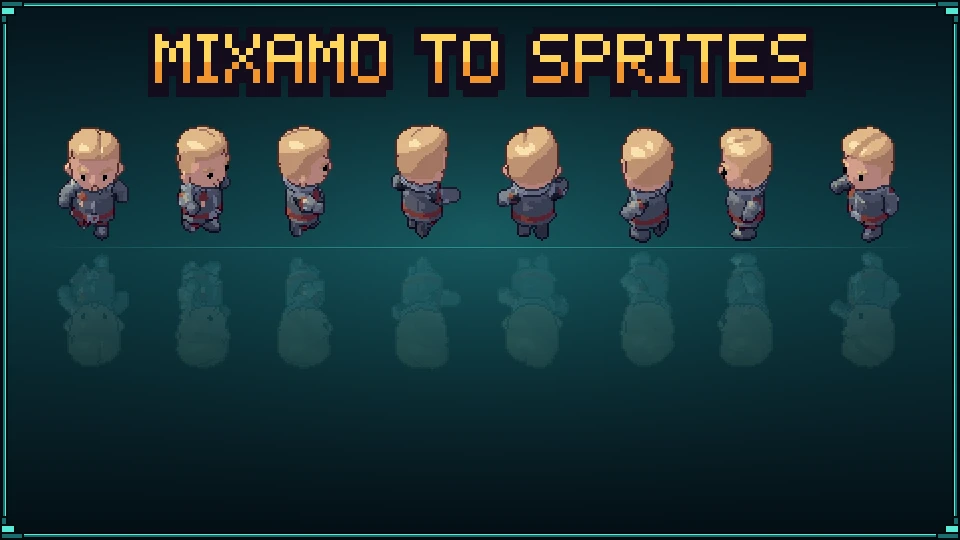
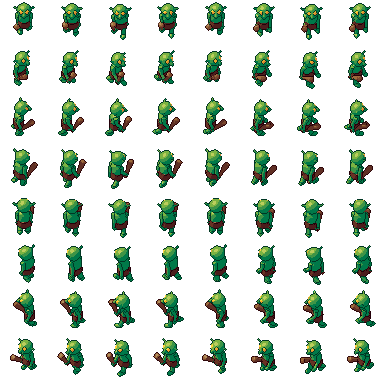
Um personagem que anda em 8 direções: o projeto .pixor e o modelo dele da biblioteca (CC0). A folha à esquerda é o que ele renderiza.
Intermediário · cerca de 15 minutos · ou assista em 81 segundos
Antes de começar: o Mixamo é um serviço da Adobe com termos próprios. Confira-os para o que você pretende fazer. O Pixor não inclui conteúdo do Mixamo; você usa os seus próprios downloads.
1. Baixe o personagem
No Mixamo, escolha um personagem e depois uma primeira animação, como um idle. Clique em Download e escolha:
- Format: FBX
- Skin: With Skin
Salve com um nome claro, por exemplo hero.fbx.
2. Baixe mais animações
Escolha cada animação extra que quiser: andar, correr, atacar, levar dano. Para elas, escolha FBX e Without Skin. Dê a elas o nome do personagem e do clipe, como hero@walk.fbx e hero@run.fbx, e guarde-as na mesma pasta.
3. Importe
Arraste hero.fbx para o Pixor. Arquivos FBX do Mixamo funcionam como estão: sem exportar por outro programa, sem renomear ossos. A seção Importar do modelo mostra quantos ossos e clipes chegaram.
Clipes em arquivos com o nome do modelo costumam ser encontrados sozinhos. Se faltar algum, abra a etapa Ação e use Clipes de um arquivo… abaixo da lista de Ações para adicioná-los. Cada um vira uma ação própria.
4. Oito câmeras
Na etapa Cena, clique em Sul na Estrutura. Defina Jogo como RPG top-down e depois Anel ao redor do modelo como 8. O Pixor adiciona uma câmera por lado: Sul, Sudeste, Leste, Nordeste, Norte, Noroeste, Oeste e Sudoeste.
Elas compartilham a mesma vista, inclinação e tamanho, então as oito direções compartilham uma folha, uma paleta e uma escala de pixel. Defina Largura e Altura para que o personagem caiba com um pouco de folga para um braço balançando, cerca de 48 a 64 px para um personagem de corpo inteiro.
5. Mantenha no lugar
Muitas caminhadas e corridas do Mixamo movem o personagem para a frente. Na etapa Ação, selecione a caminhada e, no Inspetor dela, mantenha o root motion no lugar. O sprite fica no seu pivô, e o deslocamento é exportado para a sua engine usar. Faça o mesmo com cada clipe que se move.
6. Escolha os quadros
Os clipes do Mixamo são suaves, com muito mais quadros do que a pixel art pede. Abra a etapa Asset e selecione o nó Sprites. Clique em Quadros inteligentes e defina Quadros mantidos em cerca de 6 para uma caminhada. O Pixor mantém os extremos da pose e segura cada um até o próximo. Para um idle, 4 costuma bastar. Veja timing de animação para contagens que funcionam.
7. Visual e conferência
Na etapa Estilo, escolha um visual. Reproduza cada ação na Vista 2D e confira os oito lados. As faixas de luz se mantêm até que uma superfície tenha virado claramente, então a caminhada não deve cintilar.
8. Exportar
Clique em Exportar. A folha tem uma linha por ação e lado. Para o Godot, adicione a saída SpriteFrames do Godot (guia); para retoques, adicione o arquivo do Aseprite com uma tag para cada lado (novas renderizações mantêm sua pintura).
Próximo
- Um personagem andando em 8 direções: os mesmos passos com o golem de cristal gratuito.
- Variantes de cor: uma folha, muitas paletas.
- Sprites de RPG top-down.
Perguntas
Posso usar personagens e animações do Mixamo no meu jogo?
O Mixamo tem termos de uso próprios, definidos pela Adobe. Leia-os antes de lançar qualquer coisa feita com conteúdo do Mixamo. O Pixor não inclui nenhum conteúdo do Mixamo.
Devo marcar In Place no Mixamo?
Tanto faz. Se o clipe move o personagem para a frente, mantenha-o no lugar no Inspetor da ação no Pixor; o deslocamento é exportado para a sua engine.
Por que With Skin em um arquivo e Without Skin no resto?
O arquivo do personagem traz a malha e o esqueleto. Os arquivos de animação só precisam do movimento, então deixar a skin de fora os mantém pequenos. Todos compartilham o mesmo esqueleto.
Leia a seguir
- Antecipação e continuidade: dê peso a um salto
- Efeitos de morte: estilhaçar, dissolver e surgir
- Um personagem andando em 8 direções
- Seu primeiro sprite em cinco minutos
- Variantes de iluminação: noite, tocha, debaixo d’água, veneno
- Uma moeda girando
- Animação subpixel: uma respiração menor que um pixel
Experimente no seu próprio modelo, grátis no navegador, ou adquira a versão completa.
Testar no navegador Comprar o Pixor