Was eine Modelldatei sagen kann
Eine glTF-Datei (.glb oder .gltf) enthält mehr als Formen und wie sie sich bewegen. Pixor liest auch, wie ihre Teile gezeichnet werden und wie sich das über einen Clip ändert: ein Funke, der entsteht und vergeht, Rauch, der sich ausdünnt, der Kern eines Feuers, der von Weiß zu Rot abkühlt, ein Treffer, der aufblitzt. All das wird im Modellierprogramm eingestellt und reist in der Datei mit, sodass ein Modell vom Moment des Öffnens an richtig aussieht, in der App und mit pxr render, und die eigenen Einstellungen eines Projekts trotzdem Vorrang haben.
Die vollständige Liste der Keys für Tool-Entwickler steht in docs/connectors.md. In Blender setzen die Panels Object › Pixor und Material › Pixor des Pixor-Add-ons sie, und es wandelt Blenders eigene Keys in das um, was Pixor liest (siehe Aus Blender).
Ebenen: was über was gezeichnet wird
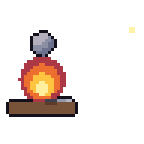
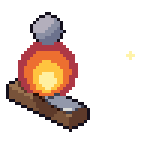
Pixel-Artists zeichnen Feuer, Magie und Leuchten als verschachtelte flache Stufen: ein dunkler Rand, darin eine hellere Stufe, in der Mitte ein weißglühender Kern. Ein 3D-Modell davon ist eine Form in einer anderen, und von außen gesehen sind die inneren verdeckt. Gib den Materialien eine Ebene (pxr.layer, 0 bis 9), und innerhalb eines Teils wird eine höhere Ebene überall, wo sie sich überlappen, über eine niedrigere gezeichnet, unabhängig von ihrer Tiefe, aus jeder Kamera:
| Seite | Isometrisch | Top-down |
|---|---|---|
 |
 |
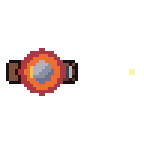 |
Das Test-Lagerfeuer: vier Kugeln ineinander, Ebenen 0 (der dunkle Rand) bis 3 (der weiße Kern), auf einem Teil. Das graue Wölkchen darüber ist ein anderes Teil und liegt daher wie üblich nach Tiefe davor oder dahinter.
- Ebenen zählen innerhalb eines Teils. Gegenüber anderen Teilen behält das Teil mit Ebenen seine eigene Tiefe, sodass ein Feuer hinter einer Figur hinter ihr bleibt. Stücke, die als eigene Objekte gebaut sind, werden zu einem Teil, indem sie einen Teilnamen teilen (
pxr.part). - Ein Teil, dessen Materialien alle auf einer Ebene liegen (die Voreinstellung, 0), wird nach Tiefe gezeichnet, genau wie bisher.
- Gib den hellen Ebenen keine Linien (Linien aus): Die Bänder sollen zu sehen sein, nicht eine Linie um jedes einzelne.
Ein Teil in einigen Frames verstecken
Ein Teil kann in den Frames, die ein Clip angibt, versteckt und wieder gezeigt werden: der Funke eines Treffers, ein Mündungsfeuer, ein Stück, das abbricht. Pixor liest KHR_node_visibility von glTF, als Key über KHR_animation_pointer. Ein verstecktes Teil wird nicht gezeichnet und zählt nicht, wenn das Sheet eingepasst wird, sodass ein Funke, der in zwei Frames weit hinausfliegt, den Rest nicht in jedem Frame schrumpfen lässt. Eine Node, die in der Datei versteckt ist und von keinem Clip gezeigt wird, wird gar nicht erst geladen; eine, die ein Clip zeigt, wird in Ruhe gezeichnet und bleibt in den Clips versteckt, die sie nicht anrühren.
Ein Teil ausblenden
Ein Teil oder ein Material kann teilweise gezeichnet werden: Per Key von 1 auf 0 gesetzt, dünnen Rauch und Staub aus, statt nur zu schrumpfen. Pixor zeichnet das Teil ganz, zeichnet den Frame noch einmal ohne es und nimmt dann genau den Anteil der Pixel des Teils weg, den seine Deckkraft angibt, und zeigt an ihrer Stelle, was dahinter liegt. Nichts wird überblendet, also bleiben die Farben auf der Palette, und wie klein oder dünn das Teil auch ist, der Anteil bleibt erhalten: Ein Puff aus drei Pixeln bei halber Deckkraft behält einen oder zwei, ein ein Pixel breiter Ring dünnt rundum aus. Ein Teil, das per Key ganz ausgeblendet ist, ist verborgen und wird auch nicht eingepasst. Solange ein Teil ausblendet, hat es keine Linien: Eine Linie um jede Lücke würde die Lücken zeichnen.
- Auf einem Teil:
/nodes/N/extras/pxr/opacity, als Key; oderpxr.opacityfür dauerhaft. - Auf einem Material: das Alpha seiner Grundfarbe (
baseColorFactor), als Key. Es wird am eigenen Alpha des Materials gemessen, sodass ein Material, das von vornherein halb durchsichtig ist, von dort aus ausblendet.
Welche Pixel zuerst gehen, bestimmt pxr.fade des Teils oder des Materials (pxr_fade in FBX, Fade im Blender-Add-on, --fade NAME=SPEC auf der Kommandozeile, das ein Material benennt, sonst ein Teil):
pxr.fade |
|
|---|---|
erode (Standard) |
von seiner Silhouette nach innen, Ring für Ring, jeder Ring als geordnetes Dithering: Rauch dünnt zu einer kleineren, zerfransten Wolke aus, nie zu einem Schachbrett |
Dithering |
ein gleichmäßiges geordnetes 4 × 4-Dithering, am Teil festgemacht, wo es auf dem Bildschirm ist, sodass ein Teil, das sich dreht, nicht krabbelt |
Rand |
von seiner Mitte nach außen, seine Kontur zuletzt: ein Schild oder eine Blase, die sich lichtet und einen festen Rand behält |
shrink |
nichts fällt weg: Das Teil wird beim Ausblenden um seine eigene Mitte verkleinert |
Entlang einer Länge: AXIS:FROM:TO lässt die Deckkraft entlang des Teils abfallen, eine Lichtsäule, die zu ihrer Spitze hin ausdünnt. AXIS ist up, down, +x, -x, +y, -y, +z oder -z in den eigenen Achsen des Modells (denen von glTF: up ist +Y); FROM und TO sind Anteile der Länge des Teils entlang dieser Achse in seiner Ruhepose: ganz bis FROM, verschwunden bei TO. up:0.35:1 ist im ersten Drittel ganz und dünnt zur Spitze hin bis zu nichts aus; mit erode (dem Standard) wird das Teil beim Ausblenden schmaler, mit dither ist es ein geordneter Verlauf. Beides zusammen: dither:up:0.4:1. Das Ausblenden folgt dem Teil durch jede Pose, gedreht oder geskinnt, und eine per Key gesetzte Deckkraft blendet obendrein das ganze Teil aus.
pxr render light-pillar.glb --fade "Pillar core=up:0.4:1"
pxr render blast.glb --clip Explode --fade "Smoke=erode" --fade "Shield=rim"
fades.glb (eine Test-Fixture): ein Strahl, der entlang seiner Länge ausblendet, Rauch und ein kleiner Puff, die erodieren, ein dünner Ring, der beim Wachsen ausblendet, ein sich drehender Lichtfleck, gedithert bei 0.55, und ein Schild bei 0.6, der sich von seiner Mitte her um den Block in seinem Inneren lichtet.
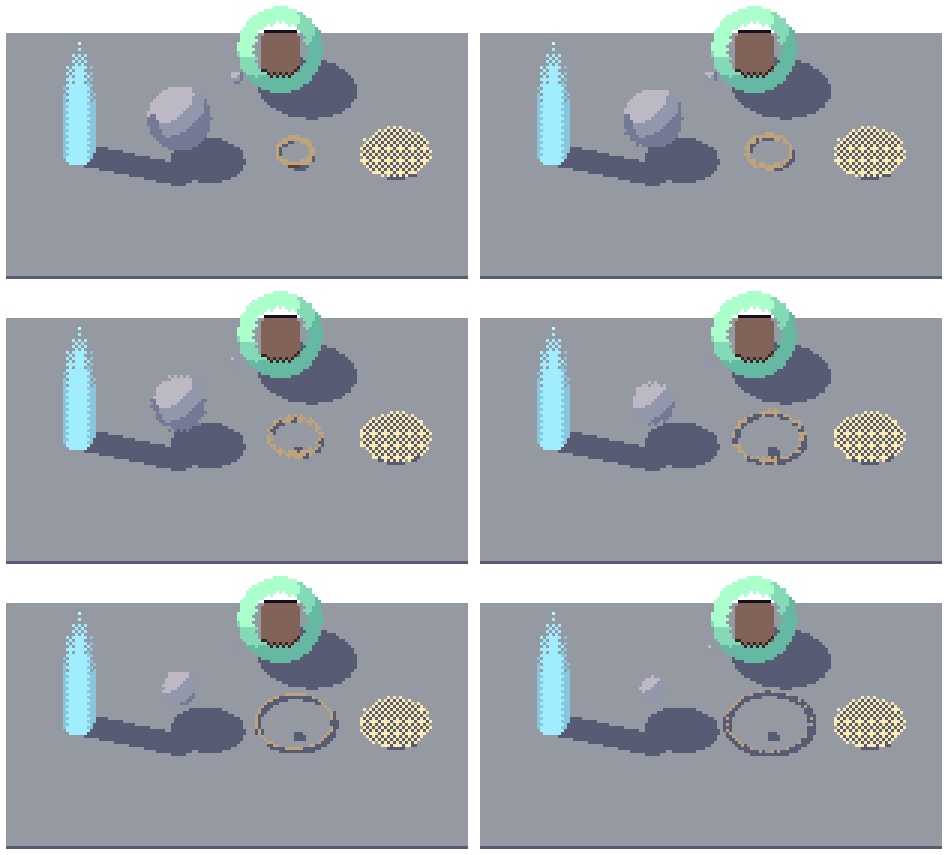

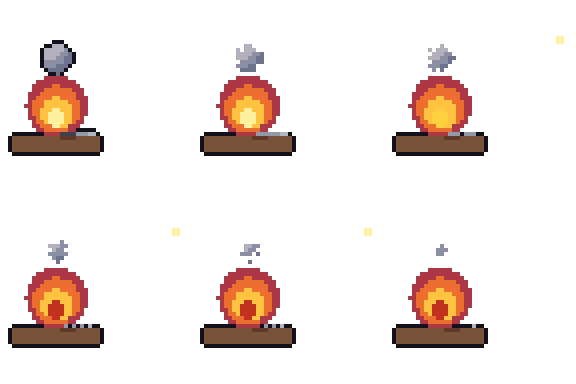
Der Clip „Burn“ des Lagerfeuers: Der Funke entsteht in Frame 3 und ist nach Frame 6 verschwunden, der Rauch dünnt aus, die Asche auf dem Holzscheit blendet über das Alpha ihres Materials aus, und der Kern kühlt entlang seiner Rampe ab.
Weicher Rauch aus Kugeln
Rauch, Staub und Dampf werden oft aus einem Haufen Kugeln gebaut. Kugel für Kugel beleuchtet bekommt jede ihre eigene helle Kappe und ihr Schattenband, und eine Wolke wirkt wie ein Haufen Felsbrocken. Ein als soft markiertes Material (pxr.soft, 0 bis 1; pxr_soft in FBX, Soft im Blender-Add-on, --soft MATERIAL[=S] auf der Kommandozeile) wird als eine Wolke schattiert: Alle seine Pixel nehmen ihr Licht von der Form, die das ganze Material auf dem Bildschirm bildet, einer Kuppel, die sich aus seiner Silhouette wölbt, je nach Weichheit gemischt mit dem Licht jeder einzelnen Kugel, und seine Kugeln werfen keine Schatten aufeinander. Bei 1 ist die Wolke eine glatte Form; 0.6 bis 0.8 behält ein paar Beulen der Kugeln darin. Kombiniere es mit einer Ausblendung (oben), und die Wolke zerfällt, während sie dünner wird.
pxr render blast.glb --clip Explode --soft "Smoke" --soft "Dust=0.5"
smoke_balls.glb (eine Testdatei): dieselben elf Kugeln, links weich und über den Clip hinweg zerfallend, rechts Kugel für Kugel beleuchtet.
Dünne bewegliche Teile: mindestens ein Pixel, und Drehstreifen
Ein kleines Sprite verliert, was dünner als ein Pixel ist: Bei 3 Pixeln pro Meter decken die Arme einer Drohne, ihre Werkzeuge, ein Reiter oder die Läufe einer Gatling nur einen Bruchteil jedes Pixels ab, der Hintergrund oder der Rumpf dahinter gewinnt es, und was übrig bleibt, verschwindet unter den Linien zu beiden Seiten. Zwei Teil-Hinweise erhalten sie (an der Node: Object › Pixor in Blender):
- Mindestens 1 px (
pxr.least): Wo immer die Kamera irgendetwas von dem Teil sieht, quer zur Linie, die es bildet, bekommt es das Pixel, sodass es eine durchgehende 1-px-Linie in seiner eigenen Farbe bleibt, über dem Hintergrund oder über dem Teil dahinter. Keine Linie wird darauf oder daneben gezeichnet. Ein Teil, das in der gezeichneten Größe breit genug ist, wächst nicht, hat aber auch keine Linien: Gib es Teilen, die in der Größe deiner Sprites dünn sind. - At least 2 px (
pxr.least: 2; At least 2 px in Blender): dasselbe, und wo das Teil einen Pixel breit ist, nimmt es den Pixel daneben dazu, auf der Seite, die es mehr bedeckt, in seiner eigenen Farbe: Gewehrläufe, Beine und Schwänze bleiben bei 5 bis 8 Pixeln pro Meter zwei Pixel breit. - Spin blur (
pxr.blur; Spin blur in Blender und im Inspektor eines Teils;--blur PART): Das Teil dreht sich zu schnell, um scharf gezeichnet zu werden (ein Rotor, ein Ventilator, ein Propeller, eine Säge, die sich 60 bis 90 Grad pro Frame dreht, flackert als zitterndes Kreuz). Jeder Frame zeichnet Bewegungsschlieren, wie es ein Pixel-Artist tut: drei dünne Bögen um seine Drehachse (die Richtung, in der seine Eckpunkte am wenigsten streuen), in der Farbe des Blatts, jeder hinter einer Blattspitze, sodass sie sich in jedem Frame mit den Blättern drehen, und ein schwacher 1 px breiter Rand, eine Stufe dunkler, wo die Spitzen vor dem Hintergrund laufen; die Blätter bleiben darüber massiv. Nichts wird gedithert, und der Rand wird nicht über den Körper unter der Scheibe gezeichnet, der seine Farben behält. Keine Linien darauf. - Drehstreifen (
pxr.spin): Das Teil dreht sich um seine eigene Achse (die Läufe einer Gatling, eine Kabeltrommel, ein Bohrer). Quer zu seiner Achse gesehen, von oben, ändert die Drehung seinen Umriss nicht, sodass es still wirkt. Die Hälfte seiner Oberfläche wird eine Rampenstufe neben seiner Schattierung in diagonalen Streifen gezeichnet, die an der Oberfläche haften, und während sich das Teil dreht, rollen die Streifen darüber. Gib ihm einen Clip, der das Teil dreht; die Streifen bewegen sich mit.
Leuchtabfall: Sonnen, Strahlen und Schweife
Ein leuchtendes Material behält standardmäßig seine Schattierung: Eine leuchtende Kugel wird beleuchtet wie jede Kugel, nur fällt sie nie in den Schatten. Eine Sonne, ein Strahl oder ein Kometenschweif will stattdessen, dass sein Licht abfällt, egal was das Hauptlicht sagt. Gib dem Material einen Leuchtabfall (pxr.glow_falloff, −1 bis 1; Material › Pixor › Glow falloff in Blender):
- Über 0: das obere Ende seiner Rampe, wo es zur Kamera zeigt, und die Rampe hinunter zu seiner Silhouette, in gleichmäßigen Ringen auf einer Kugel und gleichmäßigen Streifen quer über einen Strahl (ein weißer Kern in Cyan). 1 geht jede beleuchtete Stufe der Rampe hinunter; 0.5 die Hälfte davon, für eine weichere Kante.
- Unter 0: umgekehrt, am Rand am hellsten und in der Mitte am dunkelsten: eine Schildblase, der Rand eines Nebels, ein Energiering.
Die Kante jeder Stufe ist ein schmales geordnetes Dithering, das an der Oberfläche haftet. Gib dem Material eigene Schattierungen (pxr.ramp), und die Ringe gehen genau durch sie. Ein Material schafft, wofür es vorher drei ineinander verschachtelte leuchtende Teile brauchte.
Leuchten: flach und in eigenen Farben
Eine leuchtende Kugel hat noch die Rundung einer Kugel, also folgen ihre Ringe mit einem Abfall dem Mesh: Eine große leuchtende Kugel wirkt wie eine glänzende Perle, eine tropfenförmige Flamme bei 32 px wie ein flacher Klecks, und eine flache Platte, die zur Kamera zeigt (ein Pluszeichen, eine Rune), hat überall eine Schattierung, da sie überall zur Kamera zeigt. Markiere das Material als flat (pxr.glow_shape: "flat"; pxr_glow_shape in FBX; --glow-shape MATERIAL=flat): Seine Rampe stuft sich dann in gleichmäßigen Ringen von seiner eigenen Kontur auf dem Bildschirm bis zu einer heißen Mitte ab, egal wie es gerundet ist, so wie ein Pixel-Artist Licht zeichnet. Ohne eigenen Abfall geht es die ganze Rampe hinab (Abfall 1); mit einem um diesen Anteil.

glows.glb (eine Testdatei): eine flache Kugel, dieselbe Kugel als Ball beleuchtet, eine Plus-Platte, eine Flamme, jede ein Mesh und ein Material, und eine Manakugel.
Ein Leuchten im Glas (der Stern in einer Manakugel, eine Flamme in einer Laterne) scheint durch das ganze Glas außer dessen 1 px breiter Kontur, Rand eingeschlossen, in seinen eigenen Farben: In Sprite-Größe ist eine kleine Glaskugel größtenteils Rand, und der verdeckte früher das Licht.
Ein Leuchten, das seine Umgebung erhellt: pxr.casts (Meter) an einem leuchtenden Material setzt eine Lampe in die Mitte jedes seiner Teile, die mit seiner Node mitgeht, sodass eine Laterne, eine Feuerschale oder ein Reaktor die Flächen um sich eine oder zwei Stufen auf ihren Rampen anhebt, wie es --add-lamp tut (Settings › Lamps).
Linien pro Material: nur außen
Absichtlich facettiert (zerklüftete Höhlenwände, Kristalle, Low-Poly-Requisiten), sind die Falten eines Materials Schattierung, nicht Form, und eine Knicklinie entlang jeder wirkt wie Dreieckskanten. pxr.lines: "outer" am Material (pxr_lines in FBX; --lines MATERIAL=outer) zeichnet seine Linien nur außen herum und dort, wo es auf ein anderes Teil trifft, keine auf den Falten und Überlappungen innerhalb eines seiner Teile. --lines MATERIAL=none ist --no-lines; all stellt wieder her, was eine Modelldatei ausgeschaltet hat.
Energie: durchsichtiges Leuchten
Ein Material, das leuchtet (eine Emission in der Datei) und durchsichtig ist (pxr.see_through, 0 bis 1), wird als Licht gezeichnet, nicht als Glas: eine Schildblase um ein Schiff, ein Traktorstrahl, ein Kraftfeld. Sein 1-px-Rand wird ganz in seinen eigenen Farben gezeichnet; der Rest ist ein geordnetes Dithering seines Lichts, das an seiner Oberfläche haftet, so dicht, wie es deckend ist, wo es zur Kamera zeigt (0.8 durchsichtig: etwa jedes fünfte Pixel), und dichter zu seinem Rand hin, wie bei einer Blase; zwischen diesen Pixeln zeigt sich, was dahinter ist, von ihm beleuchtet, eine Rampenstufe heller, und wo nichts dahinter ist, wird nichts gezeichnet, sodass der Weltraum durchscheint. Es zeichnet keine Linien und setzt keine auf das, was dahinter ist. Nichts wird gemischt: Jedes Pixel ist eine Farbe der Rampe des Leuchtens oder dessen, was dahinter ist.
pxr.see_througham Material: 0.9 für ein schwaches Feld, 0.5 für ein dichtes. AlphaBLENDoder Transmission in einer Datei sagt dasselbe.- Gib ihm eigene Schattierungen (
pxr.ramp) für den Rand und das Dithering und einen Leuchtabfall unter 0 (pxr.glow_falloff, oben) für eine Blase, deren Rand am hellsten ist. - Ein Clip kann das Teil darüber hinaus noch ein- und ausblenden (
pxr.opacity), um den Schild hoch- oder herunterzufahren.
Keys auf einem Material: Leuchten und Rampenverschiebung
Dieselben zwei Keys, die ein Projekt im Action-Schritt für ein Material hat, Leuchten und Rampenverschiebung, können aus den eigenen Clips der Datei kommen:
- Leuchten: die Emission des Materials als Key (
emissiveFactoroder die ErweiterungKHR_materials_emissive_strengthmit ihrememissiveStrength). Wie hell es im Verhältnis zu seiner Helligkeit in Ruhe ist, ist der Leuchten-Key, 0 bis 1; unter einem halben leuchtet es nicht mehr aus sich selbst. Ein Material, das in Ruhe dunkel ist und das ein Clip erhellt, leuchtet nur dort, wo dieser Clip es erhellt. - Rampenverschiebung:
/materials/M/extras/pxr/ramp_shift, ganze Stufen entlang der Schattierungen des Materials: nach unten, um den Kern eines Feuers von Weiß über Gelb und Orange zu Rot abzukühlen oder ein Wrack zu verkohlen; nach oben für das Aufblitzen eines Treffers. Gib dem Material eigene Schattierungen (pxr.ramp), und die Stufen gehen genau durch sie hindurch.pxr.ramp_shiftauf dem Material verschiebt sie immer.
Augen: gezeichnet, nicht schattiert
Ein Auge ist ein paar Pixel breit, und wie der Rest des Modells schattiert, wird daraus ein Kreuz, ein Fleck oder ein Ring. Markiere das Material der Augen (pxr.eye, das Feld Eye des Add-ons, --eye MATERIAL), und Pixor zeichnet stattdessen ein handgemachtes Pixel-Auge dort, wo das Auge zu sehen ist, so wie Pixel-Artists es tun: ein dunkles Pixel auf einem kleinen Sprite, ein dunkles 2 x 2 mit Glanzpunkt bei 32 px, ein rundes Auge mit Iris und zwei Glanzpunkten in einem großen, niedlichen Gesicht. Gib jedem Augapfel eine eigene kleine Kugel, die etwas vor dem Gesicht sitzt: Der Durchgang misst über den ganzen Clip, wo sie zu sehen ist und wie groß, sodass ein Auge seine Größe behält, wenn der Kopf wippt, und nur ein Auge, das sich wirklich schließt, geschlossen gezeichnet wird.
Wie es gezeichnet wird, reist ebenfalls mit dem Material: pxr.eye_style, im Add-on Eye style, ist das, was --eyes für ein Material annimmt (white, slit:2:4, dark:1:3:none:lid=on). Bleibt es leer, ist der Stil auto: Ein leuchtendes Material, heller als sein Gesicht, leuchtet, ein helles auf einem dunkleren Gesicht ist ein helles Auge mit Pupille, alles andere ein dunkles Auge mit Glanzpunkt. Die Einstellung des Projekts für das Material hat Vorrang vor der der Datei.
| Style | Was gezeichnet wird | Für |
|---|---|---|
dunkel |
eine dunkle runde Form und ein Glanzpunkt; ab iris= px Breite (7) ein Rand, eine Iris und zwei Glanzpunkte |
die meisten Gesichter, niedliche Tiere |
Weiß |
eine helle Form mit dunkler Pupille | dunkles Fell, dunkle Haut, eine Spinne |
Leuchten |
das Auge in seiner eigenen Farbe (dem Grundton seines Materials: Ein rotes Auge ist rot, nicht blassrosa) mit einem Hotspot: ein hellerer Pixel oben, ab 5 px ein leuchtender Kern in der Mitte | Geister, bedrohliche Bestien |
dot |
ein dunkler Punkt oder 2 x 2 mit Glanzpunkt, nie größer | Vögel, Käfer, vieläugige Wesen |
slit |
eine helle (oder leuchtende) Mandelform mit einem senkrechten dunklen Schlitz, mindestens 3 px breit | Katzen, Schlangen, Drachen |
visor |
ein leuchtender Balken so breit wie das Material, 1 px hoch (2 ab 48 px) | Roboter, Helme |
Barren |
eine helle Mandelform mit einem dunklen waagerechten Balken darüber, mindestens 3 px breit | Ziegen, Frösche, Kraken |
Ring |
ein heller Ring um eine dunkle Mitte ab 3 px (mit Glanzpunkt darin ab 5); kleiner ein helles Auge mit Pupille | Eulen, Linsen, Roboter |
compound |
ein Oval in der eigenen Farbe des Auges, ab 4 px mit einem dunkleren Ton am unteren Rand und in Facetten, ein Glanzpunkt | Fliegen, Bienen, Gottesanbeterinnen |
Fassung |
eine Höhle in der Linienfarbe mit einem leuchtenden Pixel in der Farbe des Auges (2 x 2 ab 5 px), der dorthin schaut, wohin der Blick zeigt | Totenköpfe, Kapuzen, Maschinen |
Kein Auge ist ein flacher Block. Ein offenes Auge ab vier Pixeln hat immer einen Pixel in einer anderen Farbe, egal in welchem Stil: ein dunkles Auge seinen Glanzpunkt (auch wenn der Glanzpunkt auf none steht), ein helles eine dunkle Pupille an seiner Innenseite, unten in der Mitte, ein leuchtendes seinen Hotspot (ein hellerer Pixel: Eine dunkle Pupille in einem Leuchten von 2 x 2 lässt ein L aus drei leuchtenden Pixeln übrig). Ein Paar spiegelt das, und es bleibt über einen Clip an seinem Platz. Ein geschlossenes Auge, ein Bogen oder ein Kreuz ist einfarbig.
Augen sitzen im Gesicht. Drei Dinge, auf die der Augen-Pass achtet, egal in welchem Stil:
- Was vor einem Auge liegt, verdeckt es. Ein Bein über dem Gesicht einer Spinne, ein Flügel, eine Hutkrempe: Das Auge wird auf seinen eigenen Pixeln und auf dem Gesicht in seiner Tiefe gezeichnet, nie auf einer Fläche, die drei Pixel oder mehr näher an der Kamera liegt.
- Zwischen zwei Augen bleibt Gesicht. Nebeneinanderliegende Augen werden nie so breit gezeichnet, dass weniger als ein Pixel und eine halbe Augenbreite Gesicht zwischen ihnen bleibt; zwei Augäpfel, die sich in der Sprite-Größe berühren (eine Fläche, doppelt so breit wie ein Auge), werden an ihrer Wölbung unterschieden und einen Pixel auseinander gezeichnet. Zwei flache Scheiben, die sich berühren, lassen sich nicht unterscheiden: Setz sie im Modell auseinander.
- Ein halbes Auge unter einem Lid ist zu. Ein Auge ab 3 px, das die Hälfte seiner Höhe oder weniger zeigt (ein darüber modelliertes Lid, eine Braue), wird als geschlossene Linie gezeichnet, nicht als die sichtbare Hälfte.
- Im Profil ein Auge. Von der Seite wird der Rand des fernen Auges, der hinter dem Gesicht hervorschaut, nicht gezeichnet, und von hinten gar kein Auge.
Der Rest sind Einstellungen nach dem Stil: lid=on (die oberste Reihe einen Pixel länger nach außen: das Auge eines Menschen unter der Braue), gaze= (wohin eine Pupille schaut: standardmäßig facing, wohin das Modell schaut; ahead, centre, left…; motion, wohin sich das Auge in diesem Frame auf dem Bildschirm bewegt), mood= (ein Ausdruck, den die Augen immer haben), Größen, Farben und der Platz des Glanzpunkts (star: ein vierzackiges Funkeln auf Augen ab 5 px); pxr help render listet sie alle auf.
| Einstellung | Was sie tut |
|---|---|
brow=flat, angry, sad, raised, mood |
eine dunkle Linie über jedem Auge, so breit wie das Auge: gerade darauf, zur Nase hin abfallend, zur Nase hin ansteigend, eine Reihe darüber abgesetzt oder wie es die Stimmung verlangt (wütend und traurig ihre eigene, überrascht hochgezogen, schläfrig gerade). Sie trägt den Ausdruck, wo das Auge dafür zu klein ist |
bloom=on |
ein Halo um ein leuchtendes Auge (glow, visor, ein slit aus leuchtendem Material): Die Pixel daneben liegen auf halbem Weg zwischen Gesicht und Leuchten. Nie über dem, was vor dem Auge liegt |
left=, right= |
das linke oder rechte Auge des Modells in einer eigenen Farbe (#rrggbb, ink, paper): verschiedenfarbige Augen |
blink=SECONDS |
die Augen blinzeln von selbst (unten) |
In der App sind das die Einstellungen der Node Augen im Style-Graphen (Brauen, Bloom, Farbe linkes Auge, Farbe rechtes Auge, Blinzeln alle, Blinzeldauer, Doppeltes Blinzeln, Blinzel-Seed, Blinzel-Zeilen), und in einer Modelldatei dieselben Wörter nach dem Stil in pxr.eye_style ("dark:brow=angry", "glow:1:2:dark=#ff4a3a:bloom=on"). Blinzeln gehört zum Look: eine Einstellung für alle Augen des Modells.
Blinzeln von selbst. blink=3 (oder blink=on, 3 Sekunden) lässt die Augen jedes loopenden Clips etwa so oft blinzeln, ohne dass du einen Key setzen musst: pxr render wolf.glb --clip all --eyes blink=3. Die Frames werden aus dem Namen des Clips und blink_seed= gewählt, sodass jede Seite auf demselben Frame blinzelt und derselbe Render immer dasselbe Sheet ergibt.
- Ein Loop, der mindestens drei Viertel des Intervalls lang ist, blinzelt in sich selbst, einmal pro
blinkSekunden seiner Länge, nie in gleichen Abständen. - Ein kürzerer Loop würde bei jedem Durchlauf blinzeln, wie eine Lampe. Er bleibt offen, und das Sheet bekommt dahinter eine zweite Zeile,
<clip> blink(IdleundIdle blink): derselbe Loop mit einem Blinzeln darin. Spiel den Clip ein paarmal ab, dann einmal seine Blinzel-Zeile.blink_rows=offhängt keine Zeilen an; ein solcher Clip blinzelt dann nie. - Ein Blinzeln dauert
blink_ms=(120): ein geschlossener Frame bei 12 Frames pro Sekunde, halb zu, zu, halb zu ab 25.blink_double=0.2macht jedes fünfte Blinzeln zu einem doppelten (zu, auf, zu). - Nie im ersten Frame eines Clips (ein Vorschaubild zeigt offene Augen) und nie im letzten, nie in einem Clip, der einmal abgespielt wird, nie dort, wo der Clip eigene Augen-Ereignisse hat (
--blink,--eye-mood), und nie in einem Clip, dessen Name schon ein Blinzeln verrät (Blink,Slow blink): Da hat der Clip das Sagen. - Ein Material kann ablehnen:
blink=offin seinem eigenen Stil (pxr.eye_style"glow:dark=#ff4a3a:blink=off",--eyes "Lens=ring:blink=off") hält eine Linse oder eine Lampe offen, während die Kreatur daneben blinzelt. Einvisorund einsocketblinzeln nie von selbst (ein Balken und ein leuchtender Pixel haben kein Lid); ein per Key gesetztes Lid oder--blinkschließt sie trotzdem. Wenn kein Auge des Modells blinzelt, wird keine Blinzel-Zeile angehängt.
Ein Auge schließt sich, wenn der Clip es sagt (blink=, --blink, ein eyes:blink-Ereignis) oder wenn beide Augen eines Paars vom Modell auf die halbe Höhe abgeschnitten sind. Ein allein abgeschnittenes Auge oder das eine Auge eines Profils wird für eine Wange, eine Braue oder eine Flamme davor gehalten und bleibt offen; ein als verschiebbares Teil modelliertes Lid blinzelt also nicht: Setz das Blinzeln stattdessen per Key (der Clip Blink der Bibliotheks-Eule ist --blink Blink@4).
Ausdrücke sind Frame-Ereignisse namens eyes: plus Stimmung: eyes:happy ab einem Frame (Bögen), eyes:angry, eyes:sad, eyes:sleepy, eyes:surprised, eyes:hurt (Kreuze), eyes:open zum Beenden und eyes:blink für einen geschlossenen Frame. eyes:gaze-left (right, up, down, ahead, centre, facing, motion) dreht die Pupillen ab einem Frame. --blink Idle@5, --eye-mood Attack@2=angry und --eye-gaze Idle@4=left sind die Kurzformen auf der Kommandozeile; sie gehören allein den Augen und landen nie in den Ereignissen der JSON.
--no-eyes schattiert die Augenmaterialien wie jede andere Oberfläche, für einen Vergleich oder einen Look, der keine Augen will. In einem Projekt markiert pxr project set --eye MATERIAL ein weiteres Material als Auge, und --no-eye vergisst die so markierten; --eyes SPEC legt dort fest, wie das Projekt selbst sie zeichnet.
Alle Hinweise
Eine glTF-Datei hält sie in extras.pxr einer Szene, einer Node oder eines Materials – ein Ort, den glTF für die eigenen Daten jedes Programms vorsieht, sodass jedes andere Tool die Datei wie gewohnt lädt. Ein Wert vom falschen Typ oder außerhalb des Bereichs wird ignoriert, ebenso ein Schlüssel, den Pixor nicht kennt. pxr inspect FILE gibt jeden Hinweis aus, den eine Datei trägt.
An der Szene (scenes[i].extras.pxr) ist ein Hinweis ein Standardwert für ein neues Projekt aus der Datei – der Import der App, ein Bibliothekseintrag. Danach gelten die eigenen Einstellungen des Projekts, und pxr render nimmt stattdessen seine Flags:
| Key | |
|---|---|
Name |
der dafür angezeigte Name, etwa "Oak tree" |
preset, view |
das Preset des Looks (clean, selout, retro4, flat, wireframe) und die Ansicht (side, three-quarter, isometric, top-down) |
size, sides |
die Leinwand, 1 bis 1024 Pixel (ein neues Projekt bleibt bei 8 bis 512), und wie viele Seiten, 1 bis 64 |
turntable |
eine Aktion, die das Modell einmal in so vielen Frames dreht, 1 bis 256 |
dither, crease_angle, convex |
das Dithering, 0 bis 1; wie scharf ein Knick eine Kante zeichnet, 1 bis 179 Grad; die konvexe Linie (none, dark, highlight1…) |
fps, root_motion |
Frames pro Sekunde, in die jede Sprites-Node schneidet, 0.5 bis 60; keep, in-place oder in-place-sway |
once, loop |
Clips, die einmal laufen, und Clips, die loopen, eine Liste von Namen (["Collect", "Break"]) oder ein durch Kommas getrennter String, egal was ihre Namen nahelegen. Ohne Angabe loopt ein Clip, außer sein Name sagt, dass er endet: death, hit, hurt, jump, land, spawn, fall, collect, break, open, close, pop, burst, destroyed, explode, use, vanish… laufen einmal. Ein Clip, der einmal läuft, hat "repeat": "1" in den Frame-Tags der JSON |
motion |
ein Loop für ein Modell ohne Clips: spin, bob, swing, pulse, squash oder flicker |
effect, effect_at, effect_size |
ein eigener Effekt, etwa fire-loop über einer Fackel: seine Art, wo er beginnt ([x, y, z] in Metern) und seine Größe |
An einem Material (materials[i].extras.pxr) und an einem Teil (nodes[i].extras.pxr) sagt ein Hinweis, was das Modell ist, daher gilt er immer, in der App und in pxr render:
| Key | An | |
|---|---|---|
outline |
Material, Teil | false: keine Linien darum (ein Leuchten, eine Flamme, Wasser) |
Zyklus |
Material | true: seine Schattierungen wechseln in einer Farbzyklus-Aktion (Wasser, Lava, Runen) |
unlit |
Material | true: eine flache Farbe, ohne Lichtbänder oder Glanzlicht, wie es KHR_materials_unlit verlangt (Decals, Markierungen) |
see_through, subsurface |
Material | Glas oder Energie (oben, Einstellungen); Licht durch Wachs, Haut oder Gelee, 0 bis 1 |
ramp, ramp_shift, glow_falloff, layer |
Material | eigene Schattierungen; Stufen entlang dieser; Lichtringe; Zeichenreihenfolge (oben) |
fade |
Material, Teil | welche Pixel beim Ausblenden zuerst gehen, und ein Abfall entlang seiner Länge (oben): "erode", "rim", "up:0.4:1" |
weich |
Material | 0 bis 1: seine Kugeln als eine Wolke schattiert (oben) |
glow_shape |
Material | "flat": ein Leuchten, das seine Rampe von der Kontur bis zu einer heißen Mitte abstuft (oben) |
casts |
Material | Meter: ein leuchtendes Material erhellt, was in seiner Nähe ist (oben) |
lines |
Material | "outer": Linien nur außen herum, keine auf seinen eigenen Falten (oben) |
Auge |
Material | true: ein Auge, vom Augen-Durchgang gezeichnet statt schattiert (Augen) |
eye_style |
Material | wie dieses Auge gezeichnet wird, so wie --eyes es angibt: "white", "slit:2:4", "dark:1:3:none:lid=on" |
part |
part | sein Name in Pixor; Teile mit einem Namen sind ein Teil |
priority |
part | 0 bis 9: Wo es einen dünnen Pixelsplitter bedeckt, den ein Teil niedrigerer Priorität gewonnen hat, nimmt es das Pixel, sodass die Klinge eines Schwerts eine 1-px-Linie über der Hand bleibt, die es hält (0 ändert nichts) |
blur |
part | true: spin blur, die Scheibe, die seine Blätter überstreichen |
least, spin, opacity, fit |
part | mindestens 1 px (2: zwei Pixel), Drehstreifen, ausgeblendet, von der Einpassung ausgenommen |
Kiste |
part | hit oder hurt: eine Hitbox oder Hurtbox darum im JSON jedes Frames |
Frühling |
jede Node | true oder {"stiffness": 0.08, "damping": 0.12, "gravity": 1}: Er und alles darunter schwingen mit der Bewegung (Haare, Umhänge, Schwänze), wie es --spring tut |
Eine FBX-Datei hat keinen Platz für einen verschachtelten Schlüssel, also kommen dieselben Schlüssel als Benutzereigenschaften namens pxr_ plus Schlüssel hinein (pxr_part, pxr_outline, pxr_ramp als ein String aus #rrggbb-Farben von dunkel nach hell…), die Blenders FBX-Exporter für so benannte benutzerdefinierte Eigenschaften schreibt. Die der Szene (pxr_preset, pxr_size…) werden aus den globalen Einstellungen der Datei gelesen, sonst vom ersten Modell, das sie jeweils hat. Federn und die Position eines Effekts gibt es nur in glTF.
Aus Blender
Blenders glTF-Exporter schreibt, wie ein Clip Dinge bewegt, aber keine Keys, die ändern, wie sie gezeichnet werden. Das Pixor-Add-on fügt sie beim Export zur Datei hinzu (Send to Pixor, Update model, die Live-Verbindung und der Stapelexport):
| In Blender als Key setzen | Pixor liest es als |
|---|---|
| Objekt › Sichtbarkeit › Renders (das Kamerasymbol) | das Teil in diesen Frames versteckt |
| Objekt › Pixor › Deckkraft | das Teil ausgeblendet |
| das Alpha des Principled BSDF | das Material ausgeblendet |
| die Emission Strength des Principled BSDF | das Leuchten des Materials |
| Material › Pixor › Rampenverschiebung | das Material entlang seiner Rampe verschoben |
Material › Pixor › Ebene legt die Ebene fest. Jede Action ist wie bisher ein Clip: Die Keys einer Action gehen in den gleichnamigen Clip, ein Key pro Frame über den Frame-Bereich der Action.
Was diese Seite beschreibt, gibt es in der Vollversion; die kostenlose Browser-Demo beschränkt sich auf den Standard-Look und das PNG-Sheet.
Im Browser testen Pixor kaufen