8-Richtungs-Sprites und Bewegung in Godot 4
Eine Figur, die in acht Richtungen läuft, braucht drei Dinge: Bewegung, die diagonal so schnell ist wie geradeaus, eine Regel, die die Geschwindigkeit in eine von acht Seiten umsetzt, und eine Animation pro Seite zum Abspielen. Hier ist alles in einem Skript, und woher die Sheets in acht Richtungen kommen.

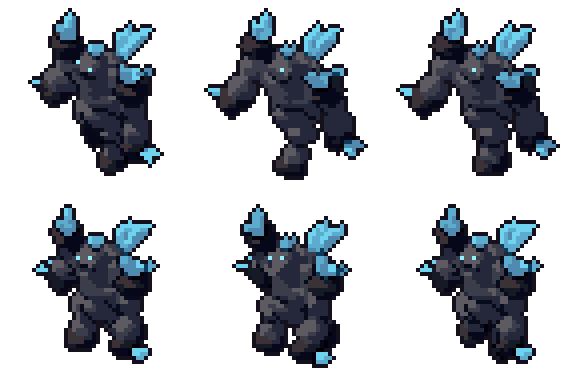
Die Bewegung
Input.get_vector liest vier Actions auf einmal und gibt einen Vector2 zurück, der höchstens 1 lang ist, sodass rechts und unten zusammen etwa (0.71, 0.71) ergeben, nicht (1, 1). Multipliziere ihn mit einer Geschwindigkeit, schreib ihn in velocity und lass CharacterBody2D.move_and_slide() den Körper bewegen und an Wänden entlanggleiten. In Godot 4 nimmt move_and_slide keine Argumente; es liest velocity und schreibt es nach den Kollisionen zurück.
Die Richtung wählen
Vector2.angle() gibt den Winkel der Geschwindigkeit in Radiant an, gemessen von rechts (Osten). Godots 2D-y-Achse zeigt nach unten, also ist abwärts über den Bildschirm +PI / 2 und aufwärts -PI / 2. Teile den Winkel durch 45° (TAU / 8), runde ihn und bring das Ergebnis mit posmod in den Bereich 0 bis 7:
| Sektor | 0 | 1 | 2 | 3 | 4 | 5 | 6 | 7 |
|---|---|---|---|---|---|---|---|---|
| In Bewegung | rechts | unten rechts | unten | unten links | links | oben links | oben | oben rechts |
| Seite | Ost | Südost | Süd | Südwest | West | Nordwest | Nord | Nordost |
Süden ist die Seite, die zum Spieler zeigt, die Vorderseite der Figur. Wenn die Eingabe aufhört, behalte den Sektor des letzten Frames mit Bewegung: Die Figur bleibt in die Richtung gewandt, in die sie ging, statt auf Süden zurückzuspringen.
Die Animationsnamen
Eine von Pixor exportierte Godot-SpriteFrames-Ressource hat eine Animation pro Action und Seite, benannt Action_Side: die Action, wie sie in deinem Projekt heißt, ein Unterstrich, dann die Seite, etwa Walk_South, Walk_Northeast oder Idle_West. Die acht Seiten heißen South, Southeast, East, Northeast, North, Northwest, West und Southwest. Jede Animation läuft in Schleife und behält die Haltezeit jedes Frames. Das Skript unten baut den Namen aus zwei exportierten Strings, es funktioniert also, ob deine Clips Walk oder walk heißen.
Das Skript
Erstell einen CharacterBody2D mit einem CollisionShape2D und einem AnimatedSprite2D als Kind, lade die exportierte .tres in die Sprite Frames des Sprites und häng dies an den Körper:
extends CharacterBody2D

# Sector 0 is East (angle 0), counting clockwise on screen because y points down.
const SIDES := ["East", "Southeast", "South", "Southwest",
		"West", "Northwest", "North", "Northeast"]
const STEP := TAU / 8.0

@export var speed := 80.0
@export var idle_action := "Idle"
@export var walk_action := "Walk"
## Extra degrees the input must turn past a sector's edge before the side changes.
@export var hysteresis_deg := 8.0

@onready var sprite: AnimatedSprite2D = $AnimatedSprite2D

var sector := 2 # South: facing the player

func _physics_process(_delta: float) -> void:
	var input := Input.get_vector("ui_left", "ui_right", "ui_up", "ui_down")
	velocity = input * speed
	move_and_slide()

	var moving := input.length() > 0.1
	if moving:
		sector = _sector_for(input.angle())
	var anim := (walk_action if moving else idle_action) + "_" + SIDES[sector]
	if sprite.animation != anim:
		sprite.play(anim)

func _sector_for(angle: float) -> int:
	# Stay on the current side until the angle is clearly past its edge.
	var off := wrapf(angle - sector * STEP, -PI, PI)
	if absf(off) <= STEP / 2.0 + deg_to_rad(hysteresis_deg):
		return sector
	return posmod(roundi(angle / STEP), 8)
Die ui_*-Actions gibt es in jedem Projekt, das läuft also so, wie es ist; tausch sie gegen deine eigenen move_left und Co. aus der Input Map, wenn du sie hast. Die Seite kommt aus der Eingabe, nicht aus velocity nach move_and_slide, sodass Entlanggleiten an einer Wand die Figur nicht zur Wand dreht.
Wenn du nur fünf Seiten hast, ordne die drei westlichen ihren östlichen Zwillingen zu und setz für sie sprite.flip_h, wie das AnimatedSprite2D-Tutorial zeigt.
Isometrische Spiele
In einem isometrischen Spiel wurden die Seiten auf dem Boden 45° auseinander gerendert, aber auf dem Bildschirm liegt eine 2:1-Diagonale etwa 27° über der Horizontalen. Wähle den Sektor aus der Richtung auf dem Boden und stauch sie dann für den Bildschirm: für ein 2:1-Raster var screen := Vector2(ground.x - ground.y, (ground.x + ground.y) * 0.5). Wählst du die Seite stattdessen aus dem Bildschirmvektor, wechseln die Diagonalen zu früh die Seite. Isometrische Pixel-Art behandelt die Kamerawinkel.
3D-Spiele mit Sprites
In einer 3D-Welt legst du die Frames auf ein AnimatedSprite3D mit Billboard auf Y-Billboard, damit es immer zur Kamera zeigt, aber aufrecht bleibt. Die Seite hängt dann davon ab, wo die Kamera ist, nicht nur davon, wohin die Figur läuft: Nimm die Richtung von der Figur zur Kamera, überführe sie in den eigenen Raum der Figur (ihre globale Basis, invertiert) und raste den Winkel um die Y-Achse auf 45° ein. Die Kamera, die ihr ins Gesicht sieht, ist Süden, ihr Rücken ist Norden, und die Figur, die zur rechten Seite der Kamera schaut, ist Osten. So funktionieren Sprites im Doom-Stil.
Die Sheets in acht Richtungen bekommen
Acht Seiten jeder Animation von Hand zu zeichnen, ist der langsame Teil. Pixor rendert sie aus einem 3D-Modell: Stell im Schritt Szene Ring um das Modell auf 8, und es fügt eine Kamera pro Seite hinzu, Süden, Südosten, Osten und so weiter ringsum, alle in einer Größe und einem Pixelmaßstab. Füg im Asset-Graphen Datei: Godot SpriteFrames hinzu, und Exportieren schreibt das Sheet mit einer Zeile pro Seite und die .tres daneben. Auf der Kommandozeile:
pxr render hero.glb --clip idle --clip walk --ring 8 --export godotDas Tutorial Eine laufende Figur in 8 Richtungen geht das Rendern durch, und Von Pixor zu einem AnimatedSprite2D in Godot 4 den Import. Wenn du das Skript lieber nicht schreiben willst, schreibt die Ausgabe Godot-Szene (--export godot-scene) eine .tscn mit dem AnimatedSprite2D, einem AnimationPlayer und einem AnimationTree, dessen Zustand move Idle, Gehen und Rennen nach Blickrichtung mal Geschwindigkeit überblendet: Setz parameters/move/blend_position auf den Blickrichtungsvektor mal einer Geschwindigkeit von 0 bis 1.
Häufige Fehler
- Oben und unten vertauscht. Godots 2D-y-Achse zeigt nach unten. Eine Tabelle wie aus dem Matheunterricht (y nach oben) setzt Norden dorthin, wo Süden sein sollte.
- Flackern an den Grenzen. Wer sich genau in 22.5° mit etwas Rauschen am Stick bewegt, springt jeden Frame zwischen zwei Seiten hin und her. Die Hysterese oben behält die aktuelle Seite, bis die Eingabe deutlich über der Grenze liegt; im Stand bleibt die letzte Seite.
- Schnellere Diagonalen. Baust du den Vektor aus vier
is_action_pressed-Abfragen, ergibt das(1, 1), etwa 1.41 lang, also sind Diagonalen 41 % schneller. NutzeInput.get_vectoroder ruf.normalized()auf deinem eigenen Vektor auf. - Verschwommene Pixel. Godot filtert Texturen standardmäßig linear. Stell Texture > Filter des Sprites auf Nearest, oder für das ganze Projekt Project Settings > Rendering > Textures > Canvas Textures > Default Texture Filter auf Nearest.
Fragen
Wie mache ich Bewegung in 8 Richtungen in Godot 4?
Lies die Eingabe mit Input.get_vector, das selbst diagonal einen Vektor von höchstens 1 Länge liefert, multipliziere ihn mit einer Geschwindigkeit, setz velocity und ruf move_and_slide auf einem CharacterBody2D auf. Das vollständige Skript steht oben.
Brauche ich acht Seiten, oder kann ich einige spiegeln?
Fünf reichen, wenn die Figur gespiegelt gleich aussieht: Süden, Südosten, Osten, Nordosten und Norden, mit flip_h für die westlichen Seiten. Rendere alle acht, wenn die Figur etwas in einer Hand hält oder nicht symmetrisch ist.
Warum schaut meine Figur beim Gehen nach oben oder unten in die falsche Richtung?
Godots 2D-y-Achse zeigt nach unten, also bedeutet eine positive y-Geschwindigkeit eine Bewegung nach unten über den Bildschirm, Richtung Süden. Sind oben und unten vertauscht, wurde die Sektortabelle für eine y-Achse nach oben geschrieben.
Weiterlesen
- Was sind vorgerenderte Sprites?
- Isometrische Pixel-Art
- Sprite-Größen für Pixel-Art-Spiele
- Ein 3D-Pixel-Art-Shader für Godot 4
- Von 3D zu Pixel-Art: der komplette Leitfaden
Probier es mit deinem eigenen Modell aus, kostenlos im Browser, oder hol dir die Vollversion.
Im Browser testen Pixor kaufen