Ein Sprite in Godot 4, bereit zum Abspielen
Pixor kann neben das Sheet eine Godot-SpriteFrames-Ressource schreiben. Leg beide in dein Projekt, und ein AnimatedSprite2D hat jede Action und Seite als benannte Animation.
Beispielprojekt
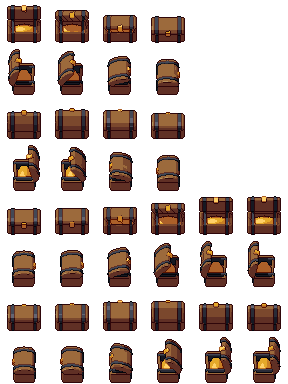
Erstes Sprite: eine Schatztruhe: das .pixor-Projekt und sein Bibliotheksmodell (CC0). Das Sheet links ist, was es rendert.
Einsteiger · etwa 10 Minuten · oder in 71 Sekunden ansehen
1. Ein Sprite zum Exportieren
Öffne das Beispiel first-sprite oder folge deinem ersten Sprite, um dorthin zu kommen: Schatztruhe mit den Actions Öffnen und Schließen und einem Ring aus vier Kameras. Jedes Modell funktioniert genauso.
2. Die Godot-Ausgabe hinzufügen
Öffne den Schritt Asset. Der Asset-Graph bestimmt, was Exportieren schreibt. Füge aus seinem Menü + Datei: Godot SpriteFrames hinzu.
Klicke in der Kopfzeile auf Exportieren und wähle einen Ordner. Nebeneinander bekommst du:
first-sprite.png, das Sprite-Sheet (nach dem Projekt benannt);first-sprite.tres, eine SpriteFrames-Ressource, die auf das Sheet verweist und jeden Frame auflistet.
3. Beide nach Godot kopieren
Kopiere first-sprite.png und first-sprite.tres nebeneinander in dein Godot-Projekt. Die .tres lädt das Sheet aus res://first-sprite.png, der obersten Ebene des Projekts. Willst du Sprites in einem Ordner wie res://sprites/ ablegen, passe den Pfad oben in der .tres entsprechend an. Godot importiert das PNG, sobald sein Fenster wieder den Fokus bekommt.
4. Einen AnimatedSprite2D anlegen
- Füge deiner Szene eine AnimatedSprite2D-Node hinzu.
- Suche im Inspektor Sprite Frames und lade
first-sprite.tres(oder zieh die Datei auf das Feld). - Öffne unter CanvasItem den Bereich Texture und setze Filter auf Nearest. Ohne das glättet Godot die Pixel, und das Sprite sieht weich aus.
Um Nearest zum Standard für jedes Sprite zu machen, öffne Project Settings → Rendering → Textures und setze den Standard-Texturfilter für Canvas auf Nearest.
Öffne das SpriteFrames-Panel unten im Editor. Jede Animation ist nach Action und Seite benannt, in der Form Action_Side: Open_South, Open_East, Close_North und so weiter. Jede Animation loopt und behält ihre Frame-Haltezeiten. Wähle eine und drück auf Play, um sie zu prüfen; schalte das Looping bei einmaligen Actions wie Öffnen aus.
5. Per Skript abspielen
Hänge ein Skript an die Node oder an ihr Elternelement und rufe play mit einem Animationsnamen auf:
extends AnimatedSprite2D

func open_towards(side: String) -> void:
	play("Open_" + side)

func _ready() -> void:
	open_towards("South")
Bilde bei einer Figur den Namen aus der Action und der Richtung, in die sie blickt, etwa "Walk_" + side.
6. Gespiegelte Seiten
Hast du von einem Paar nur eine Seite gerendert, etwa Osten ohne Westen, lass Godot sie spiegeln. Setze flip_h auf der Node:
func face_west() -> void:
	flip_h = true
	play("Walk_East")
Setze flip_h = false wieder, wenn die Figur nach Osten blickt. Spiegeln vertauscht linke und rechte Hand, also rendere auch die Westseite, wenn das für deine Figur wichtig ist.
7. Pixelgenaue Platzierung
Pixor fixiert den Pivot in jedem Frame und auf jeder Seite auf ein Pixel, sodass das Sprite beim Wechsel der Animation nicht wandert. Setze die Node auf ganze Pixel und halte den Kamera-Zoom auf ganzen Zahlen, um das sauberste Ergebnis zu bekommen.
Weiter
- Pixor für Godot: der Godot-Leitfaden.
- Eine laufende Figur in 8 Richtungen.
- Exporte: jedes Format, das Pixor schreibt.
Fragen
Mein Sprite sieht in Godot verschwommen aus. Warum?
Godot filtert Texturen standardmäßig linear. Stell den Texture Filter des AnimatedSprite2D auf Nearest oder lege den Standard für das ganze Projekt in den Project Settings unter Rendering, Textures fest.
Kann ich neu exportieren, nachdem ich das Modell geändert habe?
Ja. Exportiere erneut in denselben Ordner und kopiere beide Dateien über die alten. Die Animationsnamen bleiben gleich, also funktionieren deine Skripte weiter.
Welche Godot-Version verwendet das?
Dieses Tutorial ist für Godot 4 und seine AnimatedSprite2D-Node geschrieben.
Weiterlesen
- Antizipation und Nachschwingen: einem Sprung Gewicht geben
- Ein Laufzyklus für jede Kreatur: die Gangart-Node
- Pixel-Art-Todesanimationen: Zerbrechen, Auflösen und Erscheinen
- Dialogporträts: eine Büste für jeden Gesichtsausdruck
- Ein 8-Richtungs-Sprite-Sheet einer gehenden Figur
- Dein erstes Sprite in fünf Minuten
- Lichtvarianten: Nacht, Fackel, unter Wasser, Gift
- Eine Mixamo-Figur in acht Richtungen
- Pixel-Art-Feuer und -Rauch aus einer Blender-Simulation
- Pixel-Art-Zaubereffekte, ganz nach deinem Geschmack
- Eine sich drehende Münze
- Subpixel-Animation: ein Atmen, kleiner als ein Pixel
- Eine weiße Kontur um das fertige Sprite
Probier es mit deinem eigenen Modell aus, kostenlos im Browser, oder hol dir die Vollversion.
Im Browser testen Pixor kaufen