Eine weiße Kontur um das fertige Sprite
Ein weißer Ring um ein Sprite lässt es auf jedem Hintergrund hervortreten: ein Pickup, eine ausgewählte Einheit, ein Sticker, eine Figur in einem vollen Level. In Pixor ist das eine einzige Node im Style-Graphen, und er geht ganz herum.
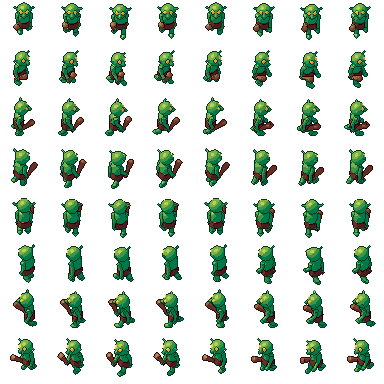
Beispielprojekt
Eine gehende Figur in 8 Richtungen: das .pixor-Projekt und sein Bibliotheksmodell (CC0). Das Sheet links ist, was es rendert.
Einsteiger · etwa 5 Minuten
Der Ring wird außerhalb der Kontur des Sprites gezeichnet, um alles herum, was dort gezeichnet ist. Er ist eine Style-Einstellung, also bekommen ihn jede Seite, jede Action und jeder Frame des Sheets.
1. Ein Modell öffnen
Öffne das Beispiel, den Kristallgolem, oder ein eigenes Modell. Wähl zuerst die Kamera und die Action, die du willst. Die Kontur geht um alles, was sie zeichnen.
2. Die Gruppe Linien öffnen
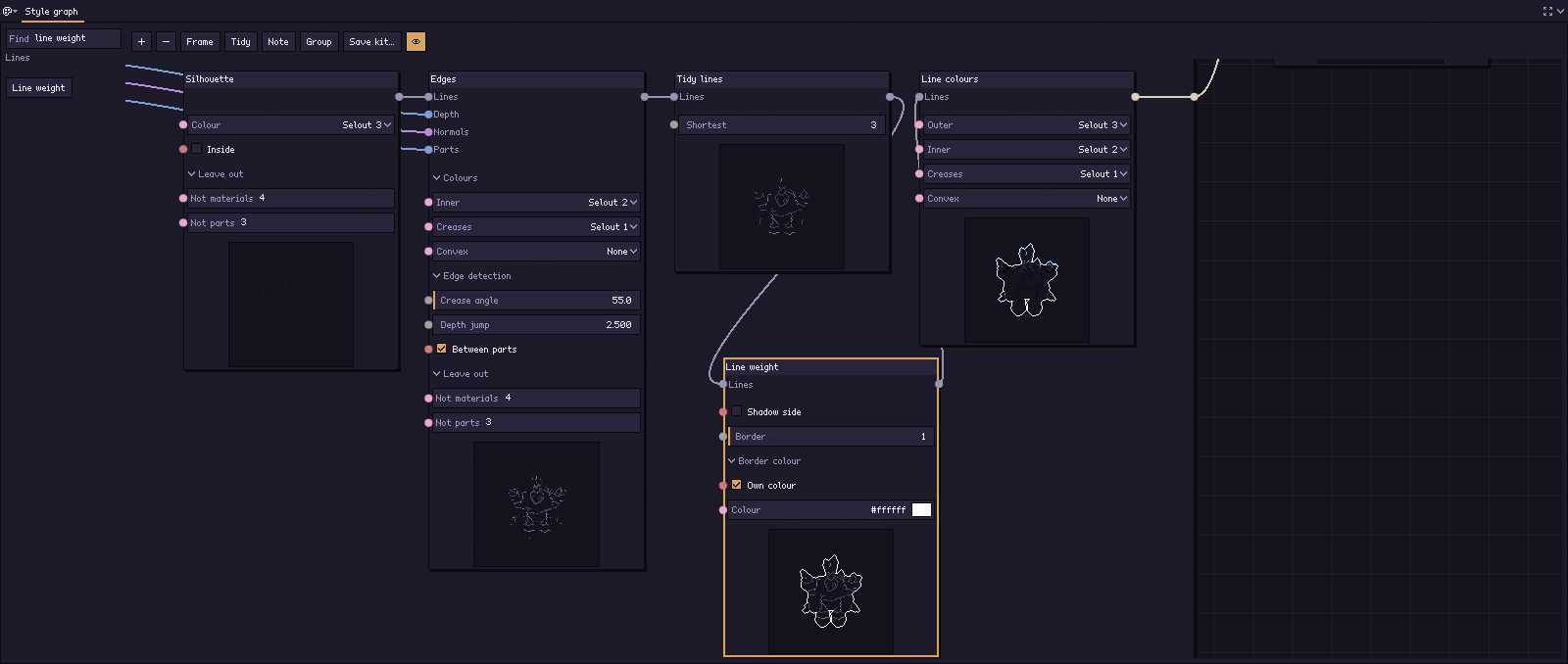
Geh zum Schritt Style. Der Style-Graph macht aus dem Rendering Pixel-Art, und seine Gruppe Linien findet die Silhouette, die inneren Linien und die Falten. Klicke auf den Pfeil rechts neben ihrem Titel, um sie an Ort und Stelle zu öffnen. Klicke auf Frame, um alle Nodes auf den Bildschirm zu holen.
3. Eine Linienstärke-Node hinzufügen
Tippe in der Node-Bibliothek links vom Graphen line weight in Suchen. Zieh Linienstärke in den geöffneten Rahmen von Linien, unter Linien aufräumen. Eine Node, die im Rahmen einer geöffneten Gruppe losgelassen wird, kommt in diese Gruppe.
Verbinde sie dann zwischen Linien aufräumen und Linienfarben:
- zieh vom Punkt rechts an Linien aufräumen zum Eingang Linien von Linienstärke;
- zieh vom Punkt rechts an Linienstärke zum Eingang Linien von Linienfarben.
4. Den Rand weiß machen
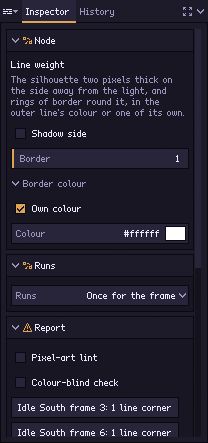
Stell sie bei gewählter Linienstärke im Inspektor ein:
| Einstellung | Wert | Was sie tut |
|---|---|---|
| Schattenseite | aus | an, macht es die Kontur auf der lichtabgewandten Seite zwei Pixel dick; lass es aus für einen gleichmäßigen Ring |
| Rand | 1 | die Zahl der Ringe, die um die Kontur gezeichnet werden: 1 ist ein Pixel, 2 sind zwei |
| Eigene Farbe | an | der Ring bekommt eine eigene Farbe statt der der äußeren Linie |
| Farbe | #ffffff |
Weiß oder jede Farbe, die du magst |
5. Das Ergebnis prüfen
Klicke auf die Node Ausgabe oder sieh dir die 2D-Ansicht auf ihrer Ebene Final an. Das Sprite hat ringsum einen geschlossenen weißen Ring, auch dort, wo eine innere Linie auf die Silhouette trifft. Die Palette behält das Weiß genau bei, und eine eingepasste Kamera lässt dem Ring im Frame Platz.
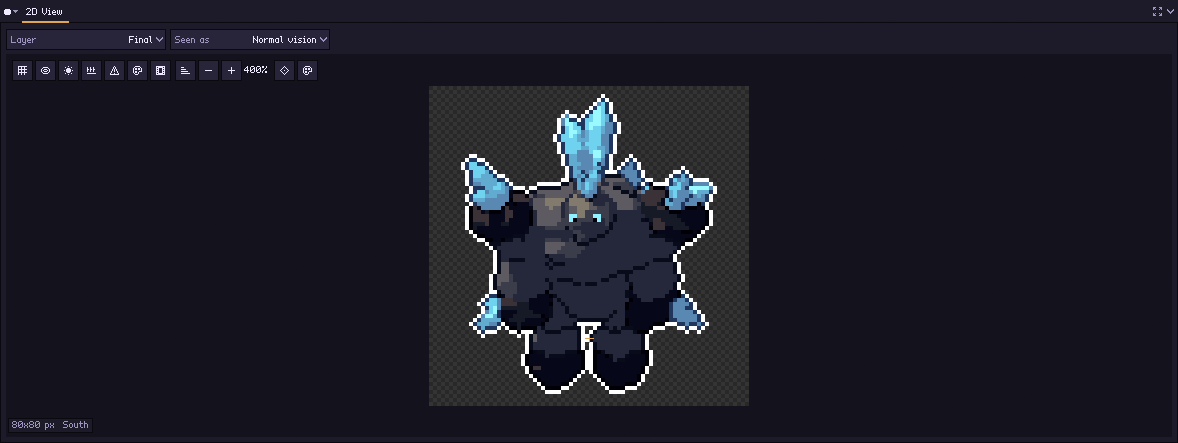
Spiel die Action ab, um jeden Frame damit zu sehen, und schalte in der 2D-Ansicht Prüfungen ein, wenn du eine feste Leinwand nutzt: Alles, was am Rand des Frames abgeschnitten wird, ist hellgrün markiert.
6. Exportieren und wiederverwenden
Klicke auf Exportieren. Der Ring gehört in jedem Frame des Sheets zum Sprite.
Um dieselbe Kontur bei anderen Modellen zu verwenden, speichere den Style als Kit: Klicke ihn in der Liste Styles mit rechts an und wähle Kit speichern…. Das Kit enthält seinen Graphen und seine Palette. In einem anderen Projekt macht Kit verwenden… im selben Menü es zum Style dieses Projekts. Auf der Kommandozeile nimmt --style es entgegen:
pxr render golem.glb --style white-outline.pixorkit --size 80 -o golem.pngWeiter
- Pixel-Art-Konturen: dunkel, farbig, selektiv oder gar keine.
- Selektive Konturen (Selout): Linien, die die Farbe dessen annehmen, woran sie grenzen.
- Nodes: jede Node des Style-Graphen, Linienstärke eingeschlossen.
Fragen
Kann die Kontur dicker als ein Pixel sein?
Ja. Rand ist die Zahl der Ringe, die um die Kontur gezeichnet werden: 2 macht sie zwei Pixel dick. Die Kamera lässt für jeden Ring Platz.
Muss es Weiß sein?
Nein. Mit Eigene Farbe an kann Farbe jede Farbe sein: Schwarz für einen Sticker-Look, Gelb für eine ausgewählte Einheit, Rot für einen Gegner. Mit Eigene Farbe aus nehmen die Ringe die Farbe der äußeren Linie an, was die Kontur einfach dicker macht.
Mein Weiß kommt in einer leicht anderen Farbe heraus.
Eine automatische Palette behält die Farbe des Rings genau bei. Eine feste Palette (eine Konsolenpalette oder eine eigene) hat nur ihre eigenen Farben, also nimmt der Ring die nächstliegende: Füge der Palette Weiß hinzu, wenn du Weiß willst.
Warum wird der Ring am Rand des Frames abgeschnitten?
Die Kamera hat eine feste Leinwand, die für das Sprite und seinen Ring zu klein ist. Eine eingepasste Kamera (Größe) lässt von selbst Platz; bei einer festen Leinwand mach sie größer. Die Prüfungen der 2D-Ansicht markieren alles, was am Rand abgeschnitten wird, in Hellgrün.
Kann ich dieselbe Kontur bei anderen Modellen verwenden?
Ja. Speichere den Style als Kit (in der Liste Styles mit rechts anklicken, Kit speichern…) und nutze dann Kit verwenden… in einem anderen Projekt, oder pxr render model.glb --style white-outline.pixorkit auf der Kommandozeile.
Weiterlesen
- Antizipation und Nachschwingen: einem Sprung Gewicht geben
- Ein Laufzyklus für jede Kreatur: die Gangart-Node
- Pixel-Art-Todesanimationen: Zerbrechen, Auflösen und Erscheinen
- Dialogporträts: eine Büste für jeden Gesichtsausdruck
- Ein 8-Richtungs-Sprite-Sheet einer gehenden Figur
- Dein erstes Sprite in fünf Minuten
- Ein Sprite in Godot 4, bereit zum Abspielen
- Lichtvarianten: Nacht, Fackel, unter Wasser, Gift
- Eine Mixamo-Figur in acht Richtungen
- Pixel-Art-Feuer und -Rauch aus einer Blender-Simulation
- Pixel-Art-Zaubereffekte, ganz nach deinem Geschmack
- Eine sich drehende Münze
- Subpixel-Animation: ein Atmen, kleiner als ein Pixel
Probier es mit deinem eigenen Modell aus, kostenlos im Browser, oder hol dir die Vollversion.
Im Browser testen Pixor kaufen