Was ist ein Sprite-Sheet?
Ein Sprite-Sheet ist ein Bild, das jeden Frame der Animationen eines Sprites nebeneinander enthält, mit Daten, die sagen, wo jeder Frame liegt. Hier erfährst du, wie Sheets angeordnet sind, was die Datendatei enthält, warum Frame-Größe und Pivot wichtig sind und wie Game-Engines sie laden.

Worum es geht
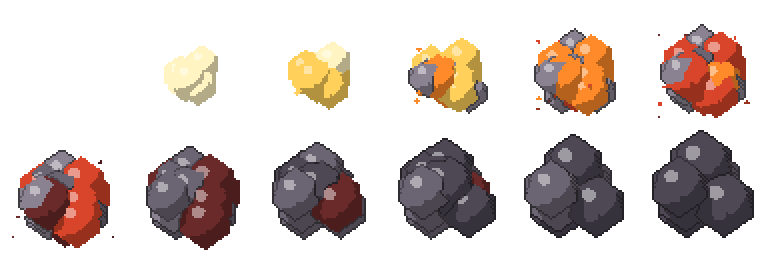
Eine Animation ist eine Liste kleiner Bilder. Ein Sprite-Sheet legt sie alle auf ein Bild: die acht Frames eines Gangs in einer Zeile, der Angriff darunter, dann der Sprung. Das Spiel lädt dieses Bild einmal und zeigt jeweils ein Rechteck daraus.
Ein Sheet besteht aus zwei Dingen zusammen:
- Das Bild, meist ein PNG mit Transparenz.
- Die Daten: wo jeder Frame liegt, welche Frames welche Animation bilden, wie lange jeder Frame gezeigt wird und wo das Sprite steht. Manchmal sind die Daten eine JSON- oder XML-Datei neben dem Bild; manchmal nur eine Frame-Größe, die du in der Engine eingibst.
Layouts
| Layout | Wie Frames angeordnet werden | Gut für |
|---|---|---|
| Raster | jeder Frame in einer Zelle derselben Größe, eine Zeile pro Animation (und pro Seite) | die meisten Spiele; leicht zu lesen und von Hand zu schneiden |
| Streifen | jeder Frame einer Animation in einer einzigen Zeile | eine Animation pro Datei; GameMaker, einfache Loader |
| Gepackt | jeder Frame auf seine Pixel zugeschnitten und dicht gepackt, seine Position in den Daten festgehalten | große Sheets, Mobile-Spiele, Texturgrenzen |
Ein Raster oder Streifen lässt sich allein nach Frame-Größe schneiden, ohne Datendatei. Ein gepacktes Sheet lässt sich nur mit seinen Daten lesen, weil jeder Frame sein eigenes Rechteck und seinen eigenen Versatz hat.
Frame-Größe und Pivot
Zwei Zahlen entscheiden, ob eine Animation ruhig abläuft:
- Die Frame-Größe (Zellgröße), etwa 32×32. In einem Raster hat jeder Frame sie, auch wenn das Sprite nur einen Teil der Zelle füllt. Halte sie für jede Animation einer Figur gleich, sonst springt das Sprite, wenn es vom Gehen zum Angriff wechselt.
- Der Pivot (auch Origin oder Anker genannt): der Punkt im Frame, den die Engine an die Position des Sprites setzt, meist zwischen den Füßen. Liegt der Pivot in jedem Frame auf demselben Pixel, steht die Figur still, während sie animiert; sonst schwimmt sie.
Die Datendatei
Das gängigste Datenformat ist die JSON, die Aseprite und TexturePacker schreiben und die viele Engines und Plugins lesen. Hier ein Teil davon, für den Sprung eines Frosches:
{
  "frames": [
    {
      "filename": "frog_Hop_South_00.png",
      "frame": { "x": 0, "y": 0, "w": 32, "h": 32 },
      "duration": 83,
      "pixor": { "action": "Hop", "side": "South", "pivot": { "x": 16, "y": 23 } }
    }
  ],
  "meta": {
    "size": { "w": 192, "h": 128 },
    "frameTags": [ { "name": "Hop_South", "from": 0, "to": 5, "direction": "forward" } ]
  }
}frames[i].frameist das Rechteck des Frames im Bild.frames[i].durationist, wie lange er gezeigt wird, in Millisekunden.meta.frameTagsfasst Frames nach Namen zu Animationen zusammen.- Auf einem gepackten Sheet sagen
spriteSourceSizeundtrimmed, wo der zugeschnittene Frame in seiner vollen Zelle sitzt.
Wie Engines ein Sheet laden
- Godot 4. Ein
AnimatedSprite2Dspielt eineSpriteFrames-Ressource ab: eine Liste von Animationen, jede eine Liste von Frames, aus einer Textur geschnitten. Im SpriteFrames-Panel schneidet Add frames from a Sprite Sheet ein Raster nach Anzahl der Zeilen und Spalten. Stell den Texturfilter auf Nearest für scharfe Pixel. - Unity. Importiere das PNG als Sprite, Sprite Mode Multiple, Filter Mode Point, Compression None, schneide es dann im Sprite Editor nach Zellgröße (Grid By Cell Size) und setze den Pivot jedes Sprites. Zieh eine Reihe von Frames in die Szene, um einen Animationsclip zu erstellen. Mit dem Paket 2D Aseprite Importer wird eine
.aseprite-Datei von selbst zu Clips. - GameMaker. Import Strip Image schneidet einen Streifen oder ein Raster nach Frame-Anzahl und -Größe in die Frames eines Sprites. Setze den Origin des Sprites auf den Pivot. Ein Sprite ist eine Animation, daher ist ein Streifen pro Animation am einfachsten.
- Dein eigener Code. Lies die JSON, zeichne
framean der Position des Sprites minus den Pivot und geh zum nächsten Frame, wenndurationvergangen ist.
Godot-4-Sprites mit 8 Richtungen und 3D zu Pixel-Art in Unity gehen mit einer vollständigen Figur durch beide Engines.
Häufige Probleme
- Unscharfe Frames. Die Engine filtert die Textur. Nimm Nearest-Neighbour (Point in Unity) und keine Kompression.
- Linien des nächsten Frames am Rand. Das Textur-Sampling blutet über Frames hinweg. Füge Abstand zwischen den Zellen ein oder extrudiere die Randpixel jeder Zelle.
- Das Sprite springt zwischen Animationen. Frame-Größen oder Pivots unterscheiden sich. Nimm eine Zellgröße und einen Pivot für jede Animation einer Figur.
- Frames in falscher Reihenfolge. Nummeriere Frames mit führenden Nullen (
walk_08,walk_10), sonst sortieren Toolswalk_10vorwalk_8.
Wie Pixor Sprite-Sheets exportiert
Pixor rendert die Animationen eines 3D-Modells von jeder Seite direkt in ein Sheet. Jeder Export schreibt ein PNG-Sheet mit einer Zeile pro Action und Seite, einer Spalte pro Frame, jede Zelle gleich groß und der Pivot in jeder Zelle auf demselben Pixel (ein Clip, dessen Effekt zur Einpassung zählt, bekommt größere eigene Zellen, und seine Frames sagen das in der JSON). Eine Zeile ist nach ihrer Action und Seite benannt, etwa walk_Southeast. Daneben kann Pixor schreiben:
- JSON im Array-Layout von Aseprite: Rechtecke, Dauern, ein Tag pro Action und Seite, die Zellgröße (
meta.pixor.cell) und der Pivot (meta.pixor.pivot), dazu das eigenepixor.cellundpixor.pivoteines Frames, wo sein Clip Zellen eigener Größe hat; - eine Aseprite-Datei mit einem Tag pro Action und Seite und einem
Pivot-Slice; - eine Godot-
SpriteFrames-Ressource (name.tres) fürAnimatedSprite2Doder eine ganze, fertig verdrahtete Godot-Szene; - GIF-, APNG- und WebP-Dateien, eine pro Action und Seite, sowie Normal-, Tiefen- und Emissions-Maps im selben Layout.
Im Asset-Graph legt die Node Anordnen das Layout fest: Raster oder Streifen, Abstand, Extrudieren, Zweierpotenz, Leeren Raum beschneiden (ein gepacktes Sheet, bei dem die Lage jedes Frames in der JSON erhalten bleibt), Wiederholte Frames einmal speichern, Max. Sheet-Breite, Max. Sheet-Höhe und Frames pro Zeile. Über die Kommandozeile:
pxr render knight.glb --clip all --ring 8 --export png,json,godot -o out/knight.png
pxr render knight.glb --clip walk --layout strip --padding 1 -o out/knight_walk.png
Das Export-Handbuch enthält jedes Format und jede Engine, und GLB und FBX zu Sprite-Sheet führt von einer Modelldatei zu einem Sheet. Für Sheets, die du schon hast, laufen die kostenlosen Tools Sprite-Sheet-Zerteiler, Sprite-Sheet-Ersteller und Sprite-Sheet zu GIF im Browser.
Verwandte Themen
Fragen
Was ist der Unterschied zwischen einem Sprite-Sheet und einem Texturatlas?
Ein Texturatlas ist jedes Bild, das viele Bilder in eines packt. Ein Sprite-Sheet ist ein Atlas aus Animationsframes, meist mit Daten, die jede Animation benennen und angeben, wie lange jeder Frame dauert.
Warum ein Sprite-Sheet statt einzelner Bilder?
Ein Bild lädt einmal und zeichnet schnell: Die Grafikkarte wechselt die Textur einmal für alle Frames statt einmal pro Bild. Außerdem ist es nur eine Datei zum Aufbewahren, Teilen und Importieren.
Wie groß sollte ein Sprite-Sheet sein?
So klein, wie die Frames es brauchen. Viele Engines und Grafikkarten akzeptieren 4096 oder 8192 Pixel pro Seite; ältere oder mobile brauchen eventuell 2048 oder eine Zweierpotenz. Teile eine große Figur in ein Sheet pro Animation oder pro Seite auf.
Wie mache ich aus einzelnen Frames ein Sprite-Sheet?
Jeder Pixel-Editor, der Sheets exportiert, kann das, etwa Aseprite, oder der kostenlose Sprite-Sheet-Ersteller unter pixor.art/tools. Um eines aus einem 3D-Modell zu machen, renderst du es mit einem Tool wie Pixor, das das Sheet und seine Daten zusammen schreibt.
Weiterlesen
- Pixel Art animieren
- GLB, FBX oder OBJ zum Sprite-Sheet
- Pixel Art für Spiele
- Sprite-Größen für Pixel-Art-Spiele
- 8-Richtungs-Sprites und Bewegung in Godot 4
- Von 3D zu Pixel Art in Unity
- Sprite-Sheets in GameMaker
- Figuren-Sprites für RPG Maker
Probier es mit deinem eigenen Modell aus, kostenlos im Browser, oder hol dir die Vollversion.
Im Browser testen Pixor kaufen