Pixel-Art-Skalierer
Vergrößere Pixel-Art auf die einzig richtige Art: um ganze Zahlen, mit Nearest Neighbour, sodass jedes Pixel ein scharfes Quadrat bleibt.
Kostenlos, ohne Anmeldung. Es läuft in deinem Browser: Deine Dateien verlassen nie deinen Computer, und das Tool funktioniert offline, sobald die Seite geladen ist.
So verwendest du es
- Leg ein PNG (oder GIF oder JPG) auf das Feld.
- Wähle den Maßstab: 2× bis 16×.
- Lade das skalierte PNG herunter.
Warum nicht einfach skalieren?
Bildbearbeitungen und Websites skalieren mit Glättung: Sie mischen benachbarte Pixel, was für Fotos richtig ist und Pixel-Art ruiniert. Ein 32-Pixel-Sprite, so vergrößert, wird unscharf. Nearest-Neighbour-Skalierung kopiert stattdessen jedes Pixel in ein Quadrat aus Pixeln, sodass die Art genau so aussieht wie gezeichnet, nur größer.
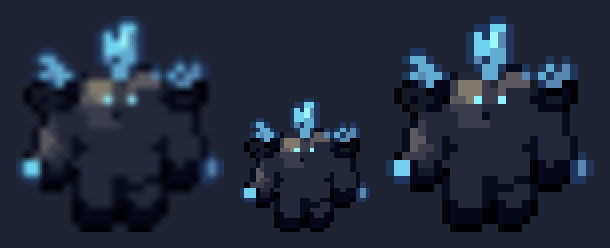
Ein 32-Pixel-Golem, mit Pixor gerendert, auf drei Arten vergrößert: 4× mit Glättung (verschwommen), 2.5× mit Nearest Neighbour (ungleiche Pixel) und 4× mit Nearest Neighbour (was dieser Skalierer macht).
Warum ganze Zahlen?
Bei 2.5× werden manche Pixel zwei Pixel breit und andere drei, und die Grafik wirkt ungleichmäßig. Bei ganzen Zahlen wird jedes Pixel zum gleichen Quadrat. Für eine Store-Seite oder einen Post wähle die größte ganze Zahl, die in den Platz passt.
Wie groß wird es?
Die neue Größe ist die alte Größe mal die Skalierung. Für quadratische Sprites:
| Sprite | 2× | 4× | 8× | 16× |
|---|---|---|---|---|
| 16 px | 32 px | 64 px | 128 px | 256 px |
| 32 px | 64 px | 128 px | 256 px | 512 px |
| 48 px | 96 px | 192 px | 384 px | 768 px |
| 64 px | 128 px | 256 px | 512 px | 1024 px |
Ein ganzes Sprite-Sheet skaliert genauso: Ein Streifen von 256 × 32 wird bei 4× zu 1024 × 128, und seine Frames bleiben im selben Raster, jeder viermal so groß.
Kann man Pixel-Art verkleinern?
Nur zurück auf die Größe, in der es gezeichnet wurde. Ein Sprite, das jemand 4× vergrößert hat, lässt sich zurückholen, indem man ein Pixel von vieren nimmt. Verkleinert man Grafik unter ihre eigene Größe, gehen Pixel verloren, und das Ergebnis muss neu gezeichnet oder in der kleineren Größe neu gerendert werden.
Im Spiel das Sprite klein lassen
Liefere Sprites in echter Größe aus und lass die Engine sie ohne Glättung vergrößern; hochskalierte Dateien sind nur größer beim Laden. Schalte die Glättung aus: In Godot 4 stell Default Texture Filter auf Nearest, in Unity den Filter Mode des Sprites auf Point (no filter), und in GameMaker entferne den Haken bei Interpolate colours between pixels. Skaliere auch das ganze Spiel um eine ganze Zahl, sonst zeigt es dieselben ungleichen Pixel (Mixels). Nimm diesen Skalierer für Screenshots, Store-Seiten, Posts und Druck.
Im Web
Auf deiner eigenen Website kannst du ein kleines Bild auch per CSS mit image-rendering: pixelated skalieren, so wie pixor.art es tut. Für Orte, die du nicht kontrollierst, lade es vorskaliert hoch.
Sprites aus 3D, schon scharf
Pixor rendert 3D-Modelle als Pixel-Art in der Größe, die du wählst, sodass ein größeres Sprite mehr Details hat, nicht größere Pixel. Für eine Vorschau kann es das PNG auch vergrößert schreiben: pxr render golem.glb --size 32 --scale 4 -o golem.png ergibt ein 32-Pixel-Sprite als 128-Pixel-Bild. Und pxr check sprite.png --checks blur sagt dir, ob ein Sprite, das du bekommen hast, mit Glättung skaliert wurde: Es meldet das einmal, umrahmt, und verweist auf Nearest-Neighbour-Skalierung um ganze Zahlen. Siehe Sprite-Größen zur Wahl der Größe und die kostenlose Bibliothek für Sprites, an denen du diesen Skalierer ausprobieren kannst.
Sprites aus 3D-Modellen machen? Pixor rendert ein Modell zu Pixel-Art-Sheets von jeder Seite, Frame für Frame, und schreibt GIFs, Aseprite-Dateien und Engine-Formate selbst. So funktioniert’s.
Pixor kostenlos testenWeitere kostenlose Tools
- Bild zu Pixel-Art: Mach aus jedem Bild ein Pixel-Art-Sprite: eine Palette, Linien und Bereinigung, mit Pixor selbst gemacht.
- GLB- und glTF-Viewer: Öffne ein 3D-Modell, umkreise es, spiele seine Animationen ab und sieh, was damit nicht stimmt.
- Sprite-Sheet zu GIF: Mach aus einem Sprite-Sheet ein animiertes GIF oder APNG, pixelgenau.
- GIF zu Sprite-Sheet: Zerlege ein animiertes GIF in ein Sprite-Sheet, mit seinen Frame-Zeiten.
- Sprite-Sheet-Zerteiler: Schneide ein Sheet in Frames, nach Raster oder nach den Lücken zwischen den Sprites.
- Auf eine Palette reduzieren: Ordne jedes Pixel einer Palette zu: einer Lospec-Palette, einer .gpl oder deiner eigenen.
- Sprite-Sheet-Ersteller: Packe Frames in ein Sheet, mit einer JSON, die deine Engine liest.