Mapas de normales para sprites 2D
Un mapa de normales le dice a un motor 2D hacia dónde mira cada píxel de un sprite. Con él, una antorcha que pasa junto a un muro ilumina el lado cercano de cada ladrillo y deja oscuro el lado lejano.
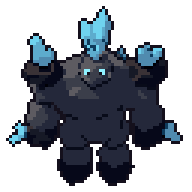
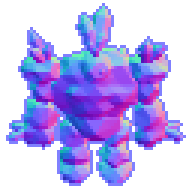
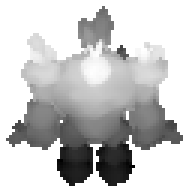
Qué codifica
Una normal es la dirección hacia la que mira una superficie. Un mapa de normales guarda una por píxel, empaquetada en una imagen: rojo de izquierda a derecha, verde de abajo arriba, azul hacia quien mira. Un píxel que mira de frente a la cámara sale de un azul violáceo pálido. El costado de un barril que gira hacia la derecha se vuelve más rojo; su parte de arriba, que mira hacia arriba, más verde.
Un motor de juego 2D lee esa imagen junto con el sprite. Cuando una luz está a la izquierda, los píxeles cuyas normales apuntan a la izquierda se iluminan y los que apuntan a la derecha quedan en sombra. El sprite de color no cambia; lo que se mueve es la iluminación.
Para qué sirve
- Luces en movimiento. Una antorcha que alguien lleva por un pasillo, el fogonazo de un disparo, un rayo.
- Día y noche. Un mismo sprite iluminado desde el este por la mañana y desde el oeste al anochecer.
- Relieve en sprites planos. Muros, rocas y armaduras que captan un borde de luz de un fuego cercano.
Por qué los mapas de normales de pixel art deben ser planos por píxel
Un mapa de normales sacado de una superficie 3D suave cambia un poco en cada píxel. Bajo una luz 2D eso da degradados suaves, que chocan con las bandas duras de un sprite de pixel art y parecen un filtro puesto encima.
En pixel art, mantén el mapa de normales en el mismo espíritu que los colores. Cada píxel tiene una dirección clara, y los píxeles vecinos de una misma cara la comparten. Así una cara se ilumina como un bloque, igual que se dibujaría una banda de color. Los bordes del mapa deben coincidir exactamente con el sprite, píxel a píxel, o los bordes iluminados se salen de la silueta.
El filtro de textura también importa. Pon tanto el sprite como su mapa de normales en nearest, o el motor mezclará las normales entre píxeles.
Usarlo en un motor
Godot 4. Crea una CanvasTexture para el sprite: pon la hoja en su textura difusa y el mapa de normales en su textura de normales. Úsala como textura del sprite y añade una PointLight2D o una DirectionalLight2D. Los sprites con mapa de normales se sombrean según la dirección; sin él, se iluminan planos.
Unity. En el Sprite Editor, abre Secondary Textures y añade el mapa de normales con el nombre _NormalMap. Con el 2D Renderer, las luces 2D pueden usarlo cuando su opción de normal map está activada.
Profundidad y emisión
Otros dos mapas suelen acompañar a un mapa de normales. Un mapa de profundidad guarda lo lejos que está cada píxel de la cámara, útil para ordenar, para niebla o para sombras. Un mapa de emisión marca los píxeles que dan su propia luz, como un ojo brillante o un farol, para que sigan brillando en la oscuridad.
Cómo lo hace Pixor
Como Pixor renderiza desde 3D, conoce la superficie real detrás de cada píxel. Puede exportar mapas de normales, de profundidad y de emisión alineados con la hoja: la misma disposición, los mismos fotogramas y el mismo pivote, así que cada mapa encaja con su sprite sin ajustar nada a mano. Consulta exportaciones y las guías de Godot y Unity.
Relacionado
- Sprites prerrenderizados: sprites renderizados desde 3D
- De 3D a pixel art: cómo un modelo se convierte en píxeles
- Rampas de paleta: las bandas que una luz debe respetar
Preguntas
¿Necesito un mapa de normales para cada sprite?
No. Solo los sprites que deban sombrear luces 2D dinámicas. Los fondos iluminados con color precalculado y la interfaz no lo necesitan.
¿Por qué mi mapa de normales es morado y azul?
Los colores guardan direcciones. Un píxel que mira de frente a quien observa se guarda como un azul violáceo claro; los píxeles que giran a la izquierda, a la derecha, arriba o abajo tiran hacia el rojo o el verde.
Lee a continuación
Pruébalo con tu propio modelo, gratis en tu navegador, o consigue la versión completa.
Probar en el navegador Consigue Pixor