Cómo hacer una paleta pixel art
Una paleta pixel art es la lista corta y fija de colores con la que se dibujan todos los sprites, tiles y botones de un juego. Aquí verás cuántos colores elegir, cómo construirlos como rampas, cómo probarlos, cuándo partir de una paleta de Lospec y cómo mantener una sola paleta en todo un juego.
Para qué sirve una paleta
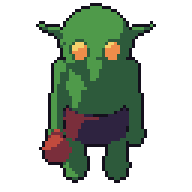
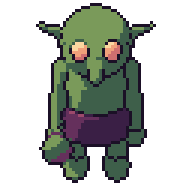
Una paleta es una decisión que se toma una vez. Con un conjunto fijo de colores, todos los artistas de un juego sombrean igual, todos los sprites encajan en todos los fondos y el estilo se reconoce en una sola captura. Una paleta no es una lista de colores bonitos: son unas pocas rampas, series de tonos de oscuro a claro, con las que se pueden sombrear objetos enteros.
Paso a paso
- Elige el número de colores según el tamaño de tus sprites y el aspecto que buscas (abajo).
- Haz una lista de los materiales que necesita el juego: piel, pelo, tela, metal, madera, piedra, hierba, agua, fuego, la interfaz. Varios pueden compartir una rampa.
- Crea una rampa para cada grupo, de tres a cinco pasos de oscuro a claro. Consulta rampas de paleta.
- Desplaza el tono a lo largo de cada rampa: las sombras hacia el azul o el morado, las luces hacia el amarillo. Consulta desplazamiento de tono.
- Comparte los extremos. Deja que las rampas se unan en su sombra más oscura o su brillo más claro, para que la paleta siga siendo pequeña y todos los materiales parezcan iluminados por la misma luz.
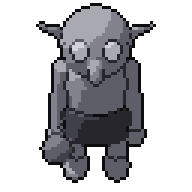
- Comprueba los pasos de brillo en escala de grises (abajo).
- Pruébala en un personaje, un tile y un objeto juntos, sobre el fondo real del juego, antes de dibujar nada más.
- Guárdala como archivo
.hexo.gply cárgala en todas las herramientas que uses.
Cuántos colores
| Colores | Qué obtienes | Ideal para |
|---|---|---|
| 4 | una rampa, de oscuro a claro | un aspecto de Game Boy, game jams |
| 8 | dos o tres rampas cortas | juegos sencillos y contundentes, sprites muy pequeños |
| 16 | varias rampas que comparten sus extremos | un juego completo, con planificación |
| 32 | sitio para piel, vegetación, metales y efectos | la mayoría de los juegos de pixel art modernos |
| 64 o más | color casi libre | sprites grandes, escenas pictóricas; difícil de mantener coherente |
Los sprites pequeños necesitan menos colores: un personaje de 16 píxeles tiene sitio para tres tonos por material, no seis. Paletas limitadas profundiza en trabajar con 4, 8 o 16.
Contraste y valor
Los jugadores leen las formas primero por el brillo y después por el color. Pasa tu paleta a escala de grises y comprueba:
- Cada rampa avanza de forma uniforme de oscuro a claro, sin dos tonos casi iguales.
- El color más oscuro es lo bastante oscuro para contornos y las sombras más profundas. Un azul o un marrón casi negros quedan mejor que el negro puro.
- Los personajes destacan sobre el suelo. Si el héroe y el suelo son del mismo gris, cambia el brillo de una rampa, no su tono.
- La saturación es máxima en el centro. Los tonos medios son los más coloridos; los pasos más oscuros y más claros bajan un poco.
- El rojo y el verde se distinguen por el brillo también, no solo por el tono, para que los jugadores con daltonismo puedan leerlos.
Partir de una paleta de Lospec
Lospec reúne miles de paletas hechas por artistas de pixel art, que se pueden buscar por número de colores y descargar como archivos .hex, .gpl o .png. Partir de una paleta probada ahorra días. Elige una pensada para juegos, con rampas claras y un color oscuro para contornos, y pruébala en tus propios sprites. Añadir uno o dos colores que te falten está bien; el resto debería salir de la paleta.
Una paleta para todo un juego
- Comparte las rampas en todo. Los personajes, los tiles, los efectos y la interfaz salen de la misma paleta.
- Reserva unos pocos colores para lo que importa: el jugador, los objetos recogibles, el peligro. Si nada más usa ese amarillo vivo, el ojo encuentra la moneda al instante.
- Haz variantes cambiando colores. Un slime rojo y un slime azul son los mismos píxeles con otra rampa; un nivel nocturno es la misma hoja con una paleta más oscura. Así es también como muchos motores recolorean en tiempo de ejecución.
- Decide pronto. Cambiar una paleta después de cientos de sprites sale caro cuando se dibujan a mano.
- Ten en cuenta el motor. Mantén el filtrado de texturas en vecino más cercano y la compresión de color desactivada, o el motor mezclará tus colores exactos.
Errores comunes
- Demasiados colores casi idénticos. Dos tonos que el ojo no distingue son un color desperdiciado.
- Una rampa por objeto. Una rampa distinta para cada cofre y cada sombrero agranda la paleta y llena de ruido la escena.
- Rampas que solo oscurecen. Se vuelven grises y sucias; desplaza el tono.
- Todo saturado. Si todos los colores gritan, nada destaca.
- Juzgar la paleta como muestras. Una paleta que queda bien en cuadrados puede fallar en un sprite. Júzgala en sprites, sobre el fondo del juego, a 1x.
Cómo lo hace Pixor
En Pixor la paleta se define en Colores dentro del Estilo. Paleta es Automático, una de las siete paletas integradas (pixor-16, pixor-8, dusk-12, forest-12, desert-12, ice-10 y mono-8), o Archivo de paleta…: un .hex de Lospec, un .gpl de GIMP o un .png cuyos colores pasan a ser la paleta.
- Con Automático, Colores base fija cuántos colores toma Pixor del modelo, cada uno con su propia rampa; Bandas de luz fija los tonos por rampa, y Desplazamiento de tono cuánto se desvían las sombras hacia el azul y las luces hacia el amarillo.
- Con una paleta fija, las rampas se ajustan a sus colores, e Igualar colores en decide qué cuenta como más cercano: OKLab, como lo juzga el ojo, o sRGB, como hacen la mayoría de las herramientas.
- Colores (C) de la Vista 2D muestra con qué frecuencia usa el fotograma cada color, y marca dos colores cualesquiera que el ojo no puede distinguir; Visto como muestra el sprite como lo ve alguien con daltonismo.
- Las hojas son PNG indexados, y la exportación de la paleta escribe archivos
.hexy.gpl, así que la paleta llega intacta a tu motor y a tu editor. - Las Variantes de paleta (
--variant team:blue,hue:120,palette:pixor-8,night…) escriben la misma hoja en otros colores, con una hoja indexada y una textura de consulta para cambiar de paleta en tiempo de ejecución. - Los modos de consola limitan un sprite a los colores de Game Boy, NES, Mega Drive, PICO-8, TIC-80 o C64.
En la línea de comandos, pxr render knight.glb --palette my-palette.hex -o knight.png dibuja un modelo con tu paleta. Todos los modelos renderizados con la misma paleta y los mismos Píxeles/m encajan en un mismo juego. La herramienta gratuita reducir a una paleta hace lo mismo con una imagen en el navegador, y paletas las muestra todas.
Relacionado
- Rampas de paleta y desplazamiento de tono: las dos piezas básicas
- Paletas limitadas: 4, 8 y 16 colores, y límites de consola
- Tramado y ciclo de color
- Variantes de color y el manual de ajustes
Preguntas
¿Cuántos colores debe tener una paleta pixel art?
De 16 a 32 para la mayoría de los juegos. De 4 a 8 para un aspecto retro estricto o una game jam, y hasta 64 cuando un juego necesita tonos de piel, vegetación, metales y efectos. El número importa menos que lo bien que funcionen los colores como rampas.
¿Cuál es la mejor paleta pixel art?
No hay una que sirva para todos los juegos. Una buena tiene unas pocas rampas que van cada una de un color oscuro a uno claro, un color oscuro que funcione para contornos y suficiente contraste de brillo para leerse en escala de grises. Prueba varias en el mismo sprite y quédate con la que encaje con tu juego.
¿Puedo usar una paleta de Lospec en un juego comercial?
La mayoría de las paletas de Lospec se comparten para que cualquiera las use. Mira en la página de la paleta lo que pide su autor, y dale crédito cuando puedas.
¿Deben usar todos los sprites de un juego la misma paleta?
Sí, o al menos paletas que compartan sus rampas. Una paleta compartida es lo que hace que los sprites, los tiles y la interfaz parezcan un solo mundo. Usa cambios de paleta para las variantes, no colores nuevos.
Lee a continuación
- Rampas de paleta
- ¿Qué es el desplazamiento de tono en el pixel art?
- Tramado
- Ciclo de color
- Estilos de contorno en pixel art
Pruébalo con tu propio modelo, gratis en tu navegador, o consigue la versión completa.
Probar en el navegador Consigue Pixor