Sprite in 8 direzioni e movimento in Godot 4
Un personaggio che cammina in otto direzioni ha bisogno di tre cose: un movimento veloce in diagonale quanto in linea retta, una regola che trasforma la velocità in uno degli otto lati e un’animazione per lato da riprodurre. Ecco tutto in un solo script, e da dove vengono gli sheet in otto direzioni.

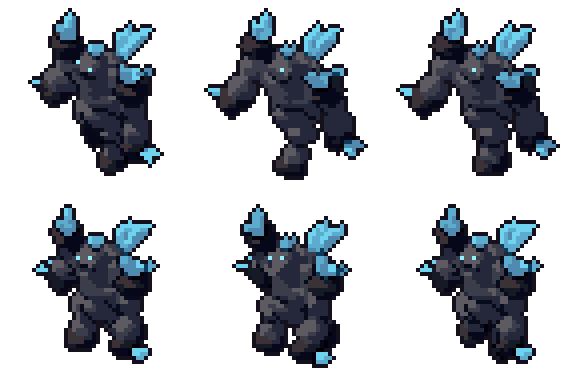
Il movimento
Input.get_vector legge quattro azioni insieme e restituisce un Vector2 lungo al massimo 1, quindi premere destra e giù insieme dà circa (0.71, 0.71), non (1, 1). Moltiplicalo per una velocità, mettilo in velocity e lascia che CharacterBody2D.move_and_slide() muova il corpo e lo faccia scivolare lungo i muri. In Godot 4 move_and_slide non prende argomenti; legge velocity e la riscrive dopo le collisioni.
Scegliere la direzione
Vector2.angle() dà l’angolo della velocità in radianti, misurato da destra (Est). L’asse y 2D di Godot punta verso il basso, quindi scendere sullo schermo è +PI / 2 e salire è -PI / 2. Dividi l’angolo per 45° (TAU / 8), arrotondalo e applica posmod al risultato per portarlo tra 0 e 7:
| Settore | 0 | 1 | 2 | 3 | 4 | 5 | 6 | 7 |
|---|---|---|---|---|---|---|---|---|
| Movimento | destra | giù-destra | giù | giù-sinistra | sinistra | su-sinistra | su | su-destra |
| Lato | Est | Sud-est | Sud | Sud-ovest | Ovest | Nord-ovest | Nord | Nord-est |
Sud è il lato rivolto verso il giocatore, il davanti del personaggio. Quando l’input si ferma, tieni il settore dell’ultimo fotogramma in cui ti sei mosso: il personaggio resta fermo rivolto dove stava andando invece di tornare di scatto a Sud.
I nomi delle animazioni
Una risorsa SpriteFrames di Godot esportata da Pixor ha un’animazione per azione e lato, chiamata Action_Side: l’azione come si chiama nel tuo progetto, un trattino basso, poi il lato, come Walk_South, Walk_Northeast o Idle_West. Gli otto lati si chiamano South, Southeast, East, Northeast, North, Northwest, West e Southwest. Ogni animazione va in loop e conserva la durata di ogni fotogramma. Lo script qui sotto compone il nome da due stringhe esportate, così funziona sia che le tue clip si chiamino Walk sia walk.
Lo script
Crea un CharacterBody2D con un CollisionShape2D e un figlio AnimatedSprite2D, carica il .tres esportato in Sprite Frames dello sprite e collega questo script al corpo:
extends CharacterBody2D

# Sector 0 is East (angle 0), counting clockwise on screen because y points down.
const SIDES := ["East", "Southeast", "South", "Southwest",
		"West", "Northwest", "North", "Northeast"]
const STEP := TAU / 8.0

@export var speed := 80.0
@export var idle_action := "Idle"
@export var walk_action := "Walk"
## Extra degrees the input must turn past a sector's edge before the side changes.
@export var hysteresis_deg := 8.0

@onready var sprite: AnimatedSprite2D = $AnimatedSprite2D

var sector := 2 # South: facing the player

func _physics_process(_delta: float) -> void:
	var input := Input.get_vector("ui_left", "ui_right", "ui_up", "ui_down")
	velocity = input * speed
	move_and_slide()

	var moving := input.length() > 0.1
	if moving:
		sector = _sector_for(input.angle())
	var anim := (walk_action if moving else idle_action) + "_" + SIDES[sector]
	if sprite.animation != anim:
		sprite.play(anim)

func _sector_for(angle: float) -> int:
	# Stay on the current side until the angle is clearly past its edge.
	var off := wrapf(angle - sector * STEP, -PI, PI)
	if absf(off) <= STEP / 2.0 + deg_to_rad(hysteresis_deg):
		return sector
	return posmod(roundi(angle / STEP), 8)
Le azioni ui_* esistono in ogni progetto, quindi questo funziona così com’è; sostituiscile con le tue move_left e compagnia dall’Input Map quando le avrai. Il lato viene dall’input, non da velocity dopo move_and_slide, così scivolare lungo un muro non fa girare il personaggio verso di esso.
Se hai solo cinque lati, associa i tre a ovest ai loro gemelli a est e imposta sprite.flip_h per loro, come mostra il tutorial su AnimatedSprite2D.
Giochi isometrici
In un gioco isometrico i lati sono stati renderizzati a 45° l’uno dall’altro sul terreno, ma sullo schermo una diagonale 2:1 è a circa 27° dall’orizzontale. Scegli il settore dalla direzione sul terreno, poi schiacciala per lo schermo: per una griglia 2:1, var screen := Vector2(ground.x - ground.y, (ground.x + ground.y) * 0.5). Se invece scegli il lato dal vettore sullo schermo, le diagonali cambiano lato troppo presto. Pixel art isometrica spiega gli angoli della camera.
Giochi 3D con sprite
In un mondo 3D, metti i fotogrammi su un AnimatedSprite3D con Billboard su Y-Billboard, così è sempre rivolto verso la camera ma resta dritto. Il lato allora dipende da dove si trova la camera, non solo da dove cammina il personaggio: prendi la direzione dal personaggio alla camera, portala nello spazio del personaggio (la sua base globale, invertita) e arrotonda l’angolo attorno all’asse Y a 45°. La camera che gli guarda la faccia è South, quella che gli guarda la schiena è North, e il personaggio rivolto alla destra della camera è East. È così che funzionano gli sprite in stile Doom.
Ottenere gli sheet in otto direzioni
Disegnare a mano otto lati di ogni animazione è la parte lenta. Pixor li renderizza da un modello 3D: nella fase Scena, imposta Anello attorno al modello su 8 e aggiunge una camera per lato, Sud, Sud-est, Est e via così, tutte con la stessa dimensione e la stessa scala dei pixel. Nel grafo di Asset, aggiungi File: SpriteFrames di Godot, e Esporta scrive lo sheet con una riga per lato e il .tres accanto. Da riga di comando:
pxr render hero.glb --clip idle --clip walk --ring 8 --export godotIl tutorial personaggio che cammina in 8 direzioni segue il render, e Da Pixor a un AnimatedSprite2D di Godot 4 l’importazione. Se preferisci non scrivere lo script, l’output Scena Godot (--export godot-scene) scrive un .tscn con l’AnimatedSprite2D, un AnimationPlayer e un AnimationTree il cui stato move fonde idle, camminata e corsa in base alla direzione per la velocità: imposta parameters/move/blend_position al vettore di direzione per una velocità da 0 a 1.
Errori comuni
- Su e giù invertiti. L’asse y 2D di Godot punta verso il basso. Una tabella scritta per l’ora di matematica (y verso l’alto) mette il Nord dove dovrebbe stare il Sud.
- Sfarfallio ai confini. Muoversi esattamente a 22.5° con un po’ di rumore sullo stick fa saltare tra due lati a ogni fotogramma. L’isteresi qui sopra mantiene il lato attuale finché l’input non ha superato chiaramente il bordo; da fermo resta l’ultimo lato.
- Diagonali più veloci. Costruire il vettore da quattro controlli
is_action_presseddà(1, 1), lungo circa 1.41, quindi le diagonali sono più veloci del 41 %. UsaInput.get_vector, oppure chiama.normalized()sul tuo vettore. - Pixel sfocati. Godot filtra le texture in modo lineare per impostazione predefinita. Imposta Texture > Filter dello sprite su Nearest oppure, per tutto il progetto, Project Settings > Rendering > Textures > Canvas Textures > Default Texture Filter su Nearest.
Domande
Come si fa il movimento in 8 direzioni in Godot 4?
Leggi l’input con Input.get_vector, che dà un vettore lungo al massimo 1 anche in diagonale, moltiplicalo per una velocità, imposta velocity e chiama move_and_slide su un CharacterBody2D. Lo script completo è qui sopra.
Servono otto lati o posso specchiarne alcuni?
Ne bastano cinque se il personaggio specchiato resta uguale: Sud, Sud-est, Est, Nord-est e Nord, con flip_h per i lati a ovest. Renderizzali tutti e otto quando il personaggio tiene qualcosa in una mano o non è simmetrico.
Perché il mio personaggio guarda dalla parte sbagliata quando va su o giù?
L’asse y 2D di Godot punta verso il basso, quindi una velocità y positiva è un movimento verso il basso dello schermo, verso Sud. Se su e giù sono invertiti, la tabella dei settori è stata scritta per un asse y verso l’alto.
Leggi anche
- Cosa sono gli sprite pre-renderizzati?
- Pixel art isometrica
- Dimensioni degli sprite per giochi in pixel art
- Uno shader pixel art 3D per Godot 4
- Dal 3D alla pixel art: la guida completa
Provalo sul tuo modello, gratis nel browser, o acquista la versione completa.
Prova nel browser Acquista Pixor