Uno sprite in Godot 4, pronto da riprodurre
Pixor può scrivere una risorsa SpriteFrames di Godot accanto allo sheet. Metti entrambi nel tuo progetto e un AnimatedSprite2D ha ogni azione e ogni lato come animazione con nome.
Progetto di esempio
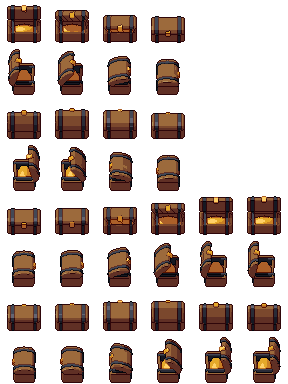
Primo sprite, un forziere del tesoro: il progetto .pixor e il suo modello della libreria (CC0). Lo sheet a sinistra è ciò che renderizza.
Principiante · circa 10 minuti · o guardalo in 71 secondi
1. Uno sprite da esportare
Apri l’esempio first-sprite, oppure segui il tuo primo sprite per arrivarci: il forziere del tesoro con le sue azioni Apri e Chiudi, e un anello di quattro camere. Qualsiasi modello funziona allo stesso modo.
2. Aggiungi l’uscita per Godot
Apri la fase Asset. Il grafo di Asset decide cosa scrive Esporta. Dal suo menu +, aggiungi File: SpriteFrames di Godot.
Fai clic su Esporta nell’intestazione e scegli una cartella. Uno accanto all’altro ottieni:
first-sprite.png, lo sprite sheet (con il nome del progetto);first-sprite.tres, una risorsa SpriteFrames che punta allo sheet ed elenca ogni fotogramma.
3. Copia entrambi in Godot
Copia first-sprite.png e first-sprite.tres nel tuo progetto Godot, uno accanto all’altro. Il .tres carica lo sheet da res://first-sprite.png, la radice del progetto. Per tenere gli sprite in una cartella come res://sprites/, modifica il percorso in cima al .tres di conseguenza. Godot importa il PNG quando la sua finestra torna in primo piano.
4. Crea un AnimatedSprite2D
- Nella tua scena, aggiungi un nodo AnimatedSprite2D.
- Nel suo Inspector, trova Sprite Frames e carica
first-sprite.tres(o trascina il file sul campo). - In CanvasItem, apri Texture e imposta Filter su Nearest. Senza questo, Godot ammorbidisce i pixel e lo sprite sembra sfocato.
Per rendere nearest il valore predefinito per ogni sprite, vai in Project Settings → Rendering → Textures e imposta su Nearest il filtro predefinito delle texture del canvas.
Apri il pannello SpriteFrames in fondo all’editor. Ogni animazione prende il nome dall’azione e dal lato, nella forma Action_Side: Open_South, Open_East, Close_North e così via. Ogni animazione va in loop e mantiene le tenute dei suoi fotogrammi. Scegline una e premi play per controllarla; togli il loop per le azioni che avvengono una volta sola, come Open.
5. Riproducilo da uno script
Collega uno script al nodo, o al suo genitore, e chiama play con il nome di un’animazione:
extends AnimatedSprite2D

func open_towards(side: String) -> void:
	play("Open_" + side)

func _ready() -> void:
	open_towards("South")
Per un personaggio, costruisci il nome dall’azione e dalla direzione in cui guarda, come "Walk_" + side.
6. Lati specchiati
Se hai renderizzato solo un lato di una coppia, come Est senza Ovest, lascia che sia Godot a specchiarlo. Imposta flip_h sul nodo:
func face_west() -> void:
	flip_h = true
	play("Walk_East")
Reimposta flip_h = false quando il personaggio guarda a Est. Specchiare scambia la mano sinistra con la destra, quindi renderizza anche il lato Ovest se per il tuo personaggio è importante.
7. Posizionamento al pixel
Pixor fissa il pivot allo stesso pixel in ogni fotogramma e su ogni lato, così lo sprite non si sposta quando cambia animazione. Posiziona il nodo su pixel interi, e tieni lo zoom della camera su numeri interi per il risultato più pulito.
Avanti
- Pixor per Godot: la guida a Godot.
- Un personaggio che cammina in 8 direzioni.
- Esportazioni: ogni formato che Pixor scrive.
Domande
Il mio sprite sembra sfocato in Godot. Perché?
Per impostazione predefinita Godot filtra le texture in modo lineare. Imposta il Texture Filter dell’AnimatedSprite2D su Nearest, oppure imposta il valore predefinito per l’intero progetto in Project Settings, sotto Rendering, Textures.
Posso esportare di nuovo dopo aver cambiato il modello?
Sì. Esporta di nuovo nella stessa cartella e copia entrambi i file sopra quelli vecchi. I nomi delle animazioni restano gli stessi, quindi i tuoi script continuano a funzionare.
Quale versione di Godot usa?
Questo tutorial è scritto per Godot 4 e il suo nodo AnimatedSprite2D.
Leggi anche
- Anticipazione e follow-through: dai peso a un salto
- Una corsa per qualsiasi creatura: il nodo Andatura
- Animazioni di morte in pixel art: frantumazione, dissolvenza e comparsa
- Ritratti per dialoghi: un busto per ogni espressione
- Uno sprite sheet a 8 direzioni di un personaggio che cammina
- Il tuo primo sprite in cinque minuti
- Varianti di illuminazione: notte, torcia, sott’acqua, veleno
- Un personaggio Mixamo in otto direzioni
- Fuoco e fumo in pixel art da una simulazione di Blender
- Effetti di incantesimo in pixel art, fatti a modo tuo
- Una moneta che gira
- Animazione sub-pixel: un respiro più piccolo di un pixel
- Un contorno bianco attorno allo sprite finale
Provalo sul tuo modello, gratis nel browser, o acquista la versione completa.
Prova nel browser Acquista Pixor