Un contorno bianco attorno allo sprite finale
Un anello bianco attorno a uno sprite lo fa risaltare su qualsiasi sfondo: un oggetto da raccogliere, un’unità selezionata, un adesivo, un personaggio in un livello affollato. In Pixor è un solo nodo nel grafo di Stile, e fa tutto il giro.
Progetto di esempio
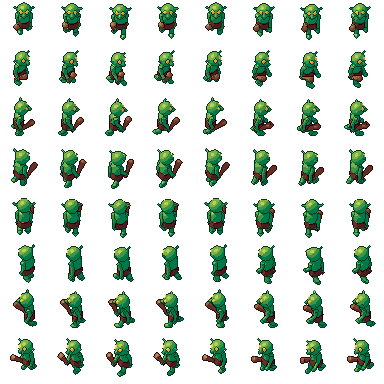
Un personaggio che cammina in 8 direzioni: il progetto .pixor e il suo modello della libreria (CC0). Lo sheet a sinistra è ciò che renderizza.
Principiante · circa 5 minuti
L’anello viene disegnato fuori dal contorno dello sprite, attorno a tutto ciò che vi è disegnato. È un’impostazione dello Stile, quindi ogni lato, ogni azione e ogni fotogramma dello sheet lo ricevono.
1. Apri un modello
Apri l’esempio, il golem di cristallo, o un tuo modello qualsiasi. Scegli prima la camera e l’azione che vuoi. Il contorno gira attorno a tutto ciò che disegnano.
2. Apri il gruppo Tratto
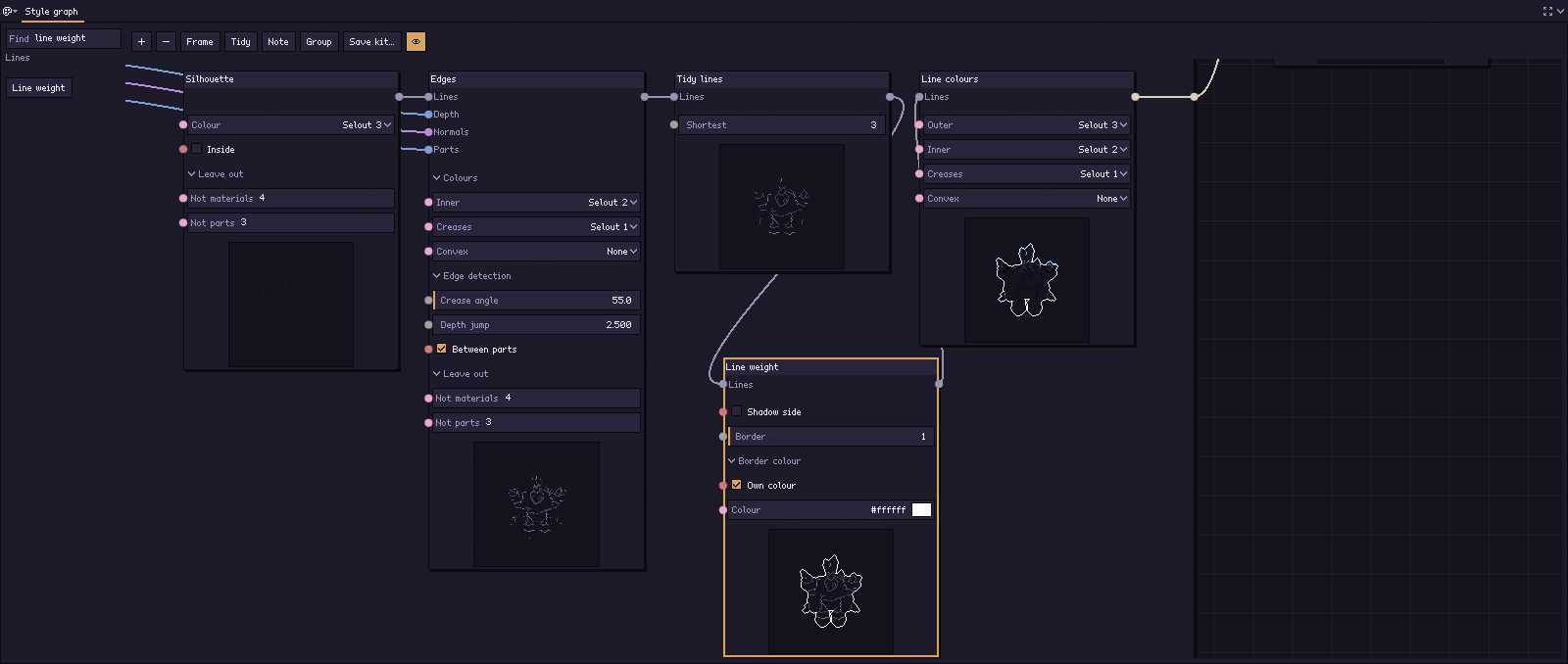
Vai alla fase Stile. Il grafo di Stile trasforma il render in pixel art, e il suo gruppo Tratto trova la sagoma, le linee interne e le pieghe. Fai clic sulla freccia a destra del suo titolo per aprirlo sul posto. Fai clic su Fotogramma per portare tutti i nodi sullo schermo.
3. Aggiungi un nodo Spessore delle linee
Nella libreria dei nodi, lungo il lato sinistro del grafo, scrivi line weight in Trova. Trascina Spessore delle linee dentro la cornice aperta di Tratto, sotto Ripulisci le linee. Un nodo rilasciato dentro la cornice di un gruppo aperto entra in quel gruppo.
Poi collegalo tra Ripulisci le linee e Colori delle linee:
- trascina dal punto a destra di Ripulisci le linee all’ingresso Linee di Spessore delle linee;
- trascina dal punto a destra di Spessore delle linee all’ingresso Linee di Colori delle linee.
4. Rendi bianco il bordo
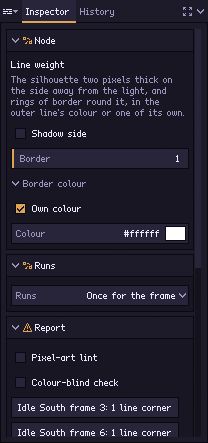
Con Spessore delle linee selezionato, impostalo nell’Ispettore:
| Impostazione | Valore | Cosa fa |
|---|---|---|
| Lato in ombra | spento | attivo, rende il contorno spesso due pixel sul lato lontano dalla luce; lascialo disattivo per un anello uniforme |
| Bordo | 1 | il numero di anelli disegnati attorno al contorno: 1 è un pixel, 2 sono due |
| Colore proprio | acceso | l’anello prende un colore proprio invece di quello della linea esterna |
| Colore | #ffffff |
bianco, o qualsiasi colore ti piaccia |
5. Controlla il risultato
Fai clic sul nodo Uscita, oppure guarda la Vista 2D sul livello Final. Lo sprite ha un anello bianco chiuso tutto attorno, anche dove una linea interna incontra la sagoma. La palette mantiene esattamente il bianco, e una camera adattata lascia spazio all’anello dentro il fotogramma.
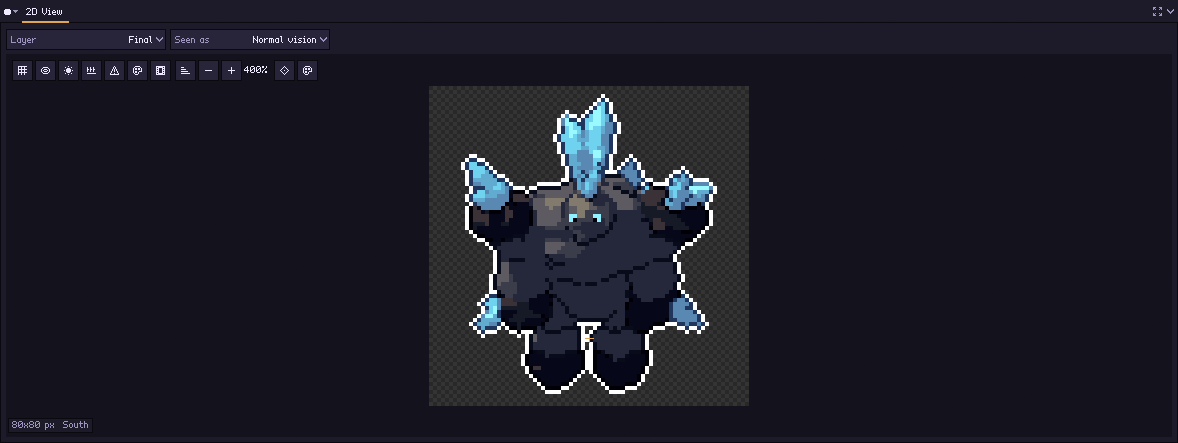
Riproduci l’azione per vedere ogni fotogramma con il contorno, e attiva Controlli nella Vista 2D se usi una tela fissa: tutto ciò che viene tagliato sul bordo del fotogramma è segnato in verde lime.
6. Esporta e riutilizza
Fai clic su Esporta. L’anello fa parte dello sprite in ogni fotogramma dello sheet.
Per usare lo stesso contorno su altri modelli, salva lo Stile come kit: fai clic destro su di esso nell’elenco Stili e scegli Salva kit…. Il kit contiene il suo grafo e la sua palette. In un altro progetto, Usa kit… nello stesso menu lo rende lo Stile di quel progetto. Dalla riga di comando lo accetta --style:
pxr render golem.glb --style white-outline.pixorkit --size 80 -o golem.pngAvanti
- Contorni in pixel art: scuri, colorati, selettivi o nessuno.
- Contorni selettivi (selout): linee che prendono il colore di ciò che bordano.
- Nodi: tutti i nodi del grafo di Stile, Spessore delle linee compreso.
Domande
Il contorno può essere più spesso di un pixel?
Sì. Bordo è il numero di anelli disegnati attorno al contorno: 2 lo rende spesso due pixel. La camera lascia spazio per ogni anello.
Deve per forza essere bianco?
No. Con Colore proprio attivo, Colore può essere qualsiasi colore: nero per un effetto adesivo, giallo per un’unità selezionata, rosso per un nemico. Con Colore proprio disattivo, gli anelli prendono il colore della linea esterna, il che rende semplicemente il contorno più spesso.
Il mio bianco viene fuori di un colore leggermente diverso.
Una palette automatica mantiene esattamente il colore dell’anello. Una palette fissa (una palette da console o una tua) ha solo i suoi colori, quindi l’anello prende il più vicino: aggiungi il bianco alla palette se vuoi il bianco.
Perché l’anello viene tagliato sul bordo del fotogramma?
La camera ha una tela fissa troppo piccola per lo sprite e il suo anello. Una camera adattata (Dimensione) lascia spazio da sola; con una tela fissa, ingrandiscila. I Controlli della Vista 2D segnano in verde lime tutto ciò che viene tagliato sul bordo.
Posso usare lo stesso contorno su altri modelli?
Sì. Salva lo Stile come kit (clic destro su di esso nell’elenco Stili, Salva kit…), poi Usa kit… in un altro progetto, oppure pxr render model.glb --style white-outline.pixorkit dalla riga di comando.
Leggi anche
- Anticipazione e follow-through: dai peso a un salto
- Una corsa per qualsiasi creatura: il nodo Andatura
- Animazioni di morte in pixel art: frantumazione, dissolvenza e comparsa
- Ritratti per dialoghi: un busto per ogni espressione
- Uno sprite sheet a 8 direzioni di un personaggio che cammina
- Il tuo primo sprite in cinque minuti
- Uno sprite in Godot 4, pronto da riprodurre
- Varianti di illuminazione: notte, torcia, sott’acqua, veleno
- Un personaggio Mixamo in otto direzioni
- Fuoco e fumo in pixel art da una simulazione di Blender
- Effetti di incantesimo in pixel art, fatti a modo tuo
- Una moneta che gira
- Animazione sub-pixel: un respiro più piccolo di un pixel
Provalo sul tuo modello, gratis nel browser, o acquista la versione completa.
Prova nel browser Acquista Pixor