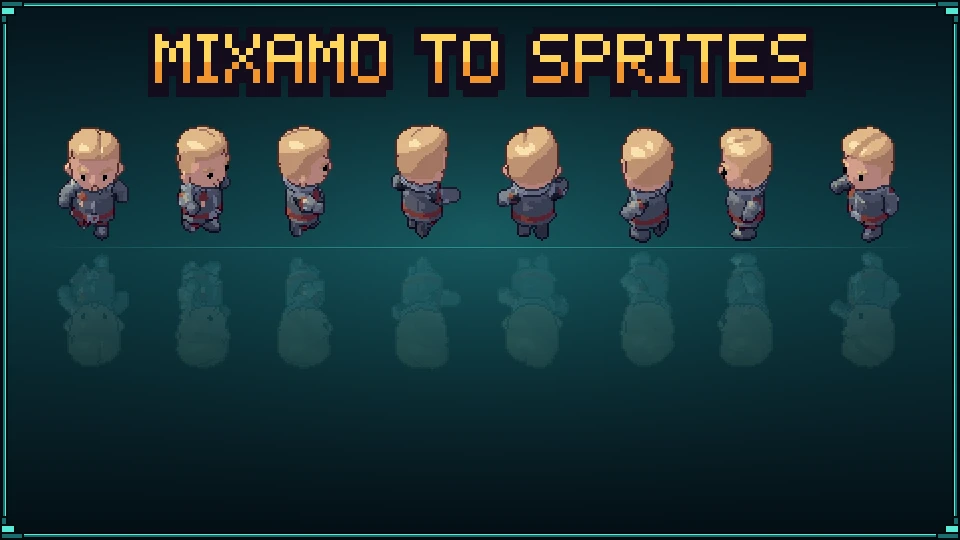
Un personaggio Mixamo in otto direzioni
Mixamo ti dà un personaggio con rig e un ampio set di animazioni. Pixor legge i suoi file FBX così come sono, quindi la strada dal download a uno sheet in 8 direzioni è breve.
Progetto di esempio
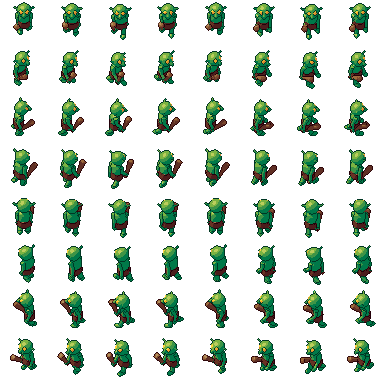
Un personaggio che cammina in 8 direzioni: il progetto .pixor e il suo modello della libreria (CC0). Lo sheet a sinistra è ciò che renderizza.
Intermedio · circa 15 minuti · o guardalo in 81 secondi
Prima di iniziare: Mixamo è un servizio di Adobe con condizioni proprie. Verificale per ciò che intendi realizzare. Pixor non include contenuti Mixamo; usi i tuoi download.
1. Scarica il personaggio
Su Mixamo, scegli un personaggio, poi una prima animazione, come un idle. Fai clic su Download e scegli:
- Format: FBX
- Skin: With Skin
Salvalo con un nome chiaro, per esempio hero.fbx.
2. Scarica altre animazioni
Scegli ogni animazione aggiuntiva che vuoi: camminata, corsa, attacco, colpo subito. Per queste, scegli FBX e Without Skin. Dagli il nome del personaggio e della clip, come hero@walk.fbx e hero@run.fbx, e tienile nella stessa cartella.
3. Importa
Trascina hero.fbx su Pixor. I file FBX di Mixamo funzionano così come sono: nessuna esportazione con un altro programma, nessuna ossa da rinominare. La sezione Importa del modello indica quante ossa e clip sono arrivate.
Le clip in file che portano il nome del modello vengono spesso trovate da sole. Se ne manca qualcuna, apri il passaggio Azione e usa Clip da un file… sotto l’elenco delle Azioni per aggiungerle. Ognuna diventa un’azione a sé.
4. Otto camere
Nel passaggio Scena, fai clic su Sud nella Struttura. Imposta Gioco su GdR con vista dall’alto, poi Anello attorno al modello su 8. Pixor aggiunge una telecamera per lato: Sud, Sud-est, Est, Nord-est, Nord, Nord-ovest, Ovest e Sud-ovest.
Condividono la stessa vista, inclinazione e dimensione, quindi le otto direzioni condividono uno sheet, una palette e una scala dei pixel. Imposta Larghezza e Altezza in modo che il personaggio ci stia con un po’ di spazio per un braccio che oscilla, circa 48–64 px per un personaggio a figura intera.
5. Bloccalo sul posto
Molte camminate e corse di Mixamo spostano in avanti il personaggio. Nel passaggio Azione, seleziona la camminata e, nel suo Ispettore, blocca il root motion sul posto. Lo sprite resta sul suo pivot e lo spostamento viene esportato perché il tuo motore lo usi. Fai lo stesso per ogni clip in movimento.
6. Scegli i fotogrammi
Le clip di Mixamo sono fluide, con molti più fotogrammi di quanti ne servano alla pixel art. Apri il passaggio Asset e seleziona il nodo Sprites. Premi Fotogrammi intelligenti, poi imposta Fotogrammi tenuti a circa 6 per una camminata. Pixor tiene le pose estreme e mantiene ciascuna fino alla successiva. Per un idle, spesso 4 bastano. Vedi timing dell’animazione per i conteggi che funzionano.
7. Look e verifica
Nel passaggio Stile, scegli un look. Riproduci ogni azione nella Vista 2D e guarda tutti gli otto lati. Le bande di luce restano ferme finché una superficie non si è girata chiaramente, quindi la camminata non dovrebbe sfarfallare.
8. Esporta
Fai clic su Esporta. Lo sheet ha una riga per ogni azione e lato. Per Godot, aggiungi l’output SpriteFrames di Godot (guida); per i ritocchi, aggiungi il file Aseprite con un tag per ogni lato (le rigenerazioni conservano i tuoi ritocchi).
Avanti
- Un personaggio che cammina in 8 direzioni: gli stessi passaggi con il golem di cristallo gratuito.
- Varianti di colore: un solo sheet, tante palette.
- Sprite per GdR con vista dall’alto.
Domande
Posso usare personaggi e animazioni di Mixamo nel mio gioco?
Mixamo ha condizioni d’uso proprie, stabilite da Adobe. Leggile prima di pubblicare qualsiasi cosa realizzata con contenuti Mixamo. Pixor non include alcun contenuto Mixamo.
Devo spuntare In Place su Mixamo?
Va bene in entrambi i casi. Se la clip sposta in avanti il personaggio, bloccala sul posto nell’Ispettore dell’azione in Pixor; lo spostamento viene esportato per il tuo motore.
Perché With Skin per un file e Without Skin per gli altri?
Il file del personaggio contiene la mesh e lo scheletro. I file di animazione hanno bisogno solo del movimento, quindi lasciare fuori la skin li mantiene leggeri. Condividono tutti lo stesso scheletro.
Leggi anche
- Anticipazione e follow-through: dai peso a un salto
- Effetti di morte: frantumazione, dissolvenza e comparsa
- Un personaggio che cammina in 8 direzioni
- Il tuo primo sprite in cinque minuti
- Varianti di illuminazione: notte, torcia, sott’acqua, veleno
- Una moneta che gira
- Animazione sub-pixel: un respiro più piccolo di un pixel
Provalo sul tuo modello, gratis nel browser, o acquista la versione completa.
Prova nel browser Acquista Pixor