Effetti di morte: frantumazione, dissolvenza e comparsa
Ogni nemico ha bisogno di un modo per uscire di scena. Pixor ne crea tre da qualsiasi modello 3D, senza niente da disegnare e senza particelle da impostare: va in pezzi, si consuma bruciando pixel per pixel, oppure compare dal nulla.
Progetto di esempio
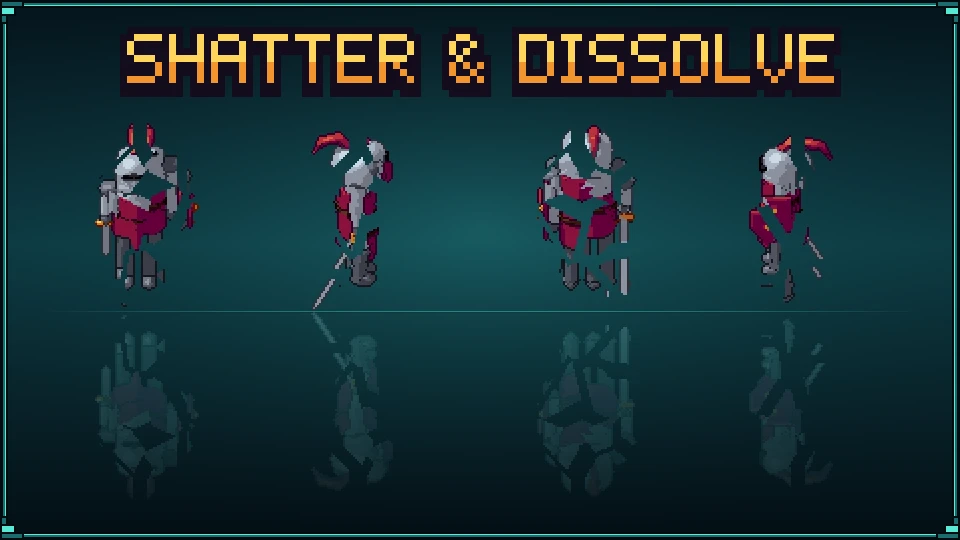
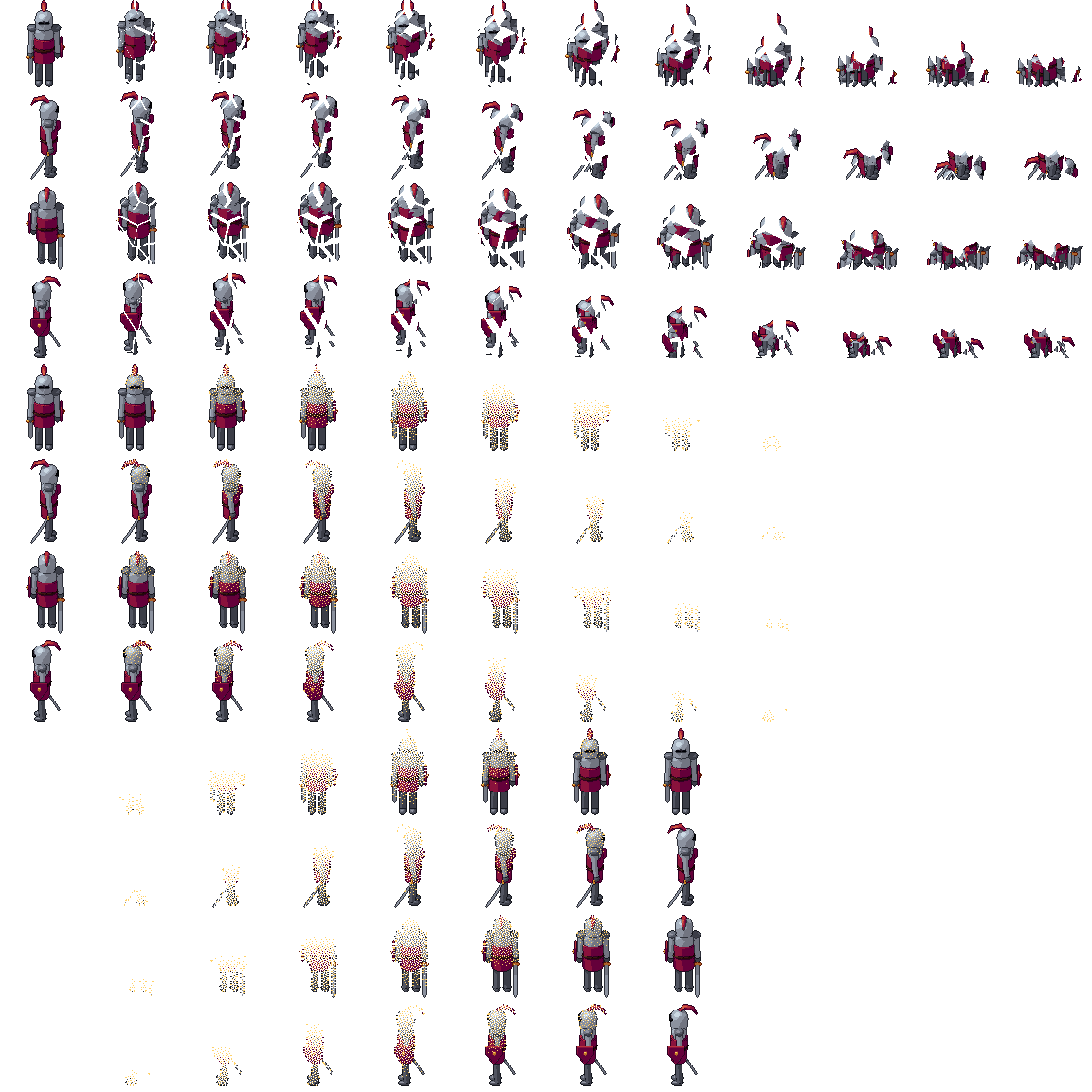
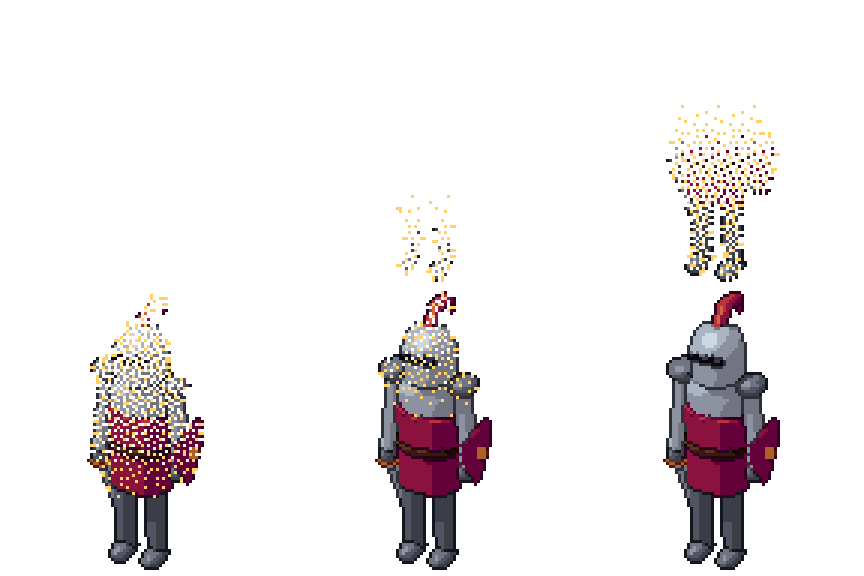
Effetti di morte: un cavaliere che va in pezzi, si dissolve e ricompare: il progetto .pixor e il suo modello della libreria (CC0). Lo sheet a sinistra è ciò che renderizza.
Principiante · circa 5 minuti · o guardalo in 95 secondi
1. Importa un modello
Avvia un Nuovo progetto e importa un file glTF, FBX o OBJ. Il tutorial usa cavaliere dalla libreria gratuita CC0; qualsiasi nemico, oggetto o cassa funziona allo stesso modo, con o senza rig.
2. Quattro lati a 96 pixel
Nella fase Scena, fai clic sulla camera Sud nella Struttura, imposta la vista Gioco su GdR con vista dall’alto, larghezza e altezza su 96, e premi 4 lati. Le frantumazioni hanno bisogno di spazio: a 96 pixel ogni frammento ha la sua ombreggiatura e il suo contorno. I nemici piccoli a 32 o 48 pixel si dissolvono meglio di quanto vadano in pezzi.
3. Frantumazione
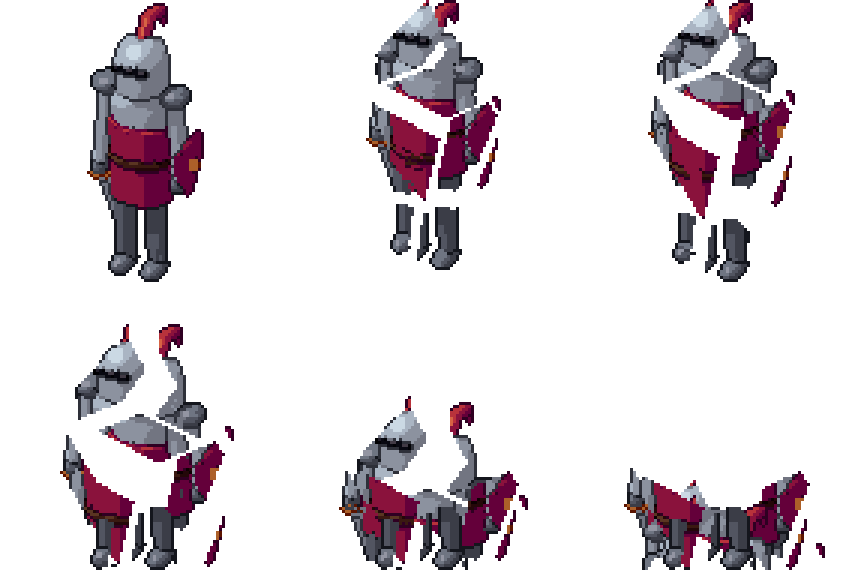
Apri la fase Azione e scegli Aggiungi un’azione › Andare in pezzi. Il fotogramma viene tagliato in frammenti che vengono lanciati in alto e in fuori, cadono, rimbalzano sul terreno e si fermano, in 10 fotogrammi. Si muovono pixel interi, mai una parte di un pixel, così i frammenti mantengono la palette e le linee dello sprite.
4. Dissolvenza
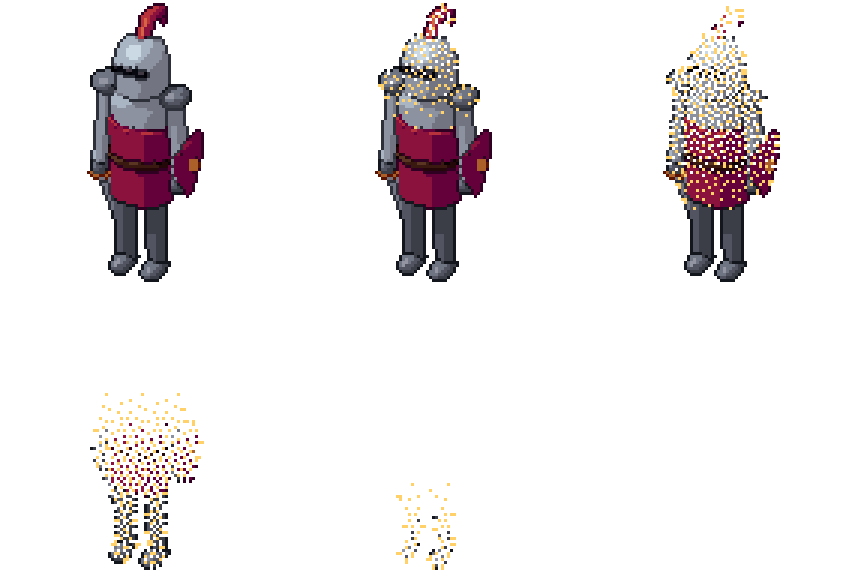
Aggiungi un’azione › Dissolvenza cancella il modello pixel per pixel dall’alto verso il basso, con un motivo che resta attaccato alla superficie, così non scivola mentre il modello si muove, e una banda del colore più chiaro della palette che brucia lungo il bordo. L’ultimo fotogramma è vuoto.
5. Materializzazione per una comparsa
Materializzazione è la dissolvenza al contrario: dal nulla al modello intero. Usala quando compare un nemico, appare un oggetto da raccogliere o arriva una creatura evocata.
Ogni reazione è un nodo Rampa nel grafo di Azione: seleziona l’azione per cambiarne lì i fotogrammi, oppure animala con chiavi dentro un’altra azione (mezza dissolvenza è 0.5).
6. Tutti i lati, un solo sheet
Nella fase Asset la Vista 2D mostra lo sheet: una riga per effetto e lato, tutte sullo stesso pivot, così il gioco passa dalla camminata alla morte senza scatti.
7. Esporta
Aggiungi un’uscita File: GIF per clip dalla libreria dei nodi per vedere un’anteprima di ogni effetto, poi Esporta: lo sheet, il suo JSON (ogni effetto è un’animazione con nome) e le GIF.
Dalla riga di comando
Gli stessi effetti per un’intera schiera di nemici, da uno script di build:
pxr render knight.glb --clip none --view three-quarter --size 96 --ring 4 \
  --reaction break:12 --reaction dissolve:10 --reaction materialise:8 --export json
Dopo una clip di morte, indicala: --clip lib:death --reaction dissolve:10@lib:death cade all’indietro, poi dissolve l’ultima posa.
Avanti
- Varianti di palette: un lampo da colpo e un nemico congelato dallo stesso sheet.
- Dal 3D alla pixel art: come vengono scelti i fotogrammi di un’animazione.
Domande
Il modello va tagliato in pezzi per la frantumazione?
No. Pixor taglia da sé il fotogramma finito in frammenti e li lancia, quindi funziona qualsiasi modello, con o senza rig, con una mesh o molte.
L’effetto può partire dopo un’animazione di morte?
Sì. Indica alla reazione la clip che segue: --reaction dissolve:10@death tiene l'ultima posa della morte e la dissolve, come un'azione a sé chiamata death dissolve.
I frammenti e le braci avranno i colori del mio sprite?
Sono i pixel stessi dello sprite, sulla sua palette: i frammenti mantengono ombreggiatura e contorno, e il bordo della dissolvenza brucia nel colore più chiaro della palette.
Quanti fotogrammi dovrebbe avere un effetto di morte?
Da dieci a dodici si leggono bene a 12 fotogrammi al secondo; otto per i nemici piccoli. Una comparsa può essere più breve della morte: i giocatori la guardano meno.
Leggi anche
- Anticipazione e follow-through: dai peso a un salto
- Un personaggio che cammina in 8 direzioni
- Il tuo primo sprite in cinque minuti
- Varianti di illuminazione: notte, torcia, sott’acqua, veleno
- Un personaggio Mixamo in otto direzioni
- Una moneta che gira
- Animazione sub-pixel: un respiro più piccolo di un pixel
Provalo sul tuo modello, gratis nel browser, o acquista la versione completa.
Prova nel browser Acquista Pixor