Effetti di incantesimo in pixel art, fatti a modo tuo
Un incantesimo deve arrivare sul fotogramma giusto, alla mano giusta, nella stessa riga dell’attacco. I quaranta effetti in pixel art di Pixor vengono disegnati dentro la clip stessa di un modello, agganciati a un osso, e ogni particella di cui sono fatti si può cambiare nell’Ispettore.

Progetto di esempio
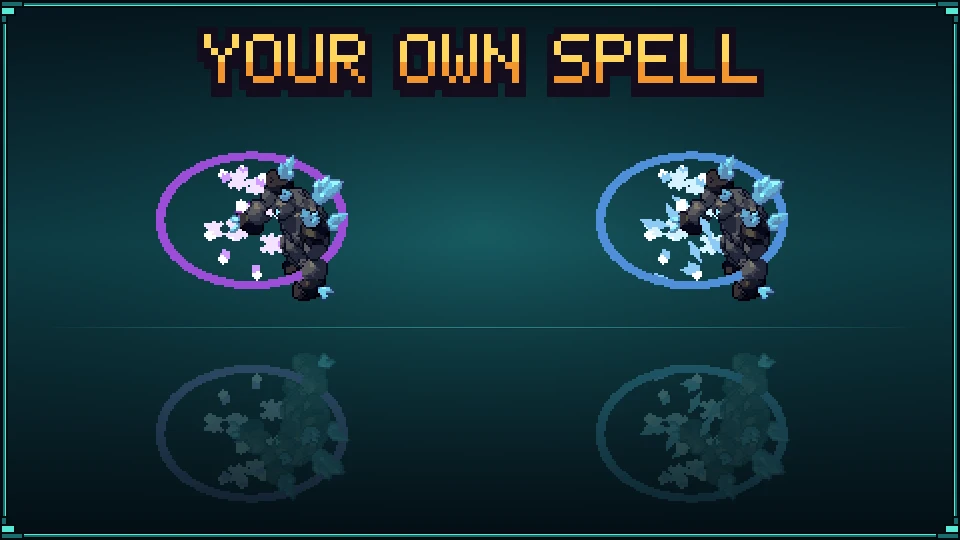
Effetti di incantesimo: il pugno di un golem di cristallo con uno scintillio della libreria e uno scoppio magico reso proprio: il progetto .pixor e il suo modello della libreria (CC0). Lo sheet a sinistra è ciò che renderizza.
Principiante · circa 6 minuti · o guardalo in 143 secondi
1. Spazio per l’effetto
Apri un modello con un rig: il tutorial usa il modello golem di cristallo della libreria CC0 gratuita. Nella fase Scena fai clic sulla camera Sud e imposta Ruota su 45. In Dimensione scegli Tela e zoom, una tela di 144 × 112 con uno Zoom di 34 pixel per metro. Uno sheet adattato al modello viene tagliato dove il modello finisce, e un effetto non conta in quell’adattamento a meno che non lo dica; una tela fissa lascia spazio per lo scoppio intorno al golem. (Conta nell’adattamento di un effetto dà invece alla clip in cui è disegnato celle proprie più grandi, mentre le altre clip tengono le loro.)
2. Un attacco della libreria
Nella fase Azione scegli Aggiungi un’azione › Clip della libreria: attack. Il golem alza il pugno e colpisce.
3. Fotogrammi più fluidi
Nella fase Asset seleziona il nodo Sprites e imposta Fotogrammi/s su 24: l’attacco dura 19 fotogrammi, e il pugno va a segno al fotogramma 12. I fotogrammi di un effetto si contano nei fotogrammi della clip stessa, quindi qualcuno in più dà allo scoppio spazio per svolgersi.
4. Quaranta effetti in pixel art
Di nuovo nella fase Scena, Aggiungi › Un effetto elenca quaranta tipi:
| Uso | Tipi |
|---|---|
| Colpi ed esplosioni | Esplosione, Scintilla d’impatto, Fendente, Scoppio magico, Sbuffo di fumo, Polvere, Detriti, Sangue, Coriandoli, Pioggia di monete |
| A terra | Onda d’urto, Schianto a terra, Nova di gelo, Schizzo, Increspatura, Livello superiore, Teletrasporto, Nube di veleno, Aura |
| In volo | Palla di fuoco, Dardo magico, Vampata di sparo, Soffio, Getto, Fulmine |
| Magia e stati | Carica, Cura, Portale, Scintillio, Stelle di stordimento, Anima |
| Cicli e meteo | Fuoco in loop, Braci, Vapore, Pioggia di scintille, Turbine, Pioggia, Neve, Lucciole, Foglie che cadono |
Ognuno è disegnato da particelle 3D attraverso il look stesso dello sprite, quindi prende la stessa palette, la stessa luce e le stesse linee. Scegli Scintillio.
5. Su un osso, nella clip, con un Fotogramma di fine
Nell’Ispettore imposta Segue su Hand.R, Nella clip su lib:attack e Fotogramma iniziale su 2: gli scintillii seguono il pugno mentre carica il colpo. Scintillio è un loop, quindi riempirebbe il resto della clip. Spunta Si ferma e imposta Fotogramma di fine su 12: si smorza entro il fotogramma in cui il pugno va a segno, con i suoi cicli adattati prima di esso e nessuno scintillio nato per sopravvivergli. (Una volta, sul nodo dell’effetto nel grafo di Scena, riprodurrebbe il loop una sola volta sui suoi fotogrammi, dal nulla al nulla.)
6. Uno scoppio sul pugno
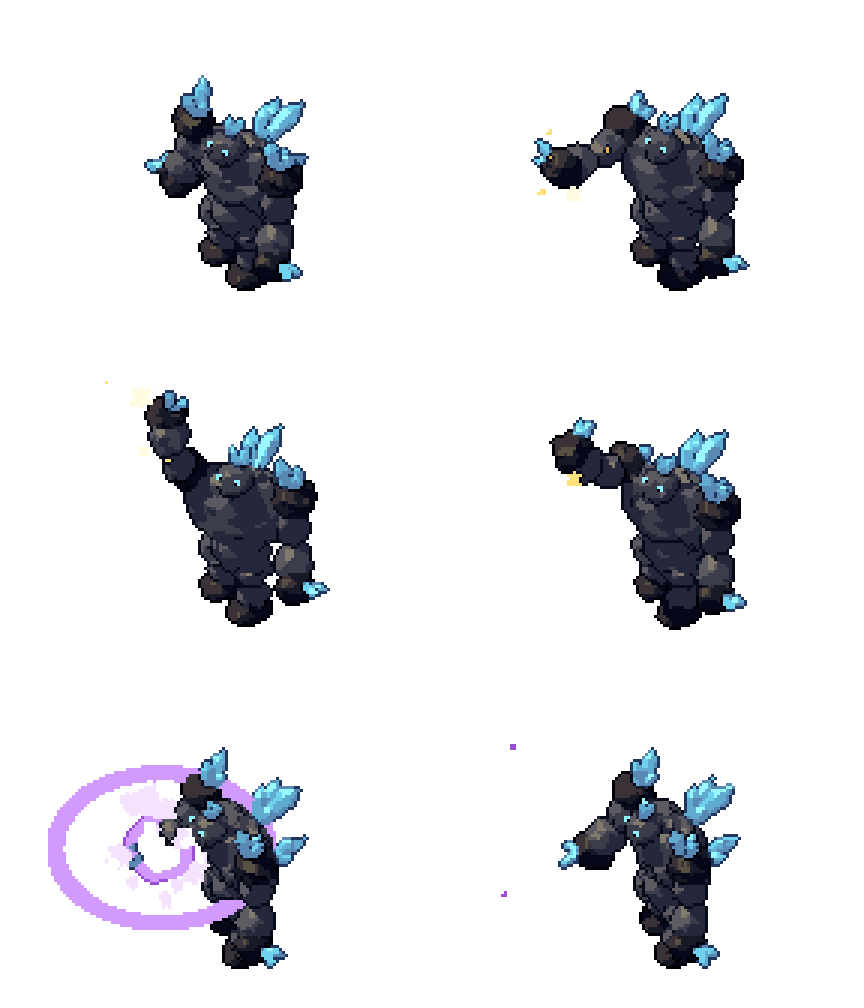
Aggiungi un altro effetto, Scoppio magico. Imposta Scala su 2, Fotogrammi su 8, Segue su Hand.R, Nella clip su lib:attack e Fotogramma iniziale su 12. Nella fase Asset la Vista 2D riproduce l’attacco come sarà nello sheet, a 24 fotogrammi al secondo: gli scintillii, poi uno scoppio viola dove il pugno va a segno. La scala allarga un effetto: a 2 lo scoppio copre il doppio dello spazio con il doppio di sbuffi e scintille, ognuno solo circa 1.4 volte più grande, così resta uno spruzzo di piccoli pezzi invece di poche grosse macchie. Per averne di più o di meno con la stessa ampiezza, imposta Densità sul nodo dell’effetto nel grafo di Scena (density=2 dalla riga di comando).
7. Rendilo tuo
Seleziona di nuovo lo scoppio. Imposta i suoi Colori su frost, poi apri Particelle. Uno scoppio magico è fatto di quattro tipi di particelle: uno sbuffo, un anello, degli scintillii e delle scintille. Cambia il primo:
- Forma: Scheggia. Quanti: 12.
- Vita minima 0.7 e Vita massima 0.9, così durano fino alla fine della clip.
- Più lenta 1 e Più veloce 1.6: lanciate fuori dal pugno.
- Gravità -4: cadono. Capriola 2: si capovolgono mentre volano.
- Dimensione iniziale 0.08 e Dimensione finale 0.1.
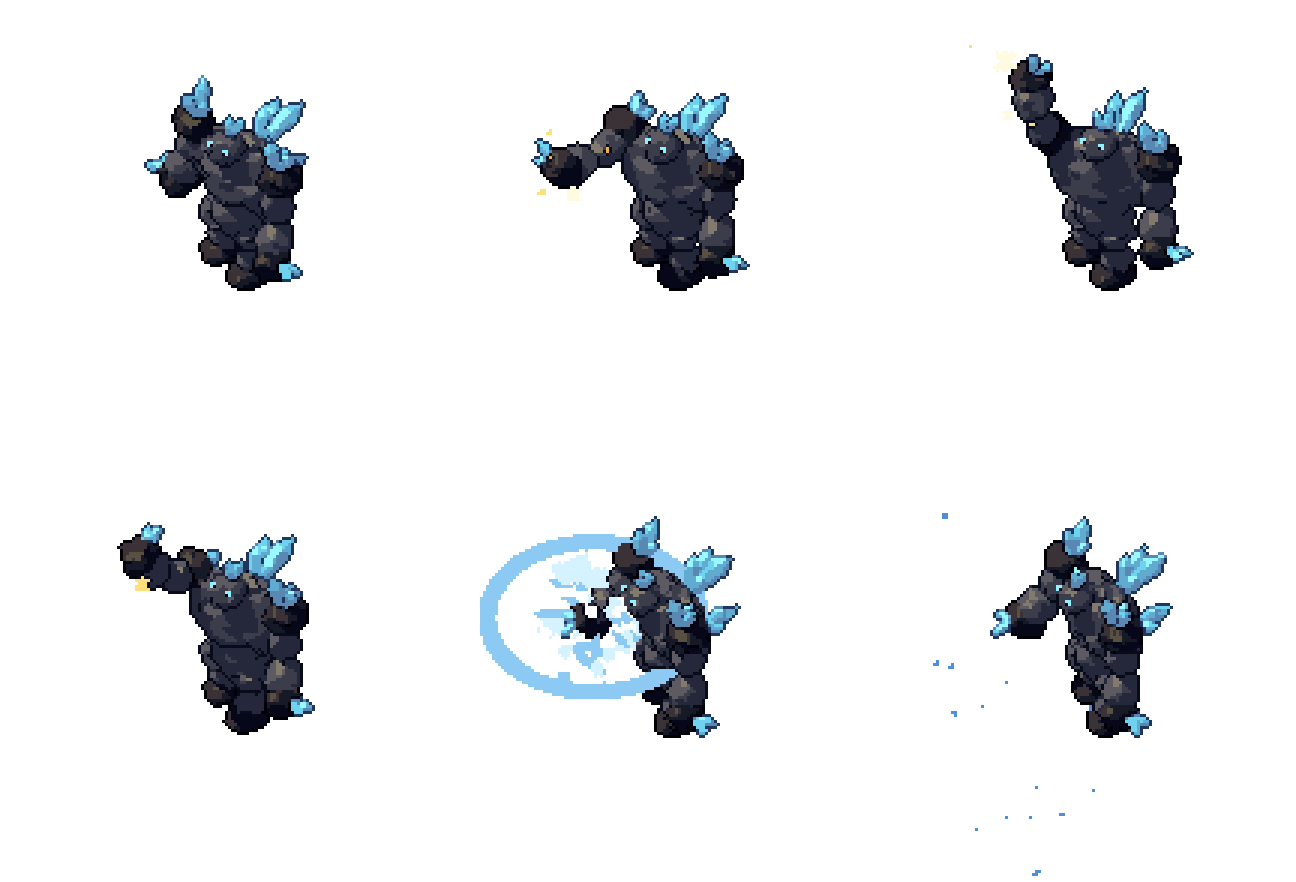
Ora lo scoppio è un anello di gelo con schegge di cristallo che si capovolgono e cadono, ed è ancora disegnato nella riga stessa dell’attacco. Aggiungi particelle aggiunge un altro tipo di particella, Elimina ne toglie uno, e Torna a quelle del tipo rimette lo scoppio della libreria. Ogni impostazione è nel manuale.
8. Esporta
Nella fase Asset, Esporta scrive lo sheet: l’attacco con entrambi gli effetti nei suoi fotogrammi, accanto alla posa di attesa del golem.
Dalla riga di comando
pxr render golem-crystal.glb --preset selout --size 144x112 --pixels-per-metre 34 --sides 315 \
  --clip lib:attack --fps 24 \
  --effect "sparkle@lib:attack:Hand.R+2,stop=12" \
  --effect "magic-burst:8@lib:attack:Hand.R+12,size=2,ramp=frost,1.shape=shard,1.count=12,1.life=0.7,0.9,1.speed=1,1.6,1.gravity=-4,1.tumble=2,1.size=0.08,0.1" \
  --export gif,json -o golem.png
N.KEY=V imposta un valore dell’N-esimo tipo di particella dell’effetto; il numero successivo all’ultimo ne aggiunge uno nuovo. pxr effect magic-burst -o burst.png renderizza un effetto senza alcun modello.
Avanti
- Uno sprite sheet pixel art di un’esplosione: un effetto a sé, e cosa rende leggibile un’esplosione.
- Effetti di morte: un personaggio che va in frantumi, si dissolve o ne genera altri.
Domande
L’effetto è uno sprite sheet separato?
Solo se lo vuoi. Dentro una clip viene disegnato sopra i fotogrammi della clip stessa, nella stessa riga, e la clip mantiene la sua lunghezza. Solo effetto lo disegna senza il modello, come livello a sé allineato allo sheet del personaggio.
L’effetto segue la mano su ogni lato?
Sì. Con Segue si aggancia all’osso come lo mette in posa la clip, così resta sul pugno su ogni lato di un anello, comunque si giri il personaggio.
Perdo l’effetto della libreria se cambio le sue particelle?
No. Cambiare un’impostazione rende le particelle una copia propria dell’effetto. Torna a quelle del tipo rimette quelle della libreria, ed Elimina toglie un tipo di particella.
Le stesse impostazioni daranno sempre lo stesso effetto?
Sì. Le particelle nascono da un seme e si muovono secondo regole fisse, quindi lo stesso progetto dà gli stessi pixel a ogni esportazione. Cambia il Seme per una variante.
Leggi anche
- Anticipazione e follow-through: dai peso a un salto
- Una corsa per qualsiasi creatura: il nodo Andatura
- Animazioni di morte in pixel art: frantumazione, dissolvenza e comparsa
- Ritratti per dialoghi: un busto per ogni espressione
- Uno sprite sheet a 8 direzioni di un personaggio che cammina
- Il tuo primo sprite in cinque minuti
- Uno sprite in Godot 4, pronto da riprodurre
- Varianti di illuminazione: notte, torcia, sott’acqua, veleno
- Un personaggio Mixamo in otto direzioni
- Fuoco e fumo in pixel art da una simulazione di Blender
- Una moneta che gira
- Animazione sub-pixel: un respiro più piccolo di un pixel
- Un contorno bianco attorno allo sprite finale
Provalo sul tuo modello, gratis nel browser, o acquista la versione completa.
Prova nel browser Acquista Pixor