Un turnaround di personaggio in pixel art
Un turnaround mostra un personaggio da ogni lato alla stessa dimensione, così chiunque lo disegni, lo animi o lo programmi vede la stessa cosa. Da un modello 3D, Pixor crea l'intero sheet con un solo comando.
A cosa serve un turnaround
Un turnaround di personaggio (detto anche model sheet o reference sheet) mette un personaggio su una pagina da più lati, in piedi su una stessa linea, tutti alla stessa scala. Risponde alle domande che sorgono appena più di una persona mette mano a un personaggio: quanto è alto l'elmo, quale mano regge la spada, com'è il retro del mantello, quali colori sono ammessi.
Per la pixel art ha altri due compiti. Fissa la dimensione in pixel, così il prossimo sprite disegnato per il gioco ha la stessa dimensione di questo, e fissa la palette, così i nuovi fotogrammi e i ritocchi restano sugli stessi colori. I turnaround finiscono in pitch, brief per commissioni, wiki, pagine di pack e nel passaggio di consegne a un altro artista.
Perché un modello 3D lo rende facile
Disegnato a mano, il difficile di un turnaround è la coerenza: le spalle devono stare alla stessa altezza in ogni vista, i piedi sulla stessa linea, e la vista laterale deve essere alta quanto quella frontale. Gli artisti tracciano linee guida sulla pagina per questo e devono comunque controllare ogni vista.
Da un modello 3D, le viste coincidono perché sono un solo modello visto da quattro direzioni. Ogni vista è renderizzata con gli stessi pixel per metro, quindi un personaggio alto 1.8 m è alto lo stesso numero di pixel da ogni lato, e ogni altro modello renderizzato a quella scala può stargli accanto.
Crearne una in Pixor
pxr turnaround prende un modello o un progetto e scrive lo sheet:
pxr turnaround knight.glb --preset selout --with golem.glb -o knight-sheet.png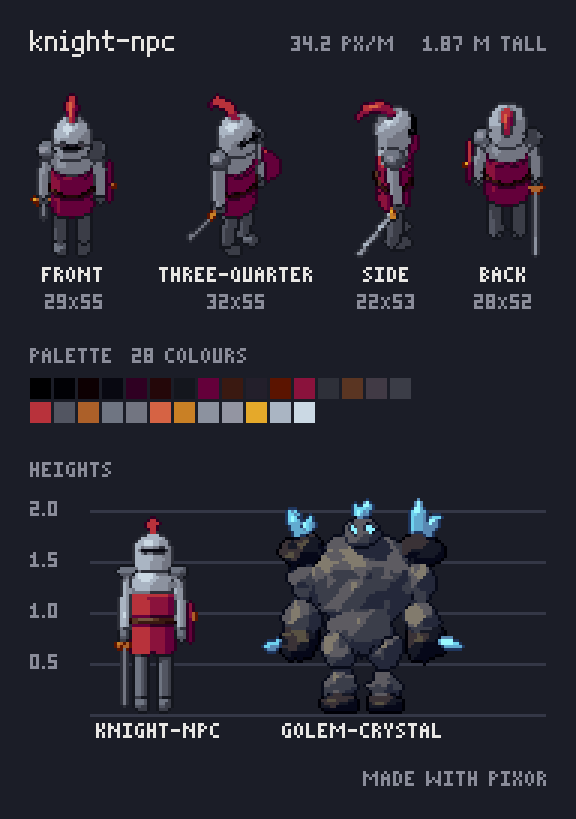
La pagina che scrive contiene:
- Quattro viste: frontale, tre quarti, laterale e posteriore, con i piedi su una stessa linea, ciascuna con la sua dimensione in pixel sotto (29×55, 32×55 per il cavaliere qui sopra).
- La palette, dallo scuro al chiaro, con il numero di colori.
- Un grafico delle altezze con un righello ogni mezzo metro, il personaggio accanto a ogni modello indicato con
--with, tutti alla stessa scala e visti in piano, così i righelli sono esatti. - La scala nella riga del titolo: pixel per metro e altezza del personaggio in metri.
- Un piccolo “Made with Pixor”.
Accanto alla pagina, knight-sheet.json riporta la scala, la dimensione di ogni vista, la palette in esadecimale e le altezze, per una wiki o uno script di build.
Scegliere la dimensione
Per impostazione predefinita il personaggio è alto 64 pixel. Due flag lo cambiano:
--height 48lo disegna alto 48 pixel, qualunque sia la sua altezza in metri.--ppu 32lo disegna invece a 32 pixel per metro, quindi un turnaround di tutti i personaggi del cast con lo stesso--ppuli mostra nelle loro dimensioni reali l'uno rispetto all'altro. Usa i pixel per metro a cui sono renderizzati i tuoi sprite; la guida alle dimensioni degli sprite aiuta a sceglierli.
La pagina è disegnata in pixel interi e ingrandita tre volte per la visualizzazione; --page-scale 4 la ingrandisce di più, sempre senza sfocare un pixel. --title "Sir Ash" dà un nome alla pagina (per impostazione predefinita è il nome del file) e --background "#1e2433" cambia l’ardesia dietro di essa.
Mantenere il look dei tuoi sprite
Un modello accetta tutti i flag di look di pxr render: --preset selout per i contorni selettivi, --palette per una palette fissa, --bands, --line-colour e gli altri. Un progetto porta con sé il suo modello e il suo Stile, quindi lo sheet mostra esattamente il look degli sprite del gioco:
pxr turnaround hero.pixor --height 48 -o hero-sheet.pngÈ la forma più utile: quando cambia il modello o il look, esegui di nuovo la stessa riga e lo sheet è aggiornato. Nulla è disegnato a mano, quindi non c'è nulla da ridisegnare.
Confrontare i personaggi
Ogni --with aggiunge un modello al grafico delle altezze, alla stessa scala:
pxr turnaround knight.glb --with golem.glb --with mech.glb --ppu 34 -o cast.pngÈ così che si controlla un cast prima di creare qualsiasi sprite: se il boss sovrasta l'eroe quanto dovrebbe, se un nemico piccolo si legge ancora a quella dimensione, se due personaggi della stessa altezza lo sono davvero. Se un modello esce della dimensione sbagliata, correggilo nel file del modello o nella sua scala di importazione, non sullo sheet.
Poi creare gli sprite
Il turnaround descrive il personaggio; gli sprite sono ciò che il gioco carica. Con lo stesso modello e lo stesso look, il tutorial sulle otto direzioni renderizza ogni lato di una camminata, e il tutorial su Mixamo lo fa per un personaggio scaricato. Il manuale elenca ogni opzione del comando.
Domande
Quali viste dovrebbe avere il turnaround di un personaggio?
Frontale, tre quarti, laterale e posteriore è l'insieme abituale per un personaggio di gioco. Un gioco dall'alto può aggiungere le altre diagonali; gli sprite di Pixor possono avere 4, 8 o 16 lati, mentre lo sheet del turnaround tiene le quattro viste che descrivono il personaggio.
Posso fare un turnaround senza un modello 3D?
Sì, disegnando a mano ogni vista su linee guida per testa, spalle, vita e piedi. Da un modello 3D le viste coincidono per costruzione, ed è la parte difficile quando le si disegna.
Il turnaround corrisponde agli sprite nel gioco?
Usa gli stessi flag di look di pxr render, o il look di un progetto, quindi con le stesse impostazioni le viste sono disegnate come lo sprite sheet. Usa --ppu con i pixel per metro del tuo gioco per disegnarlo alla scala del gioco.
Leggi anche
- Dimensioni degli sprite per giochi in pixel art
- Rampe della palette
- Selout: contorni selettivi
- Dal 3D alla pixel art: la guida completa
Provalo sul tuo modello, gratis nel browser, o acquista la versione completa.
Prova nel browser Acquista Pixor