3D 애니메이션을 스프라이트 시트로
3D 애니메이션을 스프라이트 시트로 바꾼다는 것은 선택한 시점에서 클립을 샘플링하고, 게임에 필요한 모든 방향에서 각 포즈를 2D 프레임으로 그리고, 각 프레임이 얼마나 유지되는지 기록하는 일입니다. 모델과 카메라는 쉬운 부분이고, 어떤 프레임을 남기고 화면에 얼마나 머물게 하느냐가 스프라이트가 살아 있게 느껴지는지를 정합니다.
클립이 Blender에서 오든 Mixamo에서 오든 에셋 스토어에서 오든, 시간에 따른 키프레임으로 도착합니다. 1초 걷기, 0.8초 공격 같은 것입니다. 스프라이트 시트에는 시간이 없고 그림과 지속 시간만 있습니다. 이 가이드는 모두 시간에서 프레임으로의 그 변환에 관한 것입니다. 파일 자체를 형식별로 가져오는 법은 GLB, FBX, OBJ를 스프라이트 시트로에 있습니다.
1. 어느 시점을 프레임으로 할지 고르기
클립을 자르는 방법은 세 가지이며 Pixor는 에셋 단계의 스프라이트 노드에 세 가지를 모두 갖추고 있습니다.
- 일정한 프레임 레이트(프레임/초). 별도 지정이 없으면 초당 12프레임, 즉 일정한 밀리초마다 한 프레임입니다. 걷기, 달리기, 비행, 대기처럼 일정한 속도로 움직이는 사이클에 단순하고 알맞습니다.
- 중요한 포즈(스마트 프레임, 개수는 남길 프레임으로). Pixor는 동작이 꺾이는 포즈를, 빠른 곳에서는 더 많이 남기고 각 포즈를 다음 포즈까지 홀드합니다. 애니메이터가 공격을 자르는 방식과 같습니다. 프레임은 적게, 준비 동작과 타격은 더 오래. 걷기나 달리기는 뒤쪽 절반이 앞쪽 절반의 좌우 반전이라 두 걸음을 똑같이 잘라, 절뚝거리지 않습니다.
- 직접 고른 프레임(선택한 프레임): 타임라인에서 손으로 고른 시점. RPG Maker 캐릭터처럼 레이아웃이 고정된 시트에 알맞습니다.
같은 공격을 두 가지로 자른 것. 위는 초당 12프레임: 10ms짜리 83프레임. 아래는 남긴 6프레임을 117, 83, 83, 200, 50, 267ms씩 유지: 치켜든 주먹은 머물고, 타격은 번쩍 지나가며, 팔로스루는 화면에 남습니다.
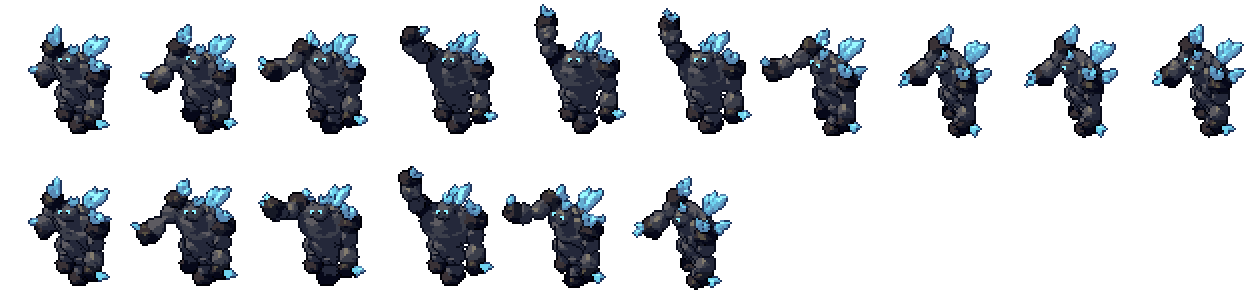
명령줄에서는 --fps 10, --smart-frames 6, --keys 0,0.25,0.5로 자르기를 정합니다. 사이클에는 일정한 간격이 간단한 선택이고, 스마트 프레임은 공격, 피격, 시전처럼 한 번에 끝나는 동작에 맞으며 걷기의 두 걸음도 똑같이 자릅니다(라이브러리의 걷기를 6프레임으로 자르면 133, 284, 83 ms가 두 번).
2. 애니메이션마다 필요한 프레임 수
| 애니메이션 | 프레임 | 메모 |
|---|---|---|
| 대기 | 4에서 8 | 느림, 작은 움직임에는 서브픽셀 애니메이션이 필요 |
| 걷기 | 6에서 12 | 일정한 타이밍, 루프 |
| 달리기 | 6에서 8 | 일정한 타이밍, 루프 |
| 공격 | 4에서 8 | 짧은 준비 동작, 타격 홀드, 한 번 재생 |
| 타격 | 2 또는 3 | 그려서 속까지 색이 칠해짐 |
| 사망 | 6에서 10 | 프레임마다 픽셀 단위로 |
초당 30프레임의 3D 클립은 픽셀 스프라이트가 쓸 수 있는 것보다 프레임이 훨씬 많습니다. 높이 32픽셀에서는 이웃한 프레임 대부분이 1픽셀도 채 다르지 않습니다. 프레임은 적고 하나하나가 분명한 포즈일 때 더 잘 읽힙니다. 이유는 픽셀 아트 애니메이션 만드는 법에서 설명합니다.
3. 루프: 첫 프레임을 반복하지 마세요
루프하는 클립은 시작한 곳에서 끝납니다. 시트에 첫 포즈와 마지막 포즈를 모두 두면 한 바퀴 돌 때마다 같은 그림이 연달아 두 번 나와 루프가 끊깁니다. Pixor는 끝을 빼서, 초당 12프레임의 1초 걷기를 12프레임으로 만듭니다(13프레임이 아닙니다).
어떤 클립이 루프하는지는 따로 지정하지 않으면 이름으로 판단합니다. 사망, 피격, 점프, 스폰, 낙하는 한 번 재생되고, 걷기, 대기, 달리기는 루프합니다. 에셋 그래프의 태그 노드로 바꿀 수 있으며, JSON과 Aseprite 파일에 각 애니메이션의 루프 여부가 기록되어 엔진이 올바르게 재생합니다.
4. 루트 모션: 제자리 또는 이동
많은 클립이 캐릭터를 이동시킵니다. In Place를 체크하지 않은 Mixamo 걷기는 클립 내내 앞으로 나아갑니다. 2D 게임은 거의 항상 스프라이트 자체를 움직이므로 시트에는 제자리 걷기가 있어야 합니다. 액션의 루트 모션 설정에는 세 가지 선택지가 있습니다.
| 루트 모션 | 프레임이 보여 주는 것 |
|---|---|
| 유지 | 이동까지 포함한 클립 그대로 |
| 제자리 | 루트 본을 수평으로 고정: 제자리 걷기 |
| 제자리, 흔들림 유지 | 램프가 가장 어두운 색과 가장 밝은 색을 공유할 수 있음 |
어느 쪽이든 JSON은 각 프레임에서 제거된 오프셋을 픽셀 단위로 보관하므로(pixor.root), 게임이 애니메이션이 이동한 만큼 정확히 스프라이트를 움직여 발이 미끄러지지 않습니다. 명령줄에서는 --root-motion in-place.
5. 홀드와 히트스톱
프레임의 지속 시간은 게임 코드가 아니라 시트에 있어야 합니다. JSON의 모든 프레임에는 밀리초 단위의 duration이 있고 Aseprite 파일에도 같은 프레임별 지속 시간이 있어, 이를 읽는 엔진은 고른 타이밍 그대로 재생합니다. 타격을 더 오래 잡아 두는 히트스톱은 홀드가 있는 이벤트입니다.
pxr render hero.glb --clip attack --fps 12 --event attack@5=hit+150 --export png,json이제 공격의 프레임 5은(는) JSON에서 hit이라고 하며, 150 ms 동안 보입니다(원래는 83 ms). 히트스톱은 프레임을 최소 그 길이만큼 홀드하며, 줄이는 일은 없습니다. 프레임은 프레임 레이트(--fps, 프로젝트에서는 초당 12프레임)로 본 클립 자체의 프레임으로 세므로, 스마트 프레임이나 선택한 프레임에서는 그 순간 화면에 보이는 남긴 프레임에 이벤트가 붙습니다. 프레임 5은(는) 초당 12프레임에서 0.42초 시점이며, 위의 여섯 프레임 자르기에서는 네 번째로 남긴 프레임에 떨어지고, 그 프레임은 자기의 더 긴 홀드 200 ms를 유지합니다. hit을 듣는 게임 코드는 정확한 프레임에서 대미지를 주고, 발이 닿는 프레임의 footstep 이벤트는 발소리의 타이밍을 맞춥니다. 클립에 없는 예비 동작과 오버슈트는 타이밍 노드가 더해 줍니다(예비 동작과 후속 동작).
6. 모든 프레임을 안정적으로
정지 이미지로는 괜찮아 보이는 렌더도 애니메이션에서는 일렁일 수 있습니다. 살펴볼 것:
- 하나의 픽셀 크기. 캐릭터의 모든 애니메이션과 모든 캐릭터를 같은 미터당 픽셀 수로 렌더링하세요. 각자 캔버스에 맞춘 두 시트는 배율이 조금씩 달라져 게임에서 믹셀로 나타납니다. 시트를 따로 렌더링한다면
--pixels-per-metre(카메라의 픽셀/m)를 사용하세요. - 하나의 피벗. 발밑의 점은 모든 프레임과 모든 방향에서 같은 픽셀이어야 하며, 그렇지 않으면 스프라이트가 제자리에서 떨립니다. Pixor가 이를 고정해 JSON(
meta.pixor.pivot)에 기록합니다. - 깜빡임 없음. 모델이 거의 움직이지 않는데도 프레임마다 바뀌는 명암 띠, 선, 단일 픽셀. Pixor가 이를 고정하며,
pxr render는 행마다 깜빡임을 출력해 직접 확인할 수 있게 합니다. - 고정된 발.
--foot-plant(앱의 발 고정)는 휴머노이드의 지면에 닿은 발을 모든 프레임에서 같은 픽셀 행에 유지합니다.
7. 한 시트에 여러 애니메이션과 방향
시트에는 애니메이션과 방향마다 한 행이 있습니다. 앱에서는 클립마다 자체 컷이 있는 스프라이트 노드를 추가하세요. 초당 10프레임의 걷기와 6개의 남길 프레임으로 된 공격을 하나의 시트에, 같은 스케일과 같은 팔레트로 담을 수 있습니다. 명령줄에서는 한 명령의 모든 클립에 컷 하나가 적용되므로, 사이클과 일회성 동작은 같은 픽셀 크기의 시트 두 장으로 렌더링하세요.
pxr render hero.glb --clip walk --clip run --ring 8 --fps 10 --pixels-per-metre 24 --root-motion in-place --export png,json,aseprite,godot -o out/hero.png
pxr render hero.glb --clip attack --ring 8 --smart-frames 6 --pixels-per-metre 24 --export png,json,aseprite -o out/hero_attack.png
스켈레톤을 공유하는 클립이 별도 파일에 있어도 hero@walk.glb, hero@attack.glb처럼 이름 붙이면 자동으로 함께 들어옵니다. --anim other.fbx는 다른 모든 파일의 클립을 추가합니다.
아직 애니메이션이 없나요?
리깅된 모델에 필요한 클립이 없어도 하나를 줄 수 있습니다. Pixor의 모션 라이브러리(lib:idle, lib:walk, lib:run, lib:jump, lib:attack, lib:hit, lib:death)는 모든 휴머노이드 스켈레톤에 맞고, 보행 노드(--gait)는 리그만으로 다리 수에 관계없이 생물을 걷게 합니다. 소품은 스켈레톤 없이도 회전, 위아래 흔들림, 턴테이블을 받습니다. 걷기 사이클 가이드에서 라이브러리 클립을 볼 수 있습니다.
엔진에서
JSON은 대부분의 임포터가 읽는 Aseprite의 배열 레이아웃을 씁니다. frames[i].frame은 셀, frames[i].duration은 홀드, meta.frameTags는 walk_Southeast처럼 애니메이션과 방향마다 하나의 태그입니다. 엔진별로:
- Godot 4:
godot내보내기는 액션과 방향마다 애니메이션이 있는SpriteFrames리소스입니다(Godot의 8방향 스프라이트). - Unity: Aseprite 파일은 Aseprite Importer로, PNG는 셀 크기로 잘라서(Unity에서 3D를 픽셀 아트로).
- GameMaker: 애니메이션과 방향마다 스트립 하나(GameMaker의 스프라이트 시트).
관련 항목
- GLB, FBX, OBJ를 스프라이트 시트로와 Mixamo 튜토리얼
- 픽셀 아트 애니메이션 만드는 법과 픽셀 아트 걷기 사이클
- 프리렌더 스프라이트
- 에셋 매뉴얼(스프라이트 노드, 프레임 범위, 홀드)과 내보내기 매뉴얼
질문
3D 애니메이션을 스프라이트 시트로 변환하려면?
게임에 필요한 각 방향에 대해, 애니메이션된 모델을 스프라이트의 실제 크기로 고정된 직교 카메라에서 선택한 프레임 레이트 또는 선택한 포즈로 렌더링하고, 각 렌더를 깔끔한 픽셀 아트로 바꾼 뒤, 프레임을 하나의 이미지에 담고 각 프레임의 위치와 지속 시간을 알려 주는 데이터 파일을 함께 만듭니다. Pixor는 GLB, glTF, FBX 파일에서 이 모든 것을 해냅니다.
스프라이트 애니메이션은 프레임이 몇 개여야 하나요?
픽셀 아트는 보통 동작 1초에 8~12프레임입니다. 걷기나 달리기는 6~12프레임, 대기는 4~8, 타격을 잡아 두는 공격은 4~8, 피격은 2 또는 3, 사망은 6~10프레임입니다. 픽셀은 1픽셀보다 작게 움직일 수 없으므로 작은 스프라이트는 프레임이 더 적어도 됩니다.
루프의 마지막 프레임이 첫 프레임을 반복해야 하나요?
아니요. 루프의 마지막 프레임은 첫 프레임을 복사하지 말고 첫 프레임으로 이어져야 합니다. 그렇지 않으면 포즈가 두 번 나와 루프가 끊깁니다. 초당 12프레임의 1초 걷기는 12프레임이며, 13번째가 다시 첫 번째입니다.
스프라이트 시트의 루트 모션이란?
클립 안에서 캐릭터가 이동한 거리. 스프라이트 시트에서는 보통 제거해(제자리) 게임이 스프라이트 자체를 움직이게 합니다. 이동량을 읽고 싶은 게임을 위해 프레임별로 데이터 파일에 남겨 둘 수도 있습니다.
Mixamo 애니메이션으로 스프라이트 시트를 만들 수 있나요?
네. 스킨이 있는 캐릭터와 스킨 없는 각 애니메이션을 FBX로 내려받아 함께 렌더링하세요. Mixamo 튜토리얼이 단계별로 안내합니다.