픽셀 아트 애니메이션 만드는 법
픽셀 아트 애니메이션은 작은 그림 몇 장을 차례로 보여 주며 각각을 잠깐씩 유지하는 것입니다. 키가 수십 픽셀인 스프라이트가 살아 있는 것처럼 보이도록 계획하고, 그리고, 타이밍을 맞추는 방법, 게임에 필요한 애니메이션, 각각에 드는 프레임 수, 그리고 빈 캔버스 대신 3D 모델에서 시작하는 편이 이득인 때를 소개합니다.
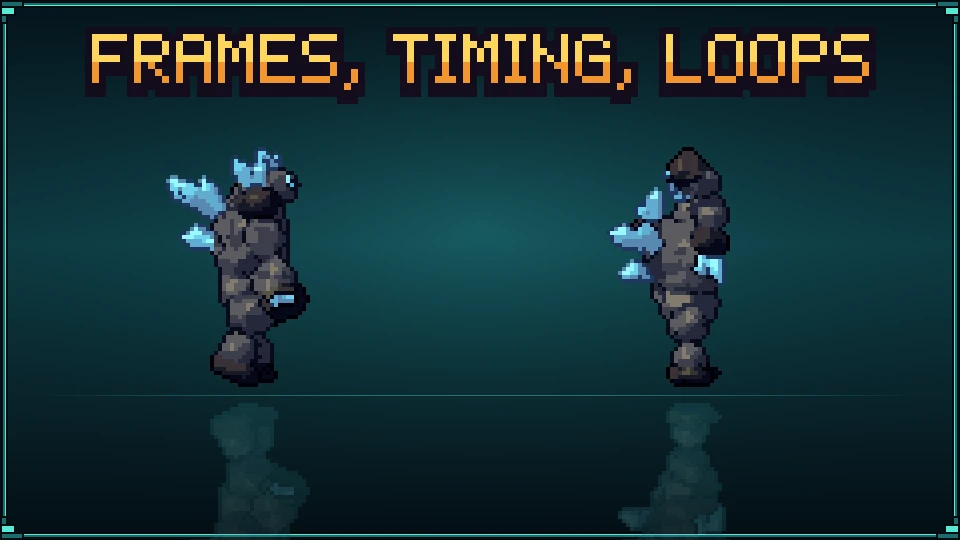
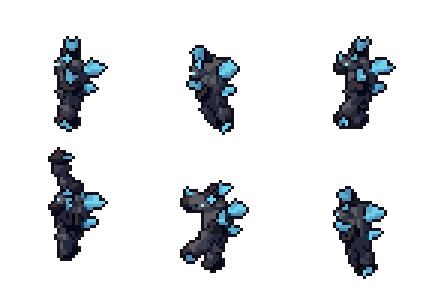
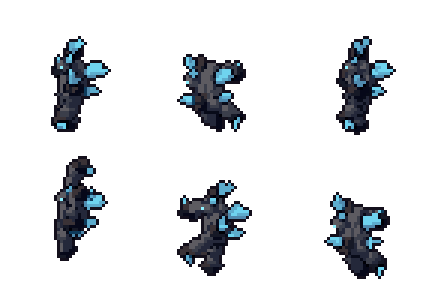
픽셀 아트 애니메이션의 원리
애니메이션은 짧은 프레임 목록입니다. 게임은 하나를 보여 주고 몇 백분의 1초 동안 유지한 뒤 다음을 보여 주며, 루프는 첫 프레임으로 돌아갑니다. 스프라이트는 작기 때문에 바뀌는 픽셀 하나하나가 움직임의 큰 부분을 차지합니다. 그래서 픽셀 아트 애니메이션이란 어떤 소수의 픽셀을, 언제 움직일지 고르는 일입니다.
모든 애니메이션에 통하는 세 가지 생각:
- 키 포즈가 이야기를 전합니다. 걷기의 접지 포즈와 통과 포즈, 공격의 준비 동작과 타격이 그렇습니다.
- 중간 프레임은 한 키 포즈에서 다음 키 포즈로 이어 줍니다. 픽셀 아트에서는 매우 적고, 아예 없는 경우도 많습니다.
- 타이밍은 각 프레임이 화면에 머무는 시간입니다. 똑같은 그림 네 장도 타이밍만으로 무겁거나 가볍게, 날카롭거나 느긋하게 느껴집니다.
단계별로
- 크기부터 정하세요. 캐릭터의 픽셀 높이가 얼마나 움직일 수 있는지를 결정합니다. 16 px에서는 팔이 2픽셀이고, 48 px에서는 구부러질 수 있습니다. 스프라이트 크기를 참고하세요.
- 키 포즈를 그리세요: 서로 다른 프레임에 동작의 양 끝을 그립니다. 각각이 실루엣만으로도 읽히는지 확인하세요.
- 재생해 보세요: 다른 것을 그리기 전에 대략적인 속도로 재생합니다. 키 포즈가 읽히지 않으면 중간 프레임으로도 살릴 수 없습니다.
- 중간 프레임은 움직임에 필요한 곳에만 넣으세요. 보통 빠른 동작과 방향 전환 주변입니다. 픽셀 하나하나가 아니라 픽셀 덩어리째 움직여야 형태가 단단하게 유지됩니다.
- 타이밍을 잡으세요. 키 포즈는 더 오래, 빠른 프레임은 더 짧게 하고, 큰 동작 앞에 예비 동작 프레임을 하나 넣으세요.
- 정리하세요. 프레임 사이에서 깜박이는 픽셀을 없애고, 윤곽선은 1픽셀 폭으로 유지하고, 캐릭터가 땅에 있는 동안 발을 같은 픽셀 행에 두세요.
- 스프라이트 시트로 배치하세요: 애니메이션마다(그리고 방향마다) 한 행씩, 엔진에 필요한 데이터(프레임 크기, 피벗, 길이)와 함께요.
게임에 필요한 애니메이션
| 애니메이션 | 프레임 | 메모 |
|---|---|---|
| 대기 | 2–6 | 숨쉬기, 눈 깜박임, 천이나 머리카락의 흔들림. 루프. |
| 걷기 | 4–8(최대 12) | 접지 포즈 둘과 통과 포즈 둘이 최소입니다. 루프. |
| 달리기 | 6–8 | 더 긴 보폭, 앞으로 기울어진 몸, 두 발이 모두 땅에서 떨어진 프레임. |
| 공격 | 4–8 | 준비 동작, 빠른 타격(1~2프레임), 붙잡은 충격, 회복. |
| 타격 | 2–3 | 반동. 흰색이나 붉은색 플래시가 붙는 경우가 많습니다. |
| 사망 | 6–10 | 붙잡은 마지막 프레임으로 끝나거나 사라집니다. |
| 소품과 획득 아이템 | 4–12 | 회전하는 동전, 열리는 상자, 일렁이는 횃불, 흔들리는 포션. |
| 이펙트 | 6–16 | 폭발, 불꽃, 마법: 빠르게 커지고 천천히 사라집니다. |
방향을 향하는 애니메이션은 방향마다 한 행이 필요합니다. 대부분의 탑다운 게임은 4, 매끄러운 대각선 이동은 8, 횡스크롤은 1 또는 2입니다.
생동감을 만드는 타이밍
모든 프레임이 같은 길이인 균일한 타이밍은 기계적으로 보입니다. 애니메이터는 일부러 이를 깨뜨립니다.
- 예비 동작: 동작 전에 반대 방향으로 짧게 움직이는 것. 점프 전에 웅크리는 것처럼요.
- 홀드: 가장 강한 포즈를 화면에 더 오래 둡니다. 타격의 충격 순간을 한두 프레임 더 붙잡으면 더 묵직하게 느껴지며, 게임에서는 이를 히트 스톱이라고 합니다.
- 오버슛과 안착: 팔이 끝 포즈를 살짝 지나쳤다가 돌아옵니다.
- 스쿼시 앤 스트레치: 몸은 착지할 때 찌그러지고 뛰어오를 때 늘어납니다.
- 스미어: 빠른 동작 대신 늘어난 프레임 하나를 넣어, 눈이 속도를 읽게 합니다.
- 투스: 움직임이 느려도 될 때 그림 하나를 2프레임씩 유지합니다. 그리는 양도 절반이 됩니다.
프레임 타이밍 가이드는 프레임 수, 홀드, 스미어를 더 깊이 다루고, 예비 동작과 후속 동작 튜토리얼은 이를 스프라이트에서 보여 줍니다.
튀지 않는 루프
루프는 마지막 프레임에서 첫 프레임으로 넘어갈 때도, 어느 프레임에서 다음 프레임으로 넘어갈 때만큼 매끄러워야 합니다. 첫 프레임을 그린 뒤, 마지막 프레임이 첫 프레임을 반복하지 않고 그쪽으로 이어지게 만드세요. 대기, 걷기, 불, 물, 회전하는 획득 아이템은 루프이고, 공격·피격·사망은 한 번 재생된 뒤 대기로 돌아갑니다.
작은 크기에서의 작은 움직임
픽셀은 반 픽셀만큼 움직일 수 없으므로, 느리고 작은 움직임은 보이지 않거나 한 번에 픽셀 하나만큼 튑니다. 픽셀 아티스트는 가장자리가 지나가는 동안 픽셀의 색을 램프의 한 단계 어두운 색으로 바꿔 중간 프레임을 흉내 냅니다. 이것이 서브픽셀 애니메이션이며, 16픽셀 캐릭터가 숨 쉬는 것처럼 보이게 하는 기법입니다.
3D 모델에서 애니메이션 만들기
모든 애니메이션의 모든 프레임을 모든 방향에서 그리는 것이 픽셀 아트에서 가장 더딘 부분입니다. 3D 모델은 이를 뒤집습니다. 한 번 애니메이션하고(Blender에서, 또는 Mixamo의 완성된 애니메이션을 가져와서), 게임에 필요한 만큼의 방향에서 프레임을 픽셀 아트로 렌더합니다. Donkey Kong Country부터 Dead Cells까지, 프리렌더 스프라이트는 언제나 이렇게 만들어져 왔습니다.
그냥 렌더한 결과는 픽셀 아트처럼 보이지 않습니다. 가장자리는 부드럽고, 색은 번지고, 선은 프레임 사이에서 깜박입니다. Pixor는 이 단계를 위해 만들어졌습니다. glTF, GLB, FBX(Mixamo 포함), OBJ, MagicaVoxel 애니메이션을 읽어 한 가지 픽셀 크기로, 안정적인 빛 띠와 1픽셀 윤곽선으로 렌더하고, 모든 프레임에서 피벗을 같은 픽셀에 둡니다. 애니메이터가 손으로 하던 일도 해 줍니다.
- 프레임/초, 선택한 프레임, 스마트 프레임은 동작의 어느 순간을 프레임으로 삼을지 정합니다. 고른 간격부터 동작이 바뀌는 포즈까지 고를 수 있습니다.
- 타이밍은 어떤 클립에든 준비 동작, 오버슛, 스쿼시를 더해 줍니다.
- 라이브러리 클립(대기, 걷기, 달리기, 점프, 공격, 피격, 사망)은 어떤 휴머노이드 스켈레톤에도 맞고, 보행 노드는 다리만으로 어떤 생물의 걷기든 만들어 줍니다.
- 발 고정은 걷기에서 발을 같은 픽셀 행에 유지합니다.
- 클립 속 이펙트는 폭발, 불꽃, 마법을 애니메이션의 알맞은 프레임에 놓아 줍니다.
걷기 사이클 가이드는 걷기, 대기, 공격을 보여 주고, Mixamo 튜토리얼은 내려받은 애니메이션에서 스프라이트 시트까지 안내하며, 3D 애니메이션을 스프라이트 시트로는 모든 클립을 프레임, 홀드, 루프로 자르는 법을 다룹니다. 대부분의 아티스트는 여전히 몇몇 키 프레임을 손으로 다듬습니다. Pixor는 그 용도의 레이어를 남긴 Aseprite 파일을 내보내고, 그린 것을 잃지 않고 다시 렌더링합니다.
관련 항목
질문
픽셀 아트 애니메이션에는 프레임이 몇 개 필요할까요?
생각보다 적습니다. 대기는 2~6, 걷기는 4~8(매끄러우려면 최대 12), 달리기는 6~8, 공격은 4~8(짧은 준비 동작과 붙잡은 타격), 피격은 2~3, 사망은 6~10. 작은 스프라이트는 프레임이 더 적게 필요합니다. 픽셀은 1픽셀보다 작게 움직일 수 없기 때문입니다.
픽셀 아트 애니메이션은 어떤 프레임 레이트를 써야 할까요?
대부분의 픽셀 아트 게임은 애니메이션을 초당 8~12프레임으로 보여 주고, 일부 프레임은 다른 프레임보다 더 오래 유지합니다. 게임 자체는 60로 돌아가고, 스프라이트가 그림을 바꾸는 빈도만 더 낮을 뿐입니다.
픽셀 아트 애니메이션을 만들려면 어떤 소프트웨어가 필요한가요?
레이어와 타임라인이 있는 픽셀 편집기라면 프레임 단위 애니메이션에 쓸 수 있고, 가장 유명한 것이 Aseprite입니다. 3D에서 시작하려면 Blender에서 모델을 애니메이션하고(또는 Mixamo를 쓰고), Pixor 같은 도구로 픽셀 아트 프레임으로 렌더한 다음, 편집기에서 키 프레임을 다듬으세요.
모든 프레임을 손으로 그려야 할까요, 3D를 써야 할까요?
캐릭터가 적고, 방향이 적고, 손맛이 강한 스타일이라면 손으로 그리세요. 방향이 많거나, 애니메이션을 공유하는 캐릭터가 많거나, 수정이 잦다면 3D에서 시작하세요. 3D 애니메이션 하나가 모든 방향과 모든 크기를 주고, 키 프레임은 손으로 마무리합니다.