3D-Animation zum Sprite-Sheet
Eine 3D-Animation in ein Sprite-Sheet zu verwandeln heißt, den Clip zu gewählten Zeitpunkten abzutasten, jede Pose als 2D-Frame aus jeder vom Spiel benötigten Seite zu zeichnen und festzuhalten, wie lange jeder Frame gehalten wird. Modell und Kamera sind der leichte Teil; welche Frames du behältst und wie lange sie im Bild bleiben, entscheidet, ob das Sprite lebendig wirkt.
Ob der Clip aus Blender, von Mixamo oder aus einem Asset-Store kommt, er erreicht dich als Keyframes in der Zeit: ein Gehen, das eine Sekunde dauert, ein Angriff von 0.8 Sekunden. Ein Sprite-Sheet enthält keine Zeit, nur Bilder und Dauern. In diesem Leitfaden geht es um genau diesen Wechsel von Zeit zu Frames. Die Datei selbst hineinzubekommen, Format für Format, steht in GLB, FBX oder OBJ zum Sprite-Sheet.
1. Wählen, welche Momente zu Frames werden
Es gibt drei Wege, einen Clip zu schneiden, und Pixor hat alle drei am Sprites-Node im Asset-Schritt:
- Eine gleichmäßige Framerate (Frames/s). Alle paar Millisekunden ein Frame, standardmäßig 12 pro Sekunde. Einfach und richtig für Zyklen mit gleichmäßigem Tempo: Gehen, Rennen, Fliegen, Idles.
- Die Posen, auf die es ankommt (Smart Frames, dann sagt Behaltene Frames, wie viele). Pixor behält die Posen, in denen die Bewegung umschlägt, mehr davon, wo sie schnell ist, und hält jede bis zur nächsten. So würde ein Animator einen Angriff schneiden: weniger Frames, länger gehalten bei Ausholen und Schlag. Ein Geh- oder Laufzyklus, dessen zweite Hälfte die gespiegelte erste ist, bekommt seine zwei Schritte gleich geschnitten, sodass er nie hinkt.
- Frames, die du wählst (Gewählte Frames): Zeitpunkte, die du auf der Timeline von Hand setzt, für ein Sheet mit festem Layout wie eine RPG-Maker-Figur.
Derselbe Angriff auf zwei Arten geschnitten. Oben 12 Frames pro Sekunde: 10 Frames zu je 83 ms. Unten 6 behaltene Frames, gehalten 117, 83, 83, 200, 50 und 267 ms: Die erhobene Faust verharrt, der Schlag blitzt vorbei, und das Follow-through bleibt im Bild.
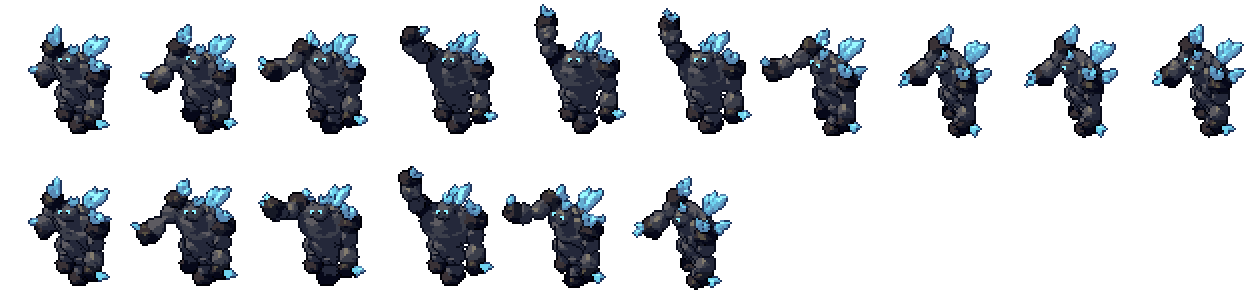
Auf der Kommandozeile legen --fps 10, --smart-frames 6 und --keys 0,0.25,0.5 den Schnitt fest. Eine gleichmäßige Rate ist die einfache Wahl für Zyklen; Smart Frames passen zu einmaligen Bewegungen wie Angriffen, Treffern und Zaubern und schneiden die zwei Schritte eines Gehzyklus gleich (der Gehzyklus der Bibliothek mit 6 Frames: 133, 284 und 83 ms, zweimal).
2. Wie viele Frames jede Animation braucht
| Animation | Frames | Hinweise |
|---|---|---|
| Idle | 4 bis 8 | langsam; kleine Bewegungen brauchen Subpixel-Animation |
| Gehen | 6 bis 12 | gleichmäßiges Timing, Loops |
| Rennen | 6 bis 8 | gleichmäßiges Timing, Loops |
| Angriff | 4 bis 8 | kurzes Ausholen, gehaltener Schlag, wird einmal abgespielt |
| Treffer | 2 oder 3 | wird einmal abgespielt, geht zurück ins Idle |
| Tod | 6 bis 10 | wird einmal abgespielt, letzter Frame gehalten |
Ein 3D-Clip mit 30 Frames pro Sekunde hat weit mehr Frames, als ein Pixel-Sprite nutzen kann: Bei 32 Pixeln Höhe unterscheiden sich die meisten benachbarten Frames um weniger als ein Pixel. Weniger Frames, jeder eine klare Pose, wirken besser. Pixel-Art animieren erklärt, warum.
3. Loops: den ersten Frame nicht wiederholen
Ein Clip, der loopt, endet dort, wo er begann. Behält das Sheet sowohl die erste als auch die letzte Pose, erscheint bei jedem Durchlauf dasselbe Bild zweimal hintereinander und der Loop ruckelt. Pixor lässt das Ende weg: Ein Gehen von einer Sekunde mit 12 Frames pro Sekunde sind 12 Frames, nicht 13.
Welche Clips loopen, wird aus ihren Namen gelesen, bis du etwas anderes sagst: Ein Tod, ein Treffer, ein Sprung, ein Spawn oder ein Fall wird einmal abgespielt; ein Gehen, ein Idle oder ein Rennen loopt. Der Tag-Node im Asset-Graph ändert das, und die JSON und die Aseprite-Datei geben an, ob jede Animation loopt, damit die Engine sie richtig abspielt.
4. Root Motion: auf der Stelle oder wandernd
Viele Clips bewegen die Figur: Ein Mixamo-Gehen ohne gesetztes In Place wandert durch den Clip nach vorn. Ein 2D-Spiel bewegt fast immer das Sprite selbst, also sollte das Sheet das Gehen auf der Stelle zeigen. Die Einstellung Root Motion der Action hat drei Optionen:
| Root Motion | Was die Frames zeigen |
|---|---|
| Behalten | der Clip, wie er ist, samt Strecke |
| Auf der Stelle | der Root-Knochen horizontal fixiert: Gehen auf der Stelle |
| Auf der Stelle, Schwanken behalten | nur die Gesamtstrecke des Clips entfernt, das seitliche Schwanken bleibt |
In beiden Fällen behält die JSON den entfernten Versatz jedes Frames in Pixeln (pixor.root), sodass ein Spiel das Sprite genau um die Strecke der Animation bewegen kann und die Füße nie rutschen. Auf der Kommandozeile: --root-motion in-place.
5. Holds und Hit-Stops
Die Dauer eines Frames gehört ins Sheet, nicht in deinen Spielcode. Jeder Frame der JSON hat eine duration in Millisekunden, und die Aseprite-Datei hat dieselben Dauern pro Frame, sodass eine Engine, die sie liest, das gewählte Timing abspielt. Einen Schlag länger zu halten, ein Hit-Stop, ist ein Event mit einem Hold:
pxr render hero.glb --clip attack --fps 12 --event attack@5=hit+150 --export png,jsonFrame 5 des Angriffs sagt jetzt hit in der JSON und steht 150 ms statt 83. Ein Hit-Stop hält seinen Frame mindestens so lange und verkürzt ihn nie. Der Frame wird in den eigenen Frames des Clips bei der Framerate gezählt (--fps, 12 pro Sekunde in einem Projekt), sodass das Event bei Smart Frames oder gewählten Frames auf den behaltenen Frame kommt, der in diesem Moment zu sehen ist: Frame 5 bei 12 pro Sekunde liegt bei 0.42 s, und im Schnitt mit sechs Frames oben fällt er auf den vierten behaltenen Frame, der seine eigene längere Haltezeit von 200 ms behält. Spielcode, der auf hit hört, teilt den Schaden auf dem richtigen Frame aus, und footstep-Events auf den Frames, in denen ein Fuß aufsetzt, takten die Geräusche. Für Antizipation und Überschwingen, die dem Clip selbst fehlen, fügt die Node Timing sie hinzu (Antizipation und Nachschwingen).
6. Jeden Frame ruhig halten
Ein Render, der als Standbild gut aussieht, kann als Animation flimmern. Worauf du achten solltest:
- Eine Pixelgröße. Render jede Animation einer Figur und jede Figur mit denselben Pixeln pro Meter. Zwei Sheets, die jeweils auf ihre eigene Leinwand eingepasst sind, haben leicht unterschiedliche Maßstäbe, was im Spiel als Mixels sichtbar wird. Nutze
--pixels-per-metre(Pixel/m der Kamera), wenn Sheets getrennt gerendert werden. - Ein Pivot. Der Punkt unter den Füßen muss in jedem Frame und auf jeder Seite dasselbe Pixel sein, sonst zittert das Sprite auf der Stelle. Pixor fixiert ihn und schreibt ihn in die JSON (
meta.pixor.pivot). - Kein Flackern. Lichtstufen, Linien und einzelne Pixel, die sich in jedem Frame ändern, obwohl sich das Modell kaum bewegt. Pixor hält sie ruhig, und
pxr rendergibt das Flackern jeder Zeile aus, damit du es sehen kannst. - Aufgesetzte Füße.
--foot-plant(Füße aufsetzen in der App) hält die aufgesetzten Füße einer humanoiden Figur in jedem Frame auf derselben Pixelzeile.
7. Mehrere Animationen und Seiten in einem Sheet
Ein Sheet enthält eine Zeile pro Animation und Seite. Füge in der App pro Clip einen Sprites-Node hinzu, jeder mit eigenem Schnitt: Ein Gehen mit 10 Frames pro Sekunde und ein Angriff in 6 behaltenen Frames landen auf einem Sheet, im selben Maßstab und mit derselben Palette. Auf der Kommandozeile gilt ein Schnitt für alle Clips eines Befehls, also render die Zyklen und die einmaligen Bewegungen als zwei Sheets mit derselben Pixelgröße:
pxr render hero.glb --clip walk --clip run --ring 8 --fps 10 --pixels-per-metre 24 --root-motion in-place --export png,json,aseprite,godot -o out/hero.png
pxr render hero.glb --clip attack --ring 8 --smart-frames 6 --pixels-per-metre 24 --export png,json,aseprite -o out/hero_attack.png
Clips in separaten Dateien, die dasselbe Skelett teilen, kommen von selbst mit, wenn sie hero@walk.glb, hero@attack.glb heißen; --anim other.fbx fügt die Clips jeder anderen Datei hinzu.
Noch keine Animation?
Ein geriggtes Modell ohne den benötigten Clip kann trotzdem einen bekommen. Pixors Bewegungsbibliothek (lib:idle, lib:walk, lib:run, lib:jump, lib:attack, lib:hit, lib:death) passt auf jedes humanoide Skelett, und der Gangart-Node (--gait) lässt ein Wesen mit beliebig vielen Beinen allein anhand seines Rigs gehen. Props bekommen eine Drehung, ein Wippen oder eine Turntable-Runde ganz ohne Skelett. Der Leitfaden zum Gehzyklus zeigt die Bibliotheksclips.
In der Engine
Die JSON nutzt Aseprites Array-Layout, das die meisten Importer lesen: frames[i].frame ist die Zelle, frames[i].duration ihre Haltedauer, und meta.frameTags ein Tag pro Animation und Seite, etwa walk_Southeast. Engine für Engine:
- Godot 4: Der
godot-Export ist eineSpriteFrames-Ressource mit einer Animation pro Action und Seite (Sprites mit 8 Richtungen in Godot). - Unity: die Aseprite-Datei über den Aseprite Importer oder das PNG, nach Zellgröße zerschnitten (3D zu Pixel-Art in Unity).
- GameMaker: ein Strip pro Animation und Seite (Sprite-Sheets in GameMaker).
Verwandte Themen
- GLB, FBX oder OBJ zum Sprite-Sheet und das Mixamo-Tutorial
- Pixel-Art animieren und Pixel-Art-Gehzyklus
- Vorgerenderte Sprites
- Das Asset-Handbuch (Sprites-Node, Frame-Bereich, Halten) und das Export-Handbuch
Fragen
Wie wandle ich eine 3D-Animation in ein Sprite-Sheet um?
Render das animierte Modell mit einer festen orthografischen Kamera in der echten Größe des Sprites, mit gewählter Framerate oder auf gewählten Posen, für jede Seite, die das Spiel braucht; mach aus jedem Render sauberes Pixel-Art; und pack die Frames in ein Bild mit einer Datendatei, die Platz und Dauer jedes Frames angibt. Pixor erledigt das alles aus einer GLB-, glTF- oder FBX-Datei.
Wie viele Frames sollte eine Sprite-Animation haben?
Für Pixel-Art meist 8 bis 12 pro Sekunde Bewegung: ein Gehen oder Rennen 6 bis 12 Frames, ein Idle 4 bis 8, ein Angriff 4 bis 8 mit gehaltenem Schlag, ein Treffer 2 oder 3, ein Tod 6 bis 10. Kleine Sprites brauchen weniger Frames, denn ein Pixel kann sich nicht weniger als ein Pixel bewegen.
Sollte der letzte Frame eines Loops den ersten wiederholen?
Nein. Der letzte Frame eines Loops sollte in den ersten überleiten, nicht ihn kopieren, sonst erscheint die Pose zweimal und der Loop ruckelt. Ein Gehen von einer Sekunde mit 12 Frames pro Sekunde sind 12 Frames, wobei der 13. wieder der erste wäre.
Was ist Root Motion in einem Sprite-Sheet?
Die Strecke, die die Figur im Clip zurücklegt. Ein Sprite-Sheet will sie meist entfernt (auf der Stelle), damit das Spiel das Sprite selbst bewegt; die Strecke kann pro Frame in der Datendatei behalten werden, für ein Spiel, das sie lesen will.
Kann ich aus einer Mixamo-Animation ein Sprite-Sheet machen?
Ja. Lade die Figur mit Skin und jede Animation ohne Skin als FBX herunter und render sie zusammen. Das Mixamo-Tutorial führt Schritt für Schritt durch.
Weiterlesen
- GLB, FBX oder OBJ zum Sprite-Sheet
- Pixel Art animieren
- Pixel-Art Laufzyklus, Idle- und Angriffsanimation
- Was sind vorgerenderte Sprites?
- Sprite-Größen für Pixel-Art-Spiele
- 8-Richtungs-Sprites und Bewegung in Godot 4
Probier es mit deinem eigenen Modell aus, kostenlos im Browser, oder hol dir die Vollversion.
Im Browser testen Pixor kaufen