Vier Wege, ein 3D-Modell in Pixel-Art zu verwandeln
Es gibt mehr als einen Weg zu Pixel-Art-Sprites aus einem 3D-Modell. Hier steht, was jeder an Zeit kostet, was er dir bringt und wo er an Grenzen stößt.
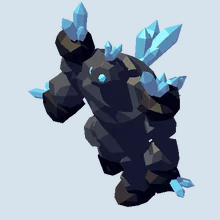
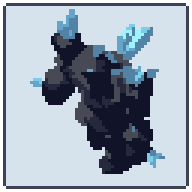
Sprites aus 3D zu rendern erspart es, jeden Frame jeder Seite von Hand zu zeichnen (der komplette Leitfaden erklärt, warum). Die Frage ist, wie man vom Modell zu Pixeln kommt, die sich als Pixel-Art lesen. Es gibt vier gängige Wege.
1. Über Renders zeichnen
Das Modell von jeder Seite rendern, die Frames verkleinern und sie von Hand darüber neu zeichnen, Pixel für Pixel.
- Bringt dir: volle Kontrolle. Jedes Pixel ist eine Entscheidung, also sieht das Ergebnis handgemacht aus, weil es das ist.
- Kostet: am meisten Zeit. Acht Seiten eines Gehzyklus sind 64 Frames oder mehr zum Neuzeichnen, und eine Änderung am Modell heißt, wieder neu zu zeichnen.
- Am besten für: ein paar Hauptfiguren-Sprites oder das Nachbessern von Keyframes nach einem der anderen Wege.
2. Einen Render verkleinern
Das Modell in voller Größe rendern und verkleinern, vielleicht mit einem Palettenfilter in einem Bildeditor.
- Bringt dir: schnell kleine Bilder, ohne Einrichtung.
- Kostet: Es liest sich nicht als Pixel-Art. Verkleinern mischt Farben, also werden Kanten weich, aus ein paar Dutzend gewollten Farben werden Hunderte, dünne Teile zerfallen, und Pixel flackern von Frame zu Frame, wenn sich das Modell bewegt.
- Am besten für: Referenzen und schnelle Mock-ups, nicht für fertige Grafik.
3. Ein Shader-Setup in Blender oder deiner Engine bauen
In Blender eine Kamera mit niedriger Auflösung, einen Toon-Shader mit Lichtstufen, einen Kontur-Pass und eine Palette einrichten, oder dasselbe in Godot, Unity oder Unreal, und dann den Export jeder Seite und jedes Clips skripten.
- Bringt dir: eine Pipeline, die dir gehört und die du feinjustieren kannst, in einem Tool, das du vielleicht schon kennst.
- Kostet: Zeit, es zu bauen und am Laufen zu halten. Die schwierigen Teile zeigen sich erst in der Animation: ein Pixelmaßstab für jedes Objekt, ein Pivot, der auf demselben Pixel bleibt, Lichtstufen, die nicht springen, Linien, die ein Pixel breit bleiben, und ein Sheet-Export mit den richtigen Namen und dem richtigen Layout für deine Engine.
- Am besten für: Teams mit einem Technical Artist, der jeden Schritt selbst in der Hand haben will.
4. Eine spezialisierte 3D-zu-Sprite-App nutzen
Eine spezialisierte App erledigt die Schritte von Weg 3 für dich: Sie importiert das Modell und seine Animationen, stellt auf jede Seite eine Kamera, zeichnet die Pixel und exportiert Sheets, die deine Engine liest.
- Bringt dir: ein fertiges Sprite-Sheet in Minuten, und dasselbe Sheet wieder, sobald sich das Modell ändert.
- Kostet: den Preis der App und das Erlernen ihrer Bedienung.
- Am besten für: die meisten Spiele mit vielen Sprites, Seiten oder Animationen.
Pixor ist eine dieser Apps. Seine Shader zeichnen jedes Pixel aus deinem Modell, und dasselbe Modell mit denselben Einstellungen ergibt immer dieselben Pixel, sodass Nachbesserungen von Hand gültig bleiben. Es hält einen Maßstab in Pixeln pro Meter und einen festen Pivot über jeden Frame und jede Seite, reduziert Farben auf Rampen mit Farbtonverschiebung, zeichnet selektive Konturen und hält Lichtstufen ruhig, damit Frames nicht flackern. Es exportiert PNG-Sheets mit JSON, Aseprite-Dateien mit Tags, Godot SpriteFrames, GIF und Normal Maps, läuft offline ohne Konto und kostet einen einzigen Preis, alle Updates inklusive. Die kostenlose Browser-Demo macht ein erstes Sprite-Sheet ohne Anmeldung.
Welchen Weg wählen
| Übermalen | Einen Render verkleinern | Shader-Setup | Spezialisierte App | |
|---|---|---|---|---|
| Einrichtungszeit | keine | keine | Tage bis Wochen | Minuten |
| Zeit pro Sprite | Stunden | Minuten | Minuten, wenn es einmal steht | Minuten |
| Liest sich als Pixel-Art | ja | nein | ja, wenn gut eingestellt | ja |
| Ruhig in der Animation | ja, von Hand | nein | nur wenn du das Flackern löst | hängt von der App ab |
| Neu machen nach einer Modelländerung | neu zeichnen | schnell | schnell | schnell |
Viele Artists kombinieren sie: mit einer spezialisierten App oder ihrem eigenen Setup rendern, dann über die wenigen Frames zeichnen, auf die es am meisten ankommt. Fang mit dem Tutorial für das erste Sprite an, um den ganzen Weg vom Modell zum Sheet zu sehen.
Fragen
Was ist der schnellste Weg, aus einem 3D-Modell ein Sprite-Sheet zu machen?
Eine spezialisierte 3D-zu-Sprite-App: Modell importieren, Kameras platzieren, Animation und Look wählen und das Sheet exportieren. Mit Pixor dauert das für ein erstes Sprite ein paar Minuten, und die kostenlose Browser-Demo reicht dafür.
Kann ich einfach einen Render verkleinern, um Pixel-Art zu bekommen?
Du bekommst kleine Bilder, keine Pixel-Art: weiche Kanten, Hunderte fast gleicher Farben und Pixel, die zwischen Frames flackern. Taugt als Referenz zum Übermalen.
Brauche ich Blender, um ein Modell in Sprites zu verwandeln?
Nein. Pixor importiert glTF-, GLB-, FBX-, OBJ- und MagicaVoxel-.vox-Dateien aus jedem 3D-Tool, auch Mixamo-FBX-Dateien so, wie sie sind.
Wie viele Richtungen kann ich rendern?
So viele, wie das Spiel braucht: eine Seite für einen Side-Scroller, 4 oder 8 für Spiele in Draufsicht und isometrische Spiele, 16 oder 32 für Fahrzeuge und Schiffe. In Pixor rendert ein Ring aus Kameras alle Seiten auf einmal.
Weiterlesen
- Von 3D zu Pixel-Art: der komplette Leitfaden
- Vorgerenderte Sprites
- Selout: selektive Konturen
- Paletten-Rampen
- Dithering
- Sprite-Größen für Pixel-Art-Spiele
Probier es mit deinem eigenen Modell aus, kostenlos im Browser, oder hol dir die Vollversion.
Im Browser testen Pixor kaufen