De animación 3D a hoja de sprites
Convertir una animación 3D en una hoja de sprites significa muestrear el clip en momentos elegidos, dibujar cada pose como un fotograma 2D desde cada lado que necesite el juego, y anotar cuánto tiempo se mantiene cada fotograma. El modelo y la cámara son la parte fácil; los fotogramas que conservas y cuánto tiempo permanecen en pantalla deciden si el sprite parece vivo.
Venga el clip de Blender, de Mixamo o de una tienda de assets, te llega como fotogramas clave en el tiempo: un caminar que dura un segundo, un ataque de 0.8 segundos. Una hoja de sprites no tiene tiempo, solo imágenes y duraciones. Todo lo de esta guía trata de ese paso del tiempo a los fotogramas. Cómo traer el archivo, formato por formato, está en De GLB, FBX u OBJ a hoja de sprites.
1. Elige qué instantes se convierten en fotogramas
Hay tres maneras de cortar un clip, y Pixor tiene las tres en el nodo Sprites del paso Asset:
- Una frecuencia de fotogramas uniforme (Fotogramas/s). Un fotograma cada tantos milisegundos, 12 por segundo salvo que se indique otra cosa. Sencillo y adecuado para ciclos que se mueven a un ritmo constante: caminar, correr, volar, reposo.
- Las poses que importan (Fotogramas inteligentes; luego Fotogramas conservados indica cuántos). Pixor conserva las poses donde el movimiento cambia, más donde es rápido, y mantiene cada una hasta la siguiente. Así cortaría un animador un ataque: menos fotogramas, mantenidos más tiempo en la preparación y en el golpe. Una caminata o una carrera, cuya segunda mitad es la primera en espejo, tiene sus dos pasos cortados igual, para que nunca cojee.
- Fotogramas que eliges (Fotogramas elegidos): instantes escogidos a mano en la línea de tiempo, para una hoja con un diseño fijo, como el de un personaje de RPG Maker.
El mismo ataque cortado de dos maneras. Arriba, 12 fotogramas por segundo: 10 fotogramas de 83 ms. Abajo, 6 fotogramas conservados, mantenidos 117, 83, 83, 200, 50 y 267 ms: el puño levantado se mantiene, el golpe pasa como un destello y el seguimiento se queda en pantalla.
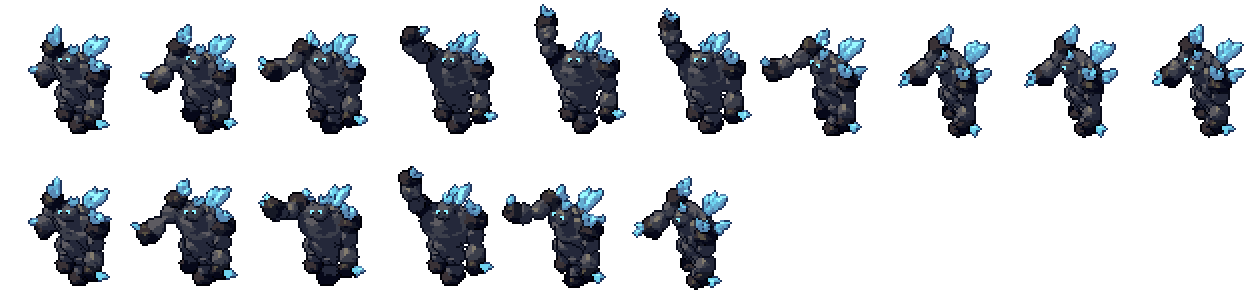
Desde la línea de comandos, --fps 10, --smart-frames 6 y --keys 0,0.25,0.5 fijan el corte. Un ritmo uniforme es la opción sencilla para los ciclos; los fotogramas inteligentes van bien para movimientos de una sola vez como ataques, golpes y hechizos, y cortan igual los dos pasos de una caminata (la caminata de la biblioteca a 6 fotogramas: 133, 284 y 83 ms, dos veces).
2. Cuántos fotogramas necesita cada animación
| Animación | Fotogramas | Notas |
|---|---|---|
| Reposo | 4 a 8 | lento; los movimientos pequeños necesitan animación subpíxel |
| Caminar | 6 a 12 | timing uniforme, bucles |
| Correr | 6 a 8 | timing uniforme, bucles |
| Ataque | 4 a 8 | preparación corta, golpe mantenido, se reproduce una vez |
| Golpe | 2 o 3 | se reproduce una vez y vuelve al reposo |
| Muerte | 6 a 10 | se reproduce una vez, último fotograma mantenido |
Un clip 3D a 30 fotogramas por segundo tiene muchos más fotogramas de los que puede aprovechar un sprite de píxeles: a 32 píxeles de alto, la mayoría de los fotogramas contiguos difieren en menos de un píxel. Menos fotogramas, cada uno una pose clara, se leen mejor. Cómo animar pixel art explica por qué.
3. Bucles: no repitas el primer fotograma
Un clip que hace bucle termina donde empezó. Si la hoja conserva tanto la primera como la última pose, la misma imagen aparece dos veces seguidas en cada vuelta y el bucle da tirones. Pixor omite el final: un caminar de un segundo a 12 fotogramas por segundo son 12 fotogramas, no 13.
Qué clips hacen bucle se lee de sus nombres mientras no digas otra cosa: una muerte, un golpe, un salto, una aparición o una caída se reproducen una vez; un caminar, un reposo o una carrera hacen bucle. El nodo Etiqueta del grafo de asset lo cambia, y el JSON y el archivo de Aseprite indican si cada animación hace bucle, para que el motor la reproduzca bien.
4. Root motion: en el sitio o con recorrido
Muchos clips mueven al personaje: un caminar de Mixamo sin In Place marcado avanza a lo largo del clip. Un juego 2D casi siempre mueve el propio sprite, así que la hoja debe mostrar el caminar en el sitio. El ajuste Root motion de la acción tiene tres opciones:
| Root motion | Qué muestran los fotogramas |
|---|---|
| Torre del homenaje | el clip tal cual, con su recorrido y todo |
| En el sitio | el hueso raíz fijado en horizontal: caminar en el sitio |
| En el sitio, con balanceo | solo se elimina el recorrido total del clip; se conserva el balanceo lateral |
En cualquier caso, el JSON conserva el desplazamiento eliminado de cada fotograma en píxeles (pixor.root), de modo que un juego puede mover el sprite exactamente lo que recorrió la animación y los pies nunca resbalan. En la línea de comandos: --root-motion in-place.
5. Pausas y hit-stops
La duración de un fotograma pertenece a la hoja, no al código de tu juego. Cada fotograma del JSON tiene un duration en milisegundos, y el archivo de Aseprite tiene las mismas duraciones por fotograma, así que un motor que las lea reproduce el timing que elegiste. Mantener un golpe más tiempo, un hit-stop, es un evento con una pausa:
pxr render hero.glb --clip attack --fps 12 --event attack@5=hit+150 --export png,jsonEl fotograma 5 del ataque ahora dice hit en el JSON y dura 150 ms en lugar de 83. Un hit-stop mantiene su fotograma al menos ese tiempo y nunca lo acorta. El fotograma se cuenta en los fotogramas propios del clip a la tasa de fotogramas (--fps, 12 por segundo en un proyecto), así que con fotogramas inteligentes o elegidos el evento va al fotograma conservado que está en pantalla en ese momento: el fotograma 5 a 12 por segundo cae a los 0.42 s, y en el corte de seis fotogramas de arriba cae en el cuarto fotograma conservado, que mantiene su propia duración más larga de 200 ms. El código del juego que escucha hit aplica el daño en el fotograma correcto, y los eventos footstep en los fotogramas en que un pie toca el suelo sincronizan los sonidos. Para la anticipación y el exceso que le faltan al propio clip, el nodo Timing los añade (anticipación y seguimiento).
6. Mantén cada fotograma estable
Un render que se ve bien como imagen fija puede parpadear como animación. Qué vigilar:
- Un solo tamaño de píxel. Renderiza todas las animaciones de un personaje, y todos los personajes, con los mismos píxeles por metro. Dos hojas ajustadas cada una a su propio lienzo salen a escalas ligeramente distintas, lo que en el juego se nota como mixels. Usa
--pixels-per-metre(los Píxeles/m de la cámara) cuando las hojas se renderizan por separado. - Un solo pivote. El punto bajo los pies debe ser el mismo píxel en cada fotograma y cada lado, o el sprite tiembla en el sitio. Pixor lo fija y lo escribe en el JSON (
meta.pixor.pivot). - Sin parpadeo. Bandas de luz, líneas y píxeles sueltos que cambian en cada fotograma aunque el modelo apenas se mueva. Pixor los mantiene estables, y
pxr renderimprime el parpadeo de cada fila para que puedas verlo. - Pies apoyados.
--foot-plant(Apoyar los pies en la app) mantiene los pies apoyados de un humanoide en la misma fila de píxeles en todos los fotogramas.
7. Varias animaciones y lados en una hoja
Una hoja contiene una fila por animación y lado. En la app, añade un nodo Sprites por clip, cada uno con su propio corte: un caminar a 10 fotogramas por segundo y un ataque en 6 fotogramas conservados caben en una hoja, a una escala y con una paleta. Desde la línea de comandos un solo corte se aplica a todos los clips de un comando, así que renderiza los ciclos y los movimientos de una sola vez como dos hojas con el mismo tamaño de píxel:
pxr render hero.glb --clip walk --clip run --ring 8 --fps 10 --pixels-per-metre 24 --root-motion in-place --export png,json,aseprite,godot -o out/hero.png
pxr render hero.glb --clip attack --ring 8 --smart-frames 6 --pixels-per-metre 24 --export png,json,aseprite -o out/hero_attack.png
Los clips guardados en archivos separados que comparten el esqueleto se incorporan solos cuando se llaman hero@walk.glb, hero@attack.glb; --anim other.fbx añade los clips de cualquier otro archivo.
¿Aún no tienes animación?
Un modelo con rig pero sin el clip que necesitas aún puede conseguir uno. La biblioteca de movimientos de Pixor (lib:idle, lib:walk, lib:run, lib:jump, lib:attack, lib:hit, lib:death) encaja en cualquier esqueleto humanoide, y el nodo Marcha (--gait) hace caminar a una criatura con cualquier número de patas solo a partir de su rig. Los objetos reciben un giro, un balanceo o un turntable sin ningún esqueleto. La guía del ciclo de caminar muestra los clips de la biblioteca.
En el motor
El JSON usa el formato de array de Aseprite, que leen la mayoría de los importadores: frames[i].frame es la celda, frames[i].duration su duración, y meta.frameTags una etiqueta por animación y lado, como walk_Southeast. Motor por motor:
- Godot 4: la exportación
godotes un recursoSpriteFramescon una animación por acción y lado (sprites de 8 direcciones en Godot). - Unity: el archivo de Aseprite mediante el Aseprite Importer, o el PNG cortado por tamaño de celda (De 3D a pixel art en Unity).
- GameMaker: una tira por animación y lado (hojas de sprites en GameMaker).
Relacionado
- De GLB, FBX u OBJ a hoja de sprites y el tutorial de Mixamo
- Cómo animar pixel art y ciclo de caminar en pixel art
- Sprites prerrenderizados
- El manual de Asset (nodo Sprites, Rango de fotogramas, Mantener) y el manual de exportación
Preguntas
¿Cómo convierto una animación 3D en una hoja de sprites?
Renderiza el modelo animado desde una cámara ortográfica fija al tamaño real del sprite, a una frecuencia de fotogramas elegida o en poses elegidas, para cada lado que necesite el juego; convierte cada render en pixel art limpio; y empaqueta los fotogramas en una sola imagen con un archivo de datos que indica el lugar y la duración de cada fotograma. Pixor hace todo esto a partir de un archivo GLB, glTF o FBX.
¿Cuántos fotogramas debe tener una animación de sprite?
Para pixel art, normalmente de 8 a 12 por segundo de movimiento: un caminar o correr de 6 a 12 fotogramas, un reposo de 4 a 8, un ataque de 4 a 8 con un golpe mantenido, un golpe recibido de 2 o 3, una muerte de 6 a 10. Los sprites pequeños necesitan menos fotogramas, porque un píxel no puede moverse menos de un píxel.
¿El último fotograma de un bucle debe repetir el primero?
No. El último fotograma de un bucle debe conducir al primero, no copiarlo, o la pose aparece dos veces y el bucle da tirones. Un caminar de un segundo a 12 fotogramas por segundo son 12 fotogramas, y el 13.º vuelve a ser el primero.
¿Qué es el root motion en una hoja de sprites?
La distancia que recorre el personaje dentro del clip. Una hoja de sprites normalmente la quiere eliminada (en el sitio), para que el juego mueva el propio sprite; el recorrido puede conservarse por fotograma en el archivo de datos para un juego que quiera leerlo.
¿Puedo hacer una hoja de sprites a partir de una animación de Mixamo?
Sí. Descarga el personaje con piel y cada animación sin piel como FBX, y renderízalos juntos. El tutorial de Mixamo lo explica paso a paso.
Lee a continuación
- De GLB, FBX u OBJ a una hoja de sprites
- Cómo animar pixel art
- Ciclo de caminata pixel art, animación idle y de ataque
- ¿Qué son los sprites prerrenderizados?
- Tamaños de sprite para juegos de pixel art
- Sprites en 8 direcciones y movimiento en Godot 4
Pruébalo con tu propio modelo, gratis en tu navegador, o consigue la versión completa.
Probar en el navegador Consigue Pixor