Cuatro formas de convertir un modelo 3D en pixel art
Hay más de una forma de obtener sprites de pixel art a partir de un modelo 3D. Esto es lo que cuesta cada una en tiempo, lo que te da y dónde se queda corta.
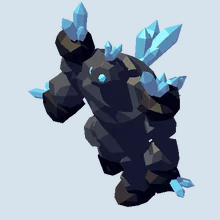
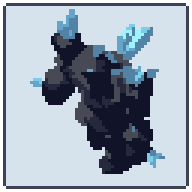
Renderizar sprites desde 3D ahorra dibujar a mano cada fotograma de cada lado (la guía completa explica por qué). La cuestión es cómo pasar del modelo a píxeles que se lean como pixel art. Hay cuatro formas habituales.
1. Dibujar encima de renders
Renderizar el modelo desde cada lado, reducir los fotogramas y redibujarlos a mano encima, píxel a píxel.
- Te da: control total. Cada píxel es una decisión, así que el resultado parece hecho a mano porque lo es.
- Cuesta: el mayor tiempo. Ocho lados de un ciclo de caminar son 64 fotogramas o más que redibujar, y un cambio en el modelo obliga a redibujar otra vez.
- Ideal para: unos pocos sprites protagonistas, o retocar fotogramas clave después de una de las otras formas.
2. Reducir un render
Renderizar el modelo a tamaño completo y reducirlo, quizá con un filtro de paleta en un editor de imágenes.
- Te da: imágenes pequeñas rápidamente, sin configurar nada.
- Cuesta: no se lee como pixel art. Reducir mezcla los colores, así que los bordes se ablandan, unas pocas decenas de colores intencionados se convierten en cientos, las partes finas se rompen y los píxeles parpadean de un fotograma a otro cuando el modelo se mueve.
- Ideal para: referencias y maquetas rápidas, no arte final.
3. Montar un sistema de shaders en Blender o en tu motor
Montar una cámara de baja resolución, un toon shader con luz por bandas, una pasada de contorno y una paleta en Blender, o lo mismo en Godot, Unity o Unreal, y luego programar la exportación de cada lado y clip.
- Te da: un pipeline propio que puedes ajustar, dentro de una herramienta que quizá ya conoces.
- Cuesta: tiempo para construirlo y mantenerlo funcionando. Las partes difíciles son las que solo se ven en animación: mantener una sola escala de píxel para cada objeto, un pivote que se quede en el mismo píxel, bandas de luz que no salten, líneas que sigan teniendo un píxel de ancho y una exportación de hojas con los nombres y la disposición correctos para tu motor.
- Ideal para: equipos con un artista técnico que quiere controlar cada paso.
4. Usar una aplicación dedicada de 3D a sprite
Una aplicación dedicada hace por ti los pasos de la forma 3: importa el modelo y sus animaciones, pone una cámara en cada lado, dibuja los píxeles y exporta hojas que tu motor lee.
- Te da: una hoja de sprites terminada en minutos, y la misma hoja otra vez cada vez que cambia el modelo.
- Cuesta: el precio de la aplicación y aprender sus controles.
- Ideal para: la mayoría de los juegos con muchos sprites, lados o animaciones.
Pixor es una de estas aplicaciones. Sus shaders dibujan cada píxel a partir de tu modelo, y el mismo modelo con los mismos ajustes da siempre los mismos píxeles, así que los retoques hechos a mano siguen siendo válidos. Mantiene una sola escala de píxeles por metro y un pivote fijo en cada fotograma y lado, reduce los colores a rampas con desplazamiento de tono, dibuja contornos selectivos y mantiene estables las bandas de luz para que los fotogramas no parpadeen. Exporta hojas PNG con JSON, archivos de Aseprite con etiquetas, SpriteFrames de Godot, GIF y mapas de normales, funciona sin conexión y sin cuenta, y cuesta un único precio con todas las actualizaciones gratis. La demo gratuita para navegador crea una primera hoja de sprites sin registrarse.
Cuál elegir
| Dibujar encima | Reducir un render | Sistema de shaders | Aplicación dedicada | |
|---|---|---|---|---|
| Tiempo de preparación | ninguno | ninguno | de días a semanas | minutos |
| Tiempo por sprite | horas | minutos | minutos, una vez montado | minutos |
| Se lee como pixel art | sí | no | sí, si está bien ajustado | sí |
| Estable en animación | sí, a mano | no | solo si resuelves el parpadeo | depende de la aplicación |
| Rehacer tras un cambio en el modelo | redibujar | rápido | rápido | rápido |
Muchos artistas las combinan: renderizan con una aplicación dedicada o su propio sistema, y luego dibujan encima de los pocos fotogramas que más importan. Empieza con el tutorial del primer sprite para ver todo el camino del modelo a la hoja.
Preguntas
¿Cuál es la forma más rápida de convertir un modelo 3D en una hoja de sprites?
Una aplicación dedicada de 3D a sprite: importa el modelo, coloca las cámaras, elige la animación y un aspecto, y exporta la hoja. Con Pixor eso lleva unos minutos para un primer sprite, y la demo gratuita para navegador lo cubre.
¿Puedo simplemente reducir un render para obtener pixel art?
Obtienes imágenes pequeñas, no pixel art: bordes blandos, cientos de colores casi idénticos y píxeles que parpadean entre fotogramas. Sirve como referencia para dibujar encima.
¿Necesito Blender para convertir un modelo en sprites?
No. Pixor importa archivos glTF, GLB, FBX, OBJ y MagicaVoxel .vox de cualquier herramienta 3D, incluidos los FBX de Mixamo tal cual.
¿Cuántas direcciones puedo renderizar?
Tantos como necesite el juego: un lado para un juego de desplazamiento lateral, 4 o 8 para juegos cenitales e isométricos, 16 o 32 para vehículos y naves. En Pixor un anillo de cámaras renderiza todos los lados a la vez.
Lee a continuación
- De 3D a pixel art: la guía completa
- Sprites prerrenderizados
- Selout: contornos selectivos
- Rampas de paleta
- Tramado
- Tamaños de sprite para juegos de pixel art
Pruébalo con tu propio modelo, gratis en tu navegador, o consigue la versión completa.
Probar en el navegador Consigue Pixor