Sprites en 8 directions et déplacement dans Godot 4
Un personnage qui marche en huit directions a besoin de trois choses : un déplacement aussi rapide en diagonale qu’en ligne droite, une règle qui transforme la vitesse en l’un des huit côtés, et une animation par côté à jouer. Voici le tout dans un seul script, et d’où viennent les planches en huit directions.

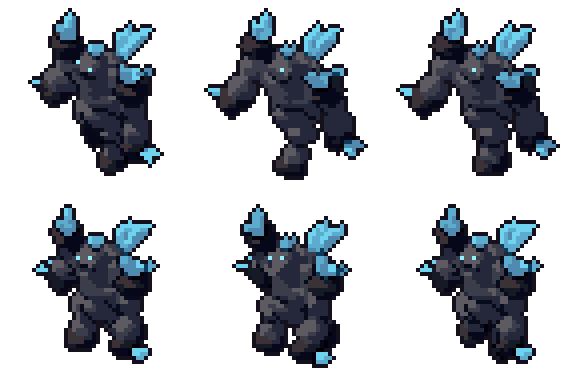
Le déplacement
Input.get_vector lit quatre actions à la fois et renvoie un Vector2 de longueur au plus 1 : appuyer à droite et en bas ensemble donne environ (0.71, 0.71), pas (1, 1). Multipliez-le par une vitesse, mettez-le dans velocity, et laissez CharacterBody2D.move_and_slide() déplacer le corps et le faire glisser le long des murs. Dans Godot 4, move_and_slide ne prend aucun argument ; il lit velocity et la réécrit après les collisions.
Choisir la direction
Vector2.angle() donne l’angle de la vitesse en radians, mesuré depuis la droite (Est). L’axe y 2D de Godot pointe vers le bas : descendre l’écran donne +PI / 2 et le monter -PI / 2. Divisez l’angle par 45° (TAU / 8), arrondissez-le, et ramenez le résultat avec posmod entre 0 et 7 :
| Secteur | 0 | 1 | 2 | 3 | 4 | 5 | 6 | 7 |
|---|---|---|---|---|---|---|---|---|
| En mouvement | droite | bas-droite | bas | bas-gauche | gauche | haut-gauche | haut | haut-droite |
| Côté | Est | Sud-est | Sud | Sud-ouest | Ouest | Nord-ouest | Nord | Nord-est |
Le Sud est le côté tourné vers le joueur, l’avant du personnage. Quand l’entrée s’arrête, gardez le secteur de la dernière image en mouvement : le personnage reste tourné vers là où il allait au lieu de revenir d’un coup au Sud.
Les noms des animations
Une ressource SpriteFrames Godot exportée par Pixor a une animation par action et par côté, nommée Action_Side : l’action telle qu’elle s’appelle dans votre projet, un tiret bas, puis le côté, comme Walk_South, Walk_Northeast ou Idle_West. Les huit côtés s’appellent South, Southeast, East, Northeast, North, Northwest, West et Southwest. Chaque animation boucle et garde la tenue de chaque image. Le script ci-dessous construit le nom à partir de deux chaînes exportées : il fonctionne donc que vos clips s’appellent Walk ou walk.
Le script
Créez un CharacterBody2D avec un CollisionShape2D et un enfant AnimatedSprite2D, chargez le .tres exporté dans le Sprite Frames du sprite, et attachez ceci au corps :
extends CharacterBody2D

# Sector 0 is East (angle 0), counting clockwise on screen because y points down.
const SIDES := ["East", "Southeast", "South", "Southwest",
		"West", "Northwest", "North", "Northeast"]
const STEP := TAU / 8.0

@export var speed := 80.0
@export var idle_action := "Idle"
@export var walk_action := "Walk"
## Extra degrees the input must turn past a sector's edge before the side changes.
@export var hysteresis_deg := 8.0

@onready var sprite: AnimatedSprite2D = $AnimatedSprite2D

var sector := 2 # South: facing the player

func _physics_process(_delta: float) -> void:
	var input := Input.get_vector("ui_left", "ui_right", "ui_up", "ui_down")
	velocity = input * speed
	move_and_slide()

	var moving := input.length() > 0.1
	if moving:
		sector = _sector_for(input.angle())
	var anim := (walk_action if moving else idle_action) + "_" + SIDES[sector]
	if sprite.animation != anim:
		sprite.play(anim)

func _sector_for(angle: float) -> int:
	# Stay on the current side until the angle is clearly past its edge.
	var off := wrapf(angle - sector * STEP, -PI, PI)
	if absf(off) <= STEP / 2.0 + deg_to_rad(hysteresis_deg):
		return sector
	return posmod(roundi(angle / STEP), 8)
Les actions ui_* existent dans tout projet, donc ce script fonctionne tel quel ; remplacez-les par vos propres move_left et compagnie depuis l’Input Map quand vous les avez. Le côté vient de l’entrée, pas de velocity après move_and_slide, donc glisser le long d’un mur ne tourne pas le personnage vers lui.
Si vous n’avez que cinq côtés, associez les trois côtés ouest à leurs jumeaux est et activez sprite.flip_h pour eux, comme le montre le tutoriel AnimatedSprite2D.
Jeux isométriques
Dans un jeu isométrique, les côtés ont été rendus à 45° d’écart au sol, mais à l’écran une diagonale 2:1 est à environ 27° de l’horizontale. Choisissez le secteur d’après la direction au sol, puis écrasez-la pour l’écran : pour une grille 2:1, var screen := Vector2(ground.x - ground.y, (ground.x + ground.y) * 0.5). Si vous choisissez plutôt le côté d’après le vecteur à l’écran, les diagonales changent de côté trop tôt. Pixel art isométrique traite des angles de caméra.
Jeux 3D avec des sprites
Dans un monde 3D, placez les images sur un AnimatedSprite3D avec Billboard réglé sur Y-Billboard, pour qu’il fasse toujours face à la caméra tout en restant droit. Le côté dépend alors de la position de la caméra, et pas seulement de la direction où marche le personnage : prenez la direction du personnage vers la caméra, passez-la dans l’espace propre du personnage (sa base globale, inversée), et arrondissez l’angle autour de l’axe Y à 45°. La caméra qui regarde son visage, c’est le Sud ; son dos, le Nord ; et le personnage tourné vers la droite de la caméra, c’est l’Est. C’est ainsi que fonctionnent les sprites à la Doom.
Obtenir les planches en huit directions
Dessiner à la main huit côtés de chaque animation, c’est la partie lente. Pixor les rend depuis un modèle 3D : à l’étape Scène, réglez Anneau autour du modèle sur 8 et il ajoute une caméra par côté, Sud, Sud-Est, Est et ainsi de suite, toutes à une même taille et une même échelle de pixels. Dans le graphe Asset, ajoutez Fichier : SpriteFrames Godot, et Exporter écrit la planche avec une ligne par côté et le .tres à côté. En ligne de commande :
pxr render hero.glb --clip idle --clip walk --ring 8 --export godotLe tutoriel Un personnage qui marche en 8 directions détaille le rendu, et De Pixor à un AnimatedSprite2D de Godot 4 l’import. Si vous préférez ne pas écrire le script, la sortie Scène Godot (--export godot-scene) écrit un .tscn avec l’AnimatedSprite2D, un AnimationPlayer et un AnimationTree dont l’état move mélange idle, marche et course selon l’orientation multipliée par la vitesse : réglez parameters/move/blend_position sur le vecteur d’orientation multiplié par une vitesse de 0 à 1.
Erreurs courantes
- Haut et bas inversés. L’axe y 2D de Godot pointe vers le bas. Une table écrite comme en cours de maths (y vers le haut) met le Nord là où devrait être le Sud.
- Scintillement aux frontières. Se déplacer à exactement 22.5° avec un peu de bruit sur un stick fait basculer entre deux côtés à chaque image. L’hystérésis ci-dessus garde le côté actuel tant que l’entrée n’a pas nettement dépassé la limite ; à l’arrêt, le dernier côté est conservé.
- Diagonales plus rapides. Construire le vecteur à partir de quatre tests
is_action_presseddonne(1, 1), d’une longueur d’environ 1.41, si bien que les diagonales sont 41 % plus rapides. UtilisezInput.get_vector, ou appelez.normalized()sur votre propre vecteur. - Pixels flous. Godot filtre les textures de façon linéaire par défaut. Réglez Texture > Filter du sprite sur Nearest, ou pour tout le projet Project Settings > Rendering > Textures > Canvas Textures > Default Texture Filter sur Nearest.
Questions
Comment faire un déplacement en 8 directions dans Godot 4 ?
Lisez l’entrée avec Input.get_vector, qui donne un vecteur de longueur au plus 1 même en diagonale, multipliez-le par une vitesse, réglez velocity et appelez move_and_slide sur un CharacterBody2D. Le script complet est ci-dessus.
Faut-il huit côtés, ou peut-on en refléter certains ?
Cinq suffisent si le personnage est identique en miroir : Sud, Sud-Est, Est, Nord-Est et Nord, avec flip_h pour les côtés ouest. Rendez les huit quand le personnage tient quelque chose d’une main ou n’est pas symétrique.
Pourquoi mon personnage regarde-t-il du mauvais côté en montant ou en descendant ?
L’axe y 2D de Godot pointe vers le bas : une vitesse y positive descend l’écran, vers le Sud. Si le haut et le bas sont inversés, la table des secteurs a été écrite pour un axe y vers le haut.
À lire ensuite
- Que sont les sprites pré-rendus ?
- Pixel art isométrique
- Tailles de sprites pour les jeux en pixel art
- Un shader pixel art 3D pour Godot 4
- De la 3D au pixel art : le guide complet
Essayez-le sur votre propre modèle, gratuitement dans votre navigateur, ou procurez-vous la version complète.
Essayer dans le navigateur Obtenir Pixor