Un sprite dans Godot 4, prêt à jouer
Pixor peut écrire une ressource SpriteFrames Godot à côté de la planche. Déposez les deux dans votre projet, et un AnimatedSprite2D a chaque action et chaque côté sous forme d’animation nommée.
Projet d’exemple
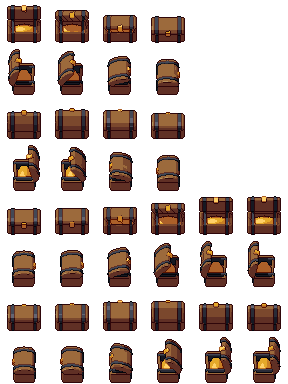
Premier sprite, un coffre au trésor : le projet .pixor et son modèle de la bibliothèque (CC0). La planche à gauche est ce qu’il rend.
Débutant · environ 10 minutes · ou regardez-le en 71 secondes
1. Un sprite à exporter
Ouvrez l’exemple first-sprite, ou suivez votre premier sprite pour y arriver : le coffre au trésor avec ses actions Open et Close, et un anneau de quatre caméras. N’importe quel modèle fonctionne de la même façon.
2. Ajouter la sortie Godot
Ouvrez l’étape Asset. Le graphe d’asset décide de ce qu’Exporter écrit. Depuis son menu +, ajoutez Fichier : SpriteFrames Godot.
Cliquez sur Exporter dans l’en-tête et choisissez un dossier. Vous obtenez, côte à côte :
first-sprite.png, la planche de sprites (nommée d’après le projet) ;first-sprite.tres, une ressource SpriteFrames qui pointe vers la planche et liste chaque image.
3. Copier les deux dans Godot
Copiez first-sprite.png et first-sprite.tres dans votre projet Godot, côte à côte. Le .tres charge la planche depuis res://first-sprite.png, à la racine du projet. Pour ranger les sprites dans un dossier comme res://sprites/, modifiez le chemin en haut du .tres en conséquence. Godot importe le PNG quand sa fenêtre reprend le focus.
4. Créer un AnimatedSprite2D
- Dans votre scène, ajoutez un nœud AnimatedSprite2D.
- Dans son Inspecteur, trouvez Sprite Frames et chargez
first-sprite.tres(ou faites glisser le fichier sur le champ). - Sous CanvasItem, ouvrez Texture et réglez Filter sur Nearest. Sans cela, Godot lisse les pixels et le sprite paraît flou.
Pour que Nearest soit la valeur par défaut de chaque sprite, allez dans Project Settings → Rendering → Textures et réglez le filtre de texture du canevas par défaut sur Nearest.
Ouvrez le panneau SpriteFrames en bas de l’éditeur. Chaque animation porte le nom de l’action et du côté, sous la forme Action_Side : Open_South, Open_East, Close_North et ainsi de suite. Chaque animation boucle et garde ses tenues d’image. Choisissez-en une et lancez la lecture pour la vérifier ; décochez la boucle pour les actions ponctuelles comme Open.
5. Le jouer depuis un script
Attachez un script au nœud, ou à son parent, et appelez play avec un nom d’animation :
extends AnimatedSprite2D

func open_towards(side: String) -> void:
	play("Open_" + side)

func _ready() -> void:
	open_towards("South")
Pour un personnage, construisez le nom à partir de l’action et de la direction vers laquelle il regarde, par exemple "Walk_" + side.
6. Les côtés en miroir
Si vous n’avez rendu qu’un côté d’une paire, comme l’Est sans l’Ouest, laissez Godot le mettre en miroir. Réglez flip_h sur le nœud :
func face_west() -> void:
	flip_h = true
	play("Walk_East")
Remettez flip_h = false quand le personnage regarde vers l’Est. Le miroir échange la main gauche et la main droite : rendez donc aussi le côté Ouest si c’est important pour votre personnage.
7. Un placement au pixel près
Pixor fixe le pivot sur un même pixel à chaque image et sur chaque côté, si bien que le sprite ne dérive pas quand il change d’animation. Placez le nœud sur des pixels entiers, et gardez le zoom de votre caméra sur des nombres entiers pour un résultat le plus net possible.
Suivant
- Pixor pour Godot : le guide Godot.
- Un personnage qui marche dans 8 directions.
- Exports : tous les formats qu’écrit Pixor.
Questions
Mon sprite est flou dans Godot. Pourquoi ?
Godot filtre les textures de façon linéaire par défaut. Réglez le Texture Filter de l’AnimatedSprite2D sur Nearest, ou réglez la valeur par défaut de tout le projet dans Project Settings, sous Rendering, Textures.
Puis-je réexporter après avoir modifié le modèle ?
Oui. Exportez à nouveau dans le même dossier et copiez les deux fichiers par-dessus les anciens. Les noms des animations restent les mêmes, vos scripts continuent donc de fonctionner.
Quelle version de Godot ce tutoriel utilise-t-il ?
Ce tutoriel est écrit pour Godot 4 et son nœud AnimatedSprite2D.
À lire ensuite
- Anticipation et continuité du mouvement : donner du poids à un saut
- Une course pour n’importe quelle créature : le nœud Allure
- Animations de mort en pixel art : éclatement, dissolution et apparition
- Portraits de dialogue : un buste pour chaque expression
- Une planche de sprites en 8 directions d’un personnage qui marche
- Votre premier sprite en cinq minutes
- Variantes d’éclairage : nuit, torche, sous l’eau, poison
- Un personnage Mixamo en huit directions
- Du feu et de la fumée en pixel art à partir d’une simulation Blender
- Des effets de sorts en pixel art, à votre façon
- Une pièce qui tourne
- Animation sous-pixel : une respiration plus petite qu’un pixel
- Un contour blanc autour du sprite final
Essayez-le sur votre propre modèle, gratuitement dans votre navigateur, ou procurez-vous la version complète.
Essayer dans le navigateur Obtenir Pixor