Un personnage Mixamo en huit directions
Mixamo vous donne un personnage riggé et un grand choix d’animations. Pixor lit ses fichiers FBX tels quels : le chemin du téléchargement à une planche en 8 directions est court.
Projet d’exemple
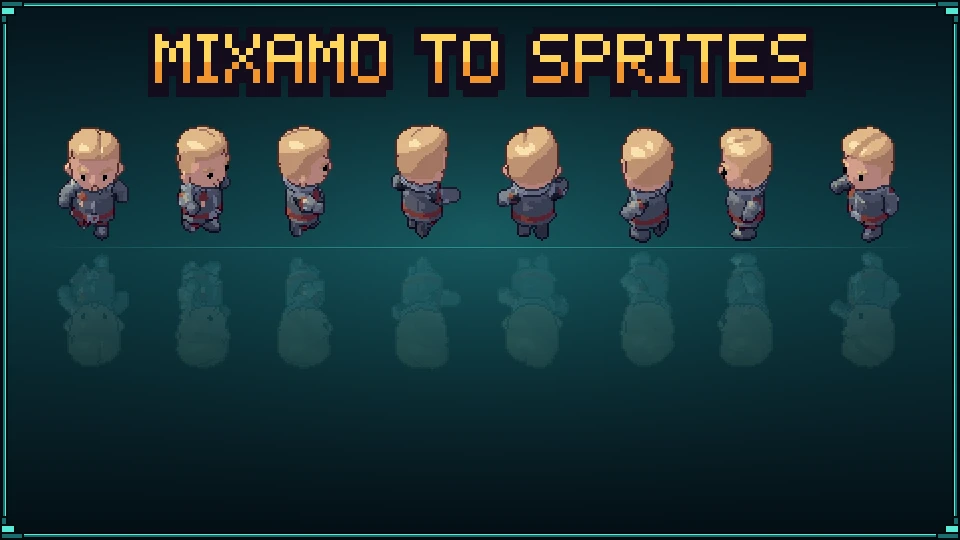
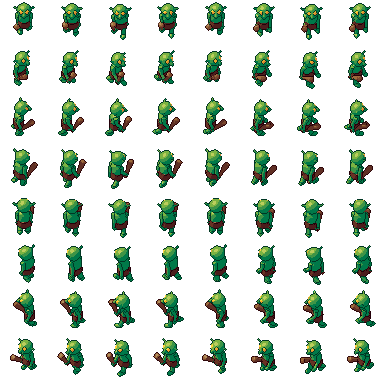
Un personnage qui marche dans 8 directions : le projet .pixor et son modèle de la bibliothèque (CC0). La planche de gauche est ce qu’il rend.
Intermédiaire · environ 15 minutes · ou regardez-le en 81 secondes
Avant de commencer : Mixamo est un service d’Adobe soumis à ses propres conditions. Vérifiez-les pour ce que vous comptez faire. Pixor n’inclut aucun contenu Mixamo ; vous apportez vos propres téléchargements.
1. Télécharger le personnage
Sur Mixamo, choisissez un personnage, puis une première animation, par exemple un repos (idle). Cliquez sur Download et choisissez :
- Format: FBX
- Skin: With Skin
Enregistrez-le sous un nom clair, par exemple hero.fbx.
2. Télécharger d’autres animations
Choisissez chaque animation supplémentaire voulue : marche, course, attaque, coup reçu. Pour celles-ci, choisissez FBX et Without Skin. Nommez-les d’après le personnage et le clip, par exemple hero@walk.fbx et hero@run.fbx, et gardez-les dans le même dossier.
3. Importer
Glissez hero.fbx sur Pixor. Les fichiers FBX de Mixamo fonctionnent tels quels : pas d’export via un autre programme, pas d’os à renommer. La section Import du modèle indique combien d’os et de clips sont arrivés.
Les clips dans des fichiers nommés d’après le modèle sont souvent trouvés tout seuls. S’il en manque, ouvrez l’étape Action et utilisez Clips depuis un fichier… sous la liste des actions pour les ajouter. Chacun devient une action à part entière.
4. Huit caméras
Dans l’étape Scène, cliquez sur Sud dans l’Arborescence. Réglez Jeu sur RPG en vue de dessus, puis Anneau autour du modèle sur 8. Pixor ajoute une caméra par côté : Sud, Sud-est, Est, Nord-est, Nord, Nord-ouest, Ouest et Sud-ouest.
Elles partagent une vue, un tangage et une taille : les huit directions partagent donc une planche, une palette et une échelle de pixels. Réglez Largeur et Hauteur pour que le personnage tienne avec un peu de marge pour un bras qui balance, environ 48 à 64 px pour un personnage en pied.
5. Le garder sur place
Beaucoup de marches et de courses Mixamo font avancer le personnage. Dans l’étape Action, sélectionnez la marche et, dans son Inspecteur, ramenez le root motion sur place. Le sprite reste sur son pivot et le déplacement est exporté pour que votre moteur l’utilise. Faites de même pour chaque clip en mouvement.
6. Choisir les images
Les clips Mixamo sont fluides, avec bien plus d’images que le pixel art n’en demande. Ouvrez l’étape Asset et sélectionnez le nœud Sprites. Appuyez sur Images intelligentes, puis réglez Images gardées sur environ 6 pour une marche. Pixor garde les poses extrêmes et tient chacune jusqu’à la suivante. Pour un repos, 4 suffit souvent. Voir le timing d’animation pour des nombres qui marchent.
7. Choisir le look et vérifier
Dans l’étape Style, choisissez un look. Lisez chaque action dans la Vue 2D et regardez les huit côtés. Les bandes de lumière tiennent jusqu’à ce qu’une surface ait nettement tourné : la marche ne devrait pas scintiller.
8. Exporter
Cliquez sur Exporter. La planche a une ligne par action et par côté. Pour Godot, ajoutez la sortie SpriteFrames Godot (guide) ; pour les retouches, ajoutez le fichier Aseprite avec un tag par côté (les nouveaux rendus gardent vos retouches).
Suivant
- Un personnage qui marche en 8 directions : les mêmes étapes avec le golem de cristal gratuit.
- Variantes de couleur : une planche, plusieurs palettes.
- Sprites de RPG en vue de dessus.
Questions
Puis-je utiliser des personnages et animations Mixamo dans mon jeu ?
Mixamo a ses propres conditions d’utilisation, fixées par Adobe. Lisez-les avant de publier quoi que ce soit fait à partir de contenu Mixamo. Pixor n’inclut aucun contenu Mixamo.
Faut-il cocher In Place sur Mixamo ?
Les deux conviennent. Si le clip fait avancer le personnage, ramenez-le sur place dans l’Inspecteur de l’action dans Pixor ; le déplacement est exporté pour votre moteur.
Pourquoi With Skin pour un fichier et Without Skin pour les autres ?
Le fichier du personnage contient le maillage et le squelette. Les fichiers d’animation n’ont besoin que du mouvement : sans la peau, ils restent légers. Tous partagent le même squelette.
À lire ensuite
- Anticipation et continuité du mouvement : donner du poids à un saut
- Effets de mort : éclatement, dissolution et apparition
- Un personnage qui marche dans 8 directions
- Votre premier sprite en cinq minutes
- Variantes d’éclairage : nuit, torche, sous l’eau, poison
- Une pièce qui tourne
- Animation sous-pixel : une respiration plus petite qu’un pixel
Essayez-le sur votre propre modèle, gratuitement dans votre navigateur, ou procurez-vous la version complète.
Essayer dans le navigateur Obtenir Pixor