Anticipation et continuité du mouvement : donner du poids à un saut
Un clip 3D qui rend bien en 3D flotte souvent une fois haut de quelques pixels : pas d’accroupissement avant l’impulsion, un atterrissage sans poids. Le nœud Timing ajoute ce qu’ajouterait un animateur à la main, d’après la vitesse de chaque partie.
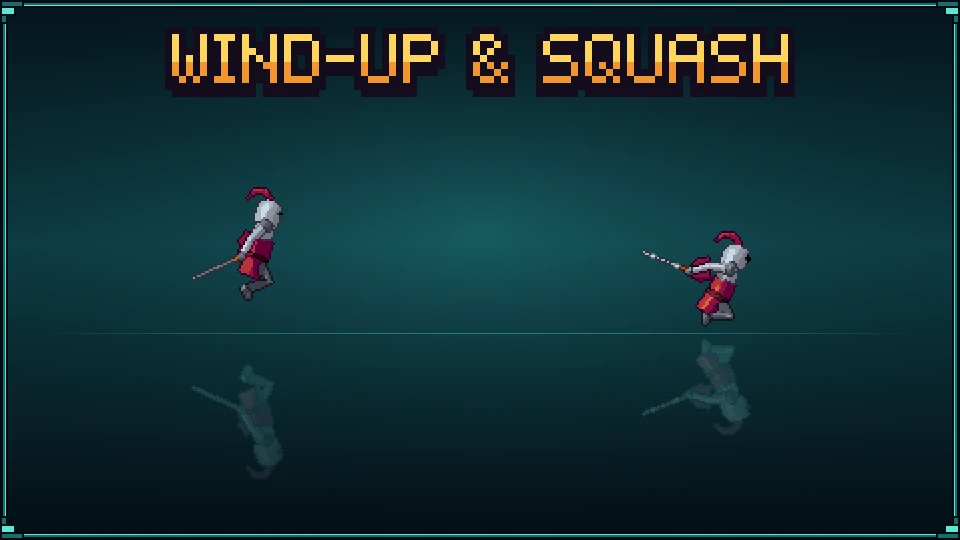

Projet d’exemple
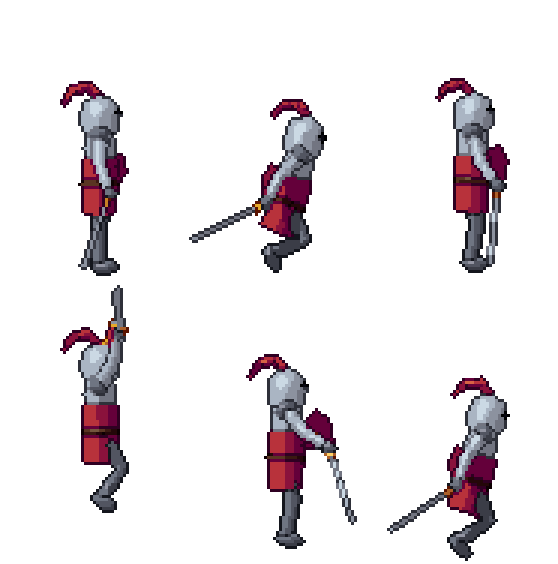
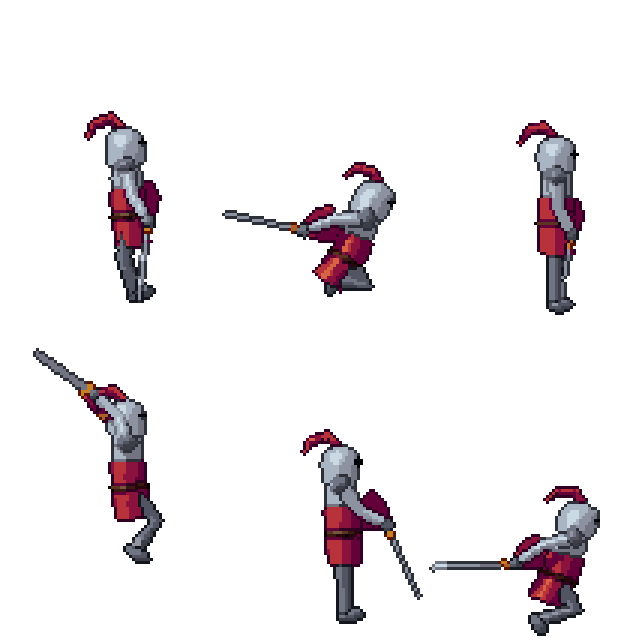
Anticipation et continuité du mouvement, le saut d’un chevalier avec un nœud Timing : le projet .pixor et son modèle de la bibliothèque (CC0). La planche de gauche est ce qu’il rend.
Débutant · environ 5 minutes · ou regardez-le en 91 secondes
1. Une caméra de côté
Ouvrez un modèle riggé : le tutoriel utilise le modèle chevalier de la bibliothèque CC0 gratuite. Dans l’étape Scène, cliquez sur la caméra Sud dans l’Arborescence et réglez la vue Jeu sur Jeu de plateforme.
2. Une échelle fixe
Réglez la Taille de la caméra sur Pixels par mètre et tapez 34. Une caméra ajustée au modèle le remet à l’échelle pour contenir tout ce que fait l’action, si bien qu’un accroupissement plus profond rétrécirait le sprite ; à échelle fixe, le chevalier garde sa taille et le canevas s’agrandit autour de lui.
3. Un saut de la bibliothèque
Dans l’étape Action, choisissez Ajouter une action › Clip de la bibliothèque : jump. Regardez-le dans la Vue 2D de l’étape Style : il se joue, mais il flotte. Le chevalier quitte le sol sans s’accroupir et atterrit sans poids.
4. Ajouter un nœud Timing
De retour dans l’étape Action, sélectionnez le nœud Clip dans le graphe d’action, choisissez Ajouter un nœud d’action et prenez Timing (sous Filtres). Il se place après le clip et déduit le reste de la vitesse de chaque partie :
- Préparation (anticipation) : juste avant qu’une partie bouge vite, elle bouge d’abord un peu dans l’autre sens.
- Dépassement (continuité du mouvement) : quand un mouvement rapide s’arrête, la partie va un peu trop loin puis revient se poser.
- Écrasement : là où une chute s’arrête, le modèle s’aplatit et s’élargit un instant, puis reprend sa forme.
5. Ses réglages
Les champs du nœud sont ses réglages : Intensité (1 ; 0 est le clip tel quel, 2 deux fois plus), Préparation, Dépassement et Écrasement (chacun 1 ; 0 pour aucun) et Secondes, la durée d’une préparation et d’un retour au repos (0.1). Le tutoriel règle l’Intensité sur 1.5. Les mêmes valeurs donnent toujours les mêmes images.
6. Avec du poids
Dans l’étape Style, le saut s’accroupit désormais avant l’impulsion et s’écrase à l’atterrissage. Jugez-le image par image avec la Pelure d’oignon (O) ou Ce qui a changé (D) de la Vue 2D.
7. Exporter
Ajoutez une sortie Fichier : GIF par clip depuis la bibliothèque de nœuds dans l’étape Asset, puis Exporter : la planche, son JSON et un GIF du saut.
En ligne de commande
--timing place un nœud Timing sur chaque clip d’un rendu : une intensité, puis n’importe quel réglage par son nom.
pxr render knight.glb --camera platformer --pixels-per-metre 34 --clip lib:jump --timing 1.5
pxr render hero.glb --clip attack --timing 1.5,squash=0,time=0.08
pxr project set game.pixor --timing overshoot=2
pxr project set --no-timing les retire.
Suivant
- Le timing en animation : poses tenues, nombre d’images et durée d’affichage d’une image.
- Animation sous-pixel : une respiration plus petite qu’un pixel.
Questions
Le nœud Timing change-t-il l’endroit où finissent les poses ?
Non. Chaque pose que le clip tient immobile est tenue exactement, et rien ne finit ailleurs qu’avant. Seuls les mouvements entre elles reçoivent une préparation avant et un dépassement après.
Est-ce que ça marche sur des clips Mixamo ou d’autres captures ?
Oui. Il lit la vitesse de chaque partie, donc n’importe quel clip convient : un clip de la bibliothèque, un téléchargement Mixamo, des clés que vous posez vous-même. Les mouvements lents restent presque tels quels ; les rapides en reçoivent le plus.
Une marche en boucle bouclera-t-elle toujours ?
Oui. Dans une action en boucle, l’effet fait le tour de la boucle : un mouvement au début se prépare à la fin du tour précédent et la boucle reste sans raccord.
Pourquoi mon sprite rétrécit-il quand j’ajoute le nœud Timing ?
Une caméra ajustée au modèle fait de la place pour l’accroupissement plus profond et l’écrasement. Réglez la Taille de la caméra sur Pixels par mètre et l’échelle reste fixe, quoi que fasse le mouvement.
À lire ensuite
- Effets de mort : éclatement, dissolution et apparition
- Un personnage qui marche dans 8 directions
- Votre premier sprite en cinq minutes
- Variantes d’éclairage : nuit, torche, sous l’eau, poison
- Un personnage Mixamo en huit directions
- Une pièce qui tourne
- Animation sous-pixel : une respiration plus petite qu’un pixel
Essayez-le sur votre propre modèle, gratuitement dans votre navigateur, ou procurez-vous la version complète.
Essayer dans le navigateur Obtenir Pixor