Un contour blanc autour du sprite final
Un anneau blanc autour d’un sprite le fait ressortir sur n’importe quel fond : un objet à ramasser, une unité sélectionnée, un autocollant, un personnage dans un niveau chargé. Dans Pixor, c’est un seul nœud du graphe de Style, et il fait tout le tour.
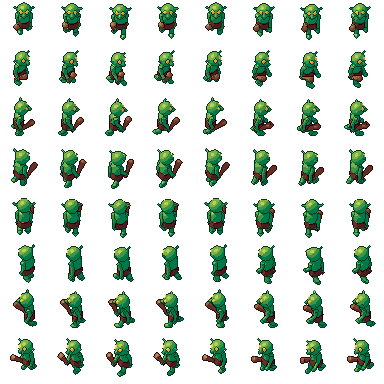
Projet d’exemple
Un personnage qui marche dans 8 directions : le projet .pixor et son modèle de la bibliothèque (CC0). La planche de gauche est ce qu’il rend.
Débutant · environ 5 minutes
L’anneau est dessiné à l’extérieur du contour du sprite, autour de tout ce qui y est dessiné. C’est un réglage de Style, donc chaque côté, chaque action et chaque image de la planche l’ont.
1. Ouvrir un modèle
Ouvrez l’exemple, le golem de cristal, ou n’importe lequel de vos modèles. Choisissez d’abord la caméra et l’action voulues. Le contour fait le tour de tout ce qu’elles dessinent.
2. Ouvrir le groupe Encrage
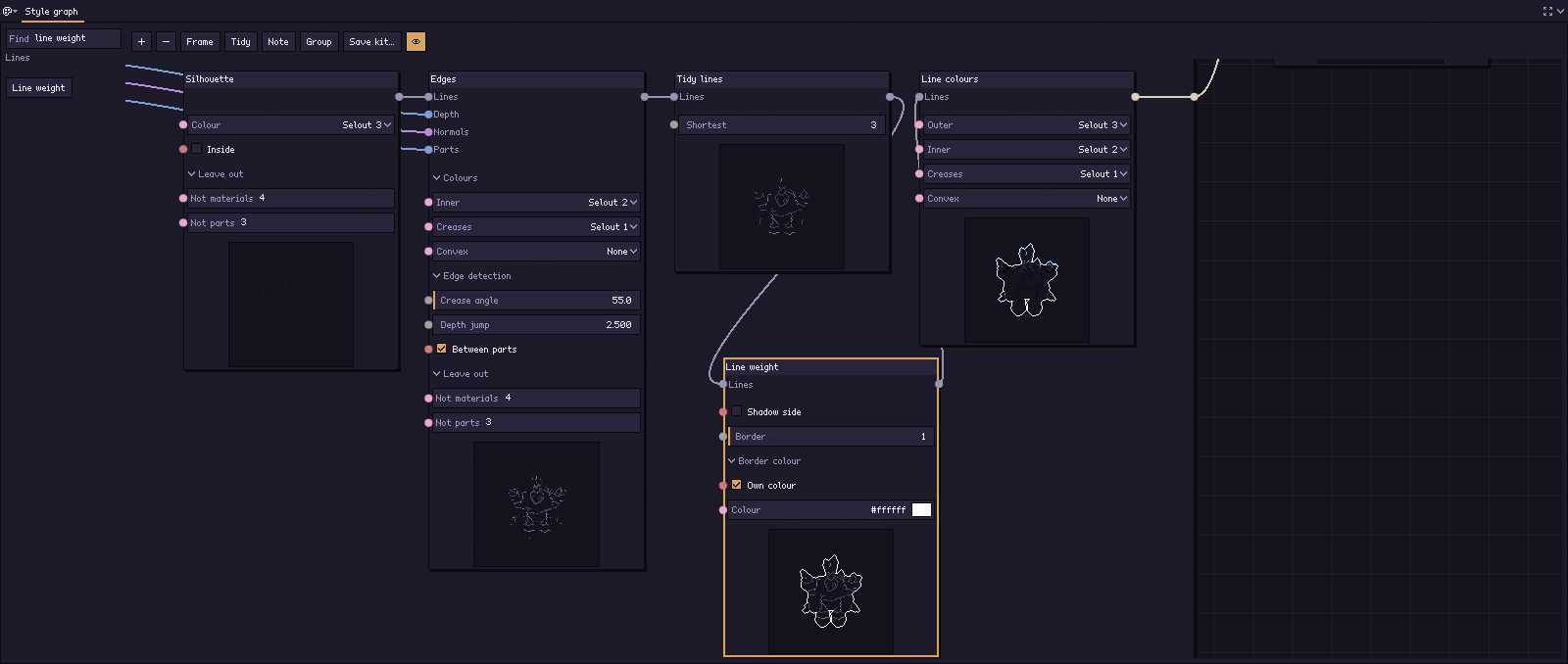
Passez à l’étape Style. Le graphe de Style transforme le rendu en pixel art, et son groupe Encrage trouve la silhouette, les traits intérieurs et les plis. Cliquez sur la flèche à droite de son titre pour l’ouvrir sur place. Cliquez sur Cadrer pour afficher tous les nœuds à l’écran.
3. Ajouter un nœud Épaisseur des traits
Dans la bibliothèque de nœuds, à gauche du graphe, tapez line weight dans Rechercher. Faites glisser Épaisseur des traits dans le cadre ouvert d’Encrage, sous Nettoyer les traits. Un nœud lâché dans le cadre d’un groupe ouvert rejoint ce groupe.
Puis reliez-le entre Nettoyer les traits et Couleurs des traits :
- faites glisser du point à droite de Nettoyer les traits jusqu’à l’entrée Traits d’Épaisseur des traits ;
- faites glisser du point à droite de Épaisseur des traits jusqu’à l’entrée Traits de Couleurs des traits.
4. Rendre la bordure blanche
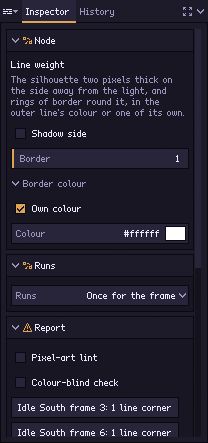
Avec Épaisseur des traits choisi, réglez-le dans l’Inspecteur :
| Réglage | Valeur | Ce qu’il fait |
|---|---|---|
| Côté ombre | désactivé | activé, il donne au contour deux pixels d’épaisseur du côté opposé à la lumière ; laissez-le désactivé pour un anneau régulier |
| Bordure | 1 | le nombre d’anneaux dessinés autour du contour : 1 donne un pixel, 2 en donne deux |
| Couleur propre | activé | l’anneau prend une couleur à lui au lieu de celle du trait extérieur |
| Couleur | #ffffff |
blanc, ou la couleur de votre choix |
5. Vérifier le résultat
Cliquez sur le nœud Sortie, ou regardez la Vue 2D sur son calque Final. Le sprite a un anneau blanc fermé tout autour, y compris là où un trait intérieur rejoint la silhouette. La palette garde exactement le blanc, et une caméra ajustée laisse à l’anneau de la place dans l’image.
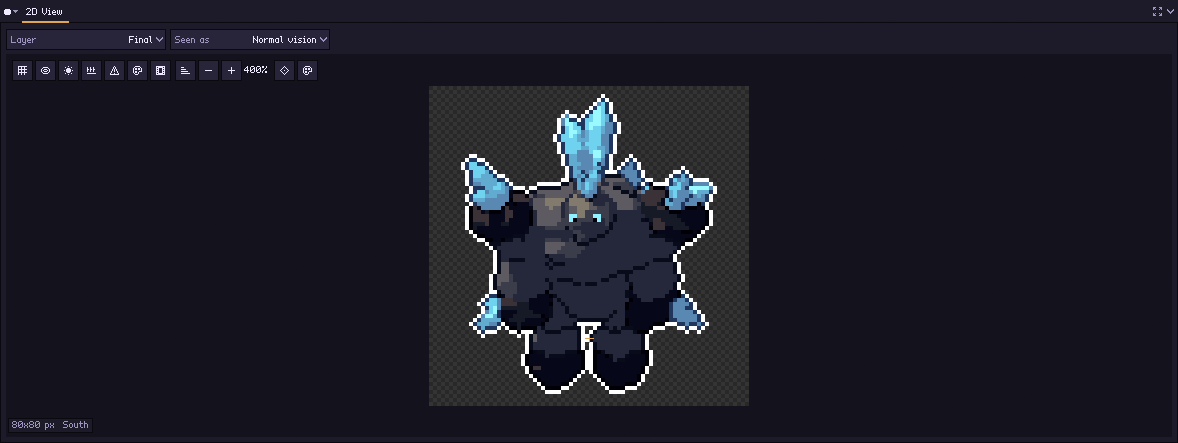
Lancez l’action pour voir chaque image avec le contour, et activez Vérifications dans la Vue 2D si vous utilisez un canevas fixe : tout ce qui est coupé au bord de l’image est marqué en vert citron.
6. Exporter, et le réutiliser
Cliquez sur Exporter. L’anneau fait partie du sprite sur chaque image de la planche.
Pour utiliser le même contour sur d’autres modèles, enregistrez le Style comme kit : faites un clic droit dessus dans la liste Styles et choisissez Enregistrer le kit…. Le kit contient son graphe et sa palette. Dans un autre projet, Utiliser un kit… dans le même menu en fait le Style de ce projet. En ligne de commande, --style le prend :
pxr render golem.glb --style white-outline.pixorkit --size 80 -o golem.pngSuivant
- Contours en pixel art : sombres, colorés, sélectifs ou absents.
- Contours sélectifs (selout) : des traits qui prennent la couleur de ce qu’ils bordent.
- Nœuds : chaque nœud du graphe de Style, Épaisseur des traits compris.
Questions
Le contour peut-il faire plus d’un pixel d’épaisseur ?
Oui. Bordure est le nombre d’anneaux dessinés autour du contour : 2 lui donne deux pixels d’épaisseur. La caméra laisse de la place pour chaque anneau.
Faut-il que ce soit du blanc ?
Non. Avec Couleur propre activé, Couleur peut être n’importe quelle couleur : du noir pour un effet autocollant, du jaune pour une unité sélectionnée, du rouge pour un ennemi. Avec Couleur propre désactivé, les anneaux prennent la couleur du trait extérieur, ce qui épaissit simplement le contour.
Mon blanc sort d’une couleur un peu différente.
Une palette automatique garde exactement la couleur de l’anneau. Une palette fixe (une palette de console, ou l’une des vôtres) n’a que ses propres couleurs, donc l’anneau prend la plus proche : ajoutez le blanc à la palette si vous voulez du blanc.
Pourquoi l’anneau est-il coupé au bord de l’image ?
La caméra a un canevas fixe trop petit pour le sprite et son anneau. Une caméra ajustée (Taille) laisse de la place d’elle-même ; avec un canevas fixe, agrandissez-le. Les Vérifications de la Vue 2D marquent en vert citron tout ce qui est coupé au bord.
Puis-je utiliser le même contour sur d’autres modèles ?
Oui. Enregistrez le Style comme kit (clic droit dessus dans la liste Styles, Enregistrer le kit…), puis Utiliser un kit… dans un autre projet, ou pxr render model.glb --style white-outline.pixorkit en ligne de commande.
À lire ensuite
- Anticipation et continuité du mouvement : donner du poids à un saut
- Une course pour n’importe quelle créature : le nœud Allure
- Animations de mort en pixel art : éclatement, dissolution et apparition
- Portraits de dialogue : un buste pour chaque expression
- Une planche de sprites en 8 directions d’un personnage qui marche
- Votre premier sprite en cinq minutes
- Un sprite dans Godot 4, prêt à jouer
- Variantes d’éclairage : nuit, torche, sous l’eau, poison
- Un personnage Mixamo en huit directions
- Du feu et de la fumée en pixel art à partir d’une simulation Blender
- Des effets de sorts en pixel art, à votre façon
- Une pièce qui tourne
- Animation sous-pixel : une respiration plus petite qu’un pixel
Essayez-le sur votre propre modèle, gratuitement dans votre navigateur, ou procurez-vous la version complète.
Essayer dans le navigateur Obtenir Pixor