Des effets de sorts en pixel art, à votre façon
Un sort doit tomber sur la bonne image, à la bonne main, dans la même rangée que l’attaque. Les quarante effets de pixels de Pixor sont dessinés à l’intérieur du propre clip d’un modèle, portés par un os, et chaque particule qui les compose peut être modifiée dans l’Inspecteur.

Projet d’exemple
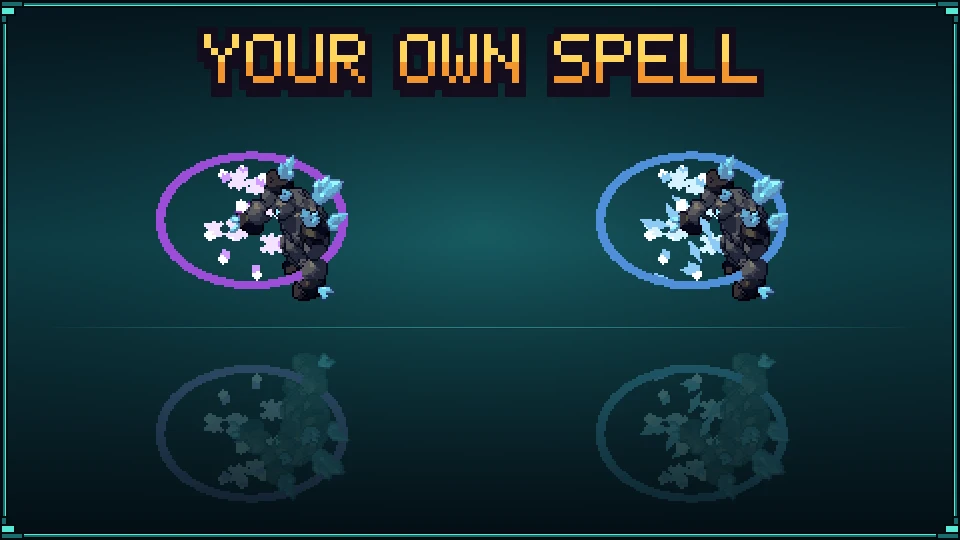
Effets de sorts : le coup de poing d’un golem de cristal avec une étincelle de la bibliothèque et une explosion magique personnalisée : le projet .pixor et son modèle de bibliothèque (CC0). La planche de gauche est ce qu’il rend.
Débutant · environ 6 minutes · ou regardez-le en 143 secondes
1. De la place pour l’effet
Ouvrez un modèle avec un rig : le tutoriel utilise le modèle golem de cristal de la bibliothèque CC0 gratuite. Dans l’étape Scène, cliquez sur la caméra Sud et réglez son Orientation sur 45. Sous Taille, choisissez Canevas et zoom, un canevas de 144 × 112 avec un Zoom de 34 pixels par mètre. Une planche ajustée au modèle est coupée là où le modèle s’arrête, et un effet ne compte pas dans cet ajustement sauf s’il le demande ; un canevas fixe laisse de la place autour du golem pour l’explosion. (Compte dans l’ajustement, sur un effet, donne plutôt au clip dans lequel il est dessiné de plus grandes cases à lui, tandis que les autres clips gardent les leurs.)
2. Une attaque de la bibliothèque
Dans l’étape Action, choisissez Ajouter une action › Clip de la bibliothèque : attack. Le golem lève le poing et frappe.
3. Des images plus lisses
Dans l’étape Asset, sélectionnez le nœud Sprites et réglez Images/s sur 24 : l’attaque compte 19 images, et le coup porte à l’image 12. Les images d’un effet se comptent en images du clip, donc quelques images de plus laissent à l’explosion la place de se jouer.
4. Quarante effets de pixels
De retour dans l’étape Scène, Ajouter › Un effet liste quarante types :
| Usage | Types |
|---|---|
| Impacts et explosions | Explosion, Étincelle d’impact, Entaille, Explosion magique, Bouffée de fumée, Poussière, Débris, Sang, Confettis, Gerbe de pièces |
| Au sol | Onde de choc, Impact au sol, Nova de givre, Éclaboussure, Ondulation, Niveau supérieur, Téléportation, Nuage de poison, Aura |
| En vol | Boule de feu, Projectile magique, Éclair de bouche, Souffle, Jet, Foudre |
| Magie et états | Charge, Soin, Portail, Étincelle, Étoiles d’étourdissement, Âme |
| Boucles et météo | Feu en boucle, Braises, Vapeur, Pluie d’étincelles, Tourbillon, Pluie, Neige, Lucioles, Feuilles qui tombent |
Chacun est dessiné à partir de particules 3D à travers le look du sprite, si bien qu’il prend la même palette, la même lumière et les mêmes traits. Choisissez Étincelle.
5. Sur un os, dans le clip, avec une Image de fin
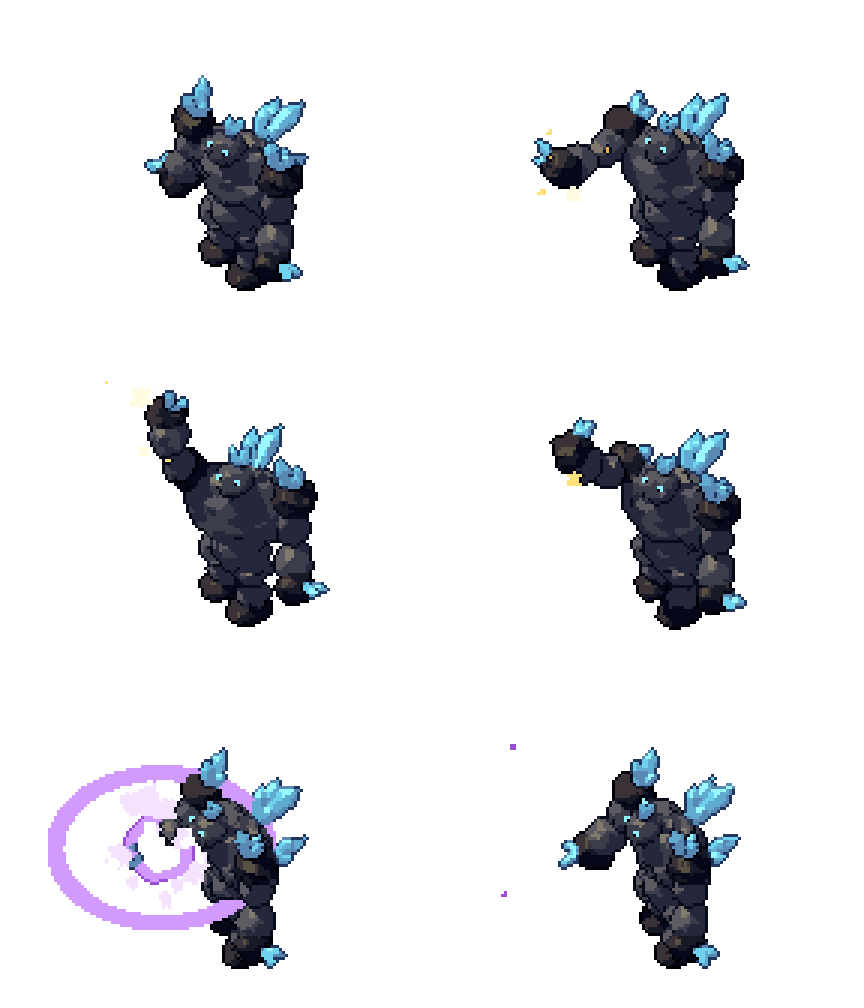
Dans l’Inspecteur, réglez Suit sur Hand.R, Dans le clip sur lib:attack et Image de départ sur 2 : des scintillements suivent le poing pendant qu’il arme son coup. Étincelle est une boucle, elle remplirait donc le reste du clip. Cochez S’arrête et réglez Image de fin sur 12 : elle s’éteint d’ici l’image où le coup porte, ses boucles ajustées avant, sans qu’aucun scintillement ne naisse pour leur survivre. (Une fois, sur le nœud de l’effet dans le graphe de scène, jouerait la boucle une seule fois sur ses propres images, de rien à rien.)
6. Une explosion sur le coup de poing
Ajoutez un autre effet, Explosion magique. Réglez Échelle sur 2, Images sur 8, Suit sur Hand.R, Dans le clip sur lib:attack et Image de départ sur 12. Dans l’étape Asset, la Vue 2D joue l’attaque telle que la planche l’aura, à 24 images par seconde : les scintillements, puis une explosion violette là où le coup porte. L’échelle étend un effet : à 2, l’explosion couvre deux fois plus d’espace avec deux fois plus de bouffées et d’étincelles, chacune seulement environ 1.4 fois plus grande, si bien qu’elle reste une gerbe de petits morceaux plutôt que quelques grosses taches. Pour en avoir plus ou moins sur la même étendue, réglez Densité sur le nœud de l’effet dans le graphe de scène (density=2 en ligne de commande).
7. Le personnaliser
Sélectionnez à nouveau l’explosion. Réglez ses Couleurs sur frost, puis ouvrez Particules. Une explosion magique se compose de quatre sortes de particules : une bouffée, un anneau, des scintillements et des étincelles. Modifiez la première :
- Forme : Éclat. Nombre : 12.
- Vie minimale 0.7 et Vie maximale 0.9, pour qu’elles durent jusqu’à la fin du clip.
- Plus lent 1 et Plus rapide 1.6 : projetées depuis le poing.
- Gravité -4 : elles tombent. Culbute 2 : elles tournoient en volant.
- Taille initiale 0.08 et Taille finale 0.1.
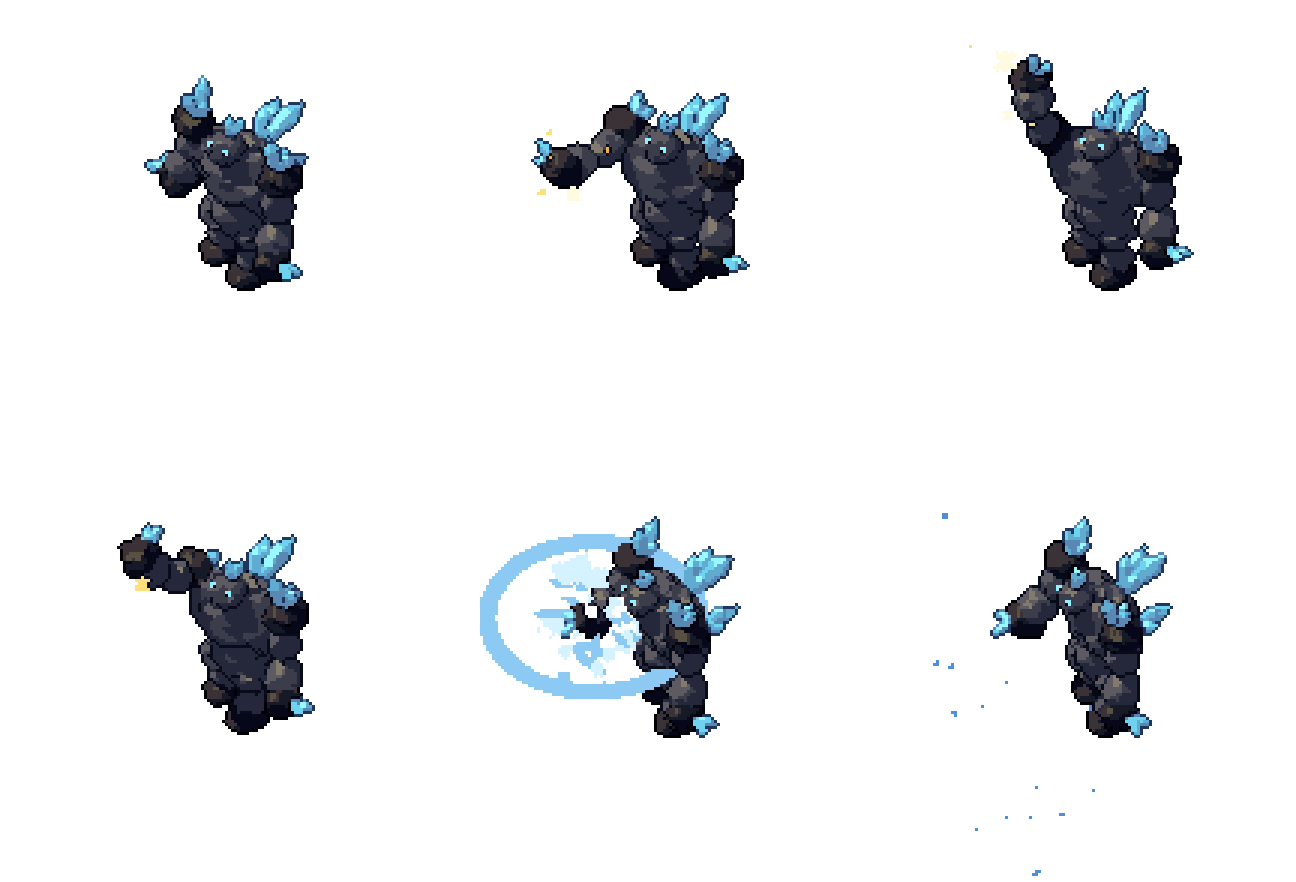
L’explosion est maintenant un anneau de givre avec des éclats de cristal qui tournoient et tombent, et elle est toujours dessinée dans la rangée de l’attaque. Ajouter des particules ajoute une autre sorte de particules, Supprimer en retire une, et Revenir à celles du type remet l’explosion de la bibliothèque. Chaque réglage figure dans le manuel.
8. Exporter
Dans l’étape Asset, Exporter écrit la planche : l’attaque avec les deux effets dans ses images, à côté de l’attente du golem.
En ligne de commande
pxr render golem-crystal.glb --preset selout --size 144x112 --pixels-per-metre 34 --sides 315 \
  --clip lib:attack --fps 24 \
  --effect "sparkle@lib:attack:Hand.R+2,stop=12" \
  --effect "magic-burst:8@lib:attack:Hand.R+12,size=2,ramp=frost,1.shape=shard,1.count=12,1.life=0.7,0.9,1.speed=1,1.6,1.gravity=-4,1.tumble=2,1.size=0.08,0.1" \
  --export gif,json -o golem.png
N.KEY=V règle un réglage de la N-ième sorte de particules de l’effet ; le numéro qui suit la dernière en ajoute une nouvelle. pxr effect magic-burst -o burst.png rend un effet sans aucun modèle.
Suivant
- Une planche de sprites d’explosion en pixel art : un effet seul, et ce qui rend une explosion lisible.
- Effets de mort : un personnage qui vole en éclats, se dissout ou en fait naître d’autres.
Questions
L’effet est-il une planche de sprites à part ?
Seulement si vous en voulez une. Dans un clip, il est dessiné par-dessus les images du clip, dans la même rangée, et le clip garde sa longueur. Effet uniquement le dessine sans le modèle, sur son propre calque aligné sur la planche du personnage.
L’effet suit-il la main sur chaque côté ?
Oui. Avec Suit, il suit l’os tel que le clip le pose, si bien qu’il reste au poing sur chaque côté d’un anneau, quelle que soit l’orientation du personnage.
Est-ce que je perds l’effet de la bibliothèque si je modifie ses particules ?
Non. Modifier un réglage fait des particules la copie propre à l’effet. Revenir à celles du type remet celles de la bibliothèque, et Supprimer retire une sorte de particules.
Les mêmes réglages donnent-ils le même effet à chaque fois ?
Oui. Les particules viennent d’une graine et bougent selon des règles fixes, si bien que le même projet donne les mêmes pixels à chaque export. Changez la Graine pour une variante.
À lire ensuite
- Anticipation et continuité du mouvement : donner du poids à un saut
- Une course pour n’importe quelle créature : le nœud Allure
- Animations de mort en pixel art : éclatement, dissolution et apparition
- Portraits de dialogue : un buste pour chaque expression
- Une planche de sprites en 8 directions d’un personnage qui marche
- Votre premier sprite en cinq minutes
- Un sprite dans Godot 4, prêt à jouer
- Variantes d’éclairage : nuit, torche, sous l’eau, poison
- Un personnage Mixamo en huit directions
- Du feu et de la fumée en pixel art à partir d’une simulation Blender
- Une pièce qui tourne
- Animation sous-pixel : une respiration plus petite qu’un pixel
- Un contour blanc autour du sprite final
Essayez-le sur votre propre modèle, gratuitement dans votre navigateur, ou procurez-vous la version complète.
Essayer dans le navigateur Obtenir Pixor