Agrandisseur de pixel art
Agrandissez le pixel art de la seule bonne façon : par nombres entiers, au plus proche voisin, pour que chaque pixel reste un carré net.
Gratuit, sans inscription. Il fonctionne dans votre navigateur : vos fichiers ne quittent jamais votre ordinateur, et l’outil marche hors ligne une fois la page chargée.
Comment l’utiliser
- Déposez un PNG (ou un GIF ou un JPG) sur la zone.
- Choisissez l’échelle : de ×2 à ×16.
- Téléchargez le PNG agrandi.
Pourquoi ne pas simplement le redimensionner ?
Les éditeurs d’images et les sites web redimensionnent avec lissage : ils mélangent les pixels voisins, ce qui convient aux photos et ruine le pixel art. Un sprite de 32 pixels agrandi ainsi devient flou. La mise à l’échelle au plus proche voisin copie au contraire chaque pixel en un carré de pixels, si bien que l’image reste exactement telle qu’elle a été dessinée, en plus grand.
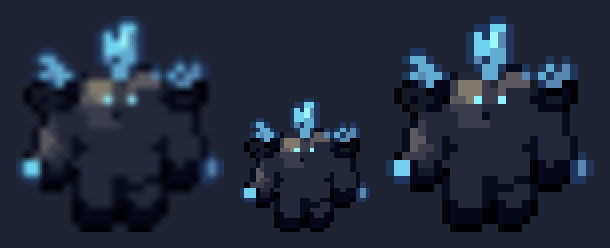
Un golem de 32 pixels rendu avec Pixor, agrandi de trois façons : 4× avec lissage (flou), 2.5× au plus proche voisin (pixels inégaux) et 4× au plus proche voisin (ce que fait cet agrandisseur).
Pourquoi des nombres entiers ?
À 2.5×, certains pixels font deux pixels de large et d’autres trois, et le dessin paraît irrégulier. Avec des nombres entiers, chaque pixel devient le même carré. Pour une page de boutique ou un post, choisissez le plus grand nombre entier qui tient dans l’espace.
Quelle taille obtient-on ?
La nouvelle taille est l’ancienne multipliée par l’échelle. Pour des sprites carrés :
| Sprite | 2× | 4× | 8× | 16× |
|---|---|---|---|---|
| 16 px | 32 px | 64 px | 128 px | 256 px |
| 32 px | 64 px | 128 px | 256 px | 512 px |
| 48 px | 96 px | 192 px | 384 px | 768 px |
| 64 px | 128 px | 256 px | 512 px | 1024 px |
Une planche de sprites entière s’agrandit de la même façon : une bande de 256 × 32 à 4× devient 1024 × 128, et ses images restent dans la même grille, chacune quatre fois plus grande.
Peut-on réduire du pixel art ?
Seulement jusqu’à la taille à laquelle il a été dessiné. Un sprite que quelqu’un a agrandi à 4× se ramène en gardant un pixel sur quatre. Réduire un dessin sous sa propre taille jette des pixels, et le résultat doit être redessiné ou rendu à nouveau à la taille plus petite.
Dans votre jeu, gardez le sprite petit
Livrez les sprites à leur taille réelle et laissez le moteur les agrandir sans lissage ; agrandir les fichiers ne fait que les alourdir au chargement. Désactivez le lissage : dans Godot 4, réglez Default Texture Filter sur Nearest, dans Unity réglez le Filter Mode du sprite sur Point (no filter), et dans GameMaker décochez Interpolate colours between pixels. Agrandissez aussi tout le jeu d’un facteur entier, sinon il montre les mêmes pixels inégaux (mixels). Utilisez cet agrandisseur pour les captures d’écran, les pages de boutique, les posts et les impressions.
Sur le web
Sur votre propre site, vous pouvez aussi agrandir une petite image en CSS avec image-rendering: pixelated, ce que fait pixor.art. Pour les endroits que vous ne contrôlez pas, mettez-la en ligne déjà agrandie.
Des sprites issus de la 3D, déjà nets
Pixor rend des modèles 3D en pixel art à la taille que vous choisissez, donc un sprite plus grand a plus de détails, pas des pixels plus gros. Pour un aperçu, il peut aussi écrire le PNG agrandi : pxr render golem.glb --size 32 --scale 4 -o golem.png donne un sprite de 32 pixels sous forme d’image de 128 pixels. Et pxr check sprite.png --checks blur indique si un sprite qu’on vous a donné a été redimensionné avec lissage : il le signale une fois, encadré, et renvoie à une mise à l’échelle au plus proche voisin par nombre entier. Voir tailles de sprite pour choisir la taille, et la bibliothèque gratuite pour des sprites sur lesquels essayer cet agrandisseur.
Vous faites des sprites à partir de modèles 3D ? Pixor rend un modèle en planches de pixel art de chaque côté, image par image, et écrit lui-même les GIF, les fichiers Aseprite et les formats des moteurs. Comment ça marche.
Essayer Pixor gratuitementPlus d’outils gratuits
- Image en pixel art : transformez n’importe quelle image en sprite de pixel art : une palette, des traits et un nettoyage, faits avec Pixor lui-même.
- Visionneuse GLB et glTF : ouvrez un modèle 3D, tournez autour, jouez ses animations et voyez ce qui cloche.
- Planche de sprites vers GIF : transformez une planche de sprites en GIF animé ou en APNG, au pixel près.
- GIF vers planche de sprites : découpez un GIF animé en planche de sprites, avec la durée de ses images.
- Découpeur de planches de sprites : découpez une planche en images, par grille ou selon les espaces entre les sprites.
- Réduire à une palette : associez chaque pixel à une palette : une palette Lospec, un .gpl ou la vôtre.
- Créateur de planches de sprites : rassemblez des images dans une planche, avec un JSON que lit votre moteur.