Dall’animazione 3D allo sprite sheet
Trasformare un’animazione 3D in uno sprite sheet significa campionare la clip in momenti scelti, disegnare ogni posa come fotogramma 2D da ogni lato di cui il gioco ha bisogno, e annotare quanto a lungo ogni fotogramma resta. Il modello e la camera sono la parte facile; i fotogrammi che tieni e per quanto restano a schermo decidono se lo sprite sembra vivo.
Che la clip arrivi da Blender, da Mixamo o da un asset store, ti arriva come keyframe nel tempo: una camminata che dura un secondo, un attacco di 0.8 secondi. Uno sprite sheet non ha tempo dentro, solo immagini e durate. Tutto in questa guida riguarda quel passaggio dal tempo ai fotogrammi. Come importare il file, formato per formato, è in da GLB, FBX o OBJ a sprite sheet.
1. Scegli quali momenti diventano fotogrammi
Ci sono tre modi di tagliare una clip, e Pixor li ha tutti e tre nel nodo Sprites del passo Asset:
- Un frame rate uniforme (Fotogrammi/s). Un fotogramma ogni tot millisecondi, 12 al secondo se non indicato altrimenti. Semplice e giusto per i cicli che si muovono a ritmo costante: camminate, corse, volo, idle.
- Le pose che contano (Fotogrammi intelligenti, poi Fotogrammi tenuti dice quanti). Pixor tiene le pose in cui il movimento cambia direzione, più numerose dove è veloce, e tiene ognuna fino alla successiva. È il modo in cui un animatore taglierebbe un attacco: meno fotogrammi, tenuti più a lungo sulla preparazione e sul colpo. Una camminata o una corsa, la cui seconda metà è la prima specchiata, ha i due passi tagliati allo stesso modo, così non zoppica mai.
- Fotogrammi scelti da te (Fotogrammi scelti): istanti scelti a mano sulla timeline, per uno sheet con un layout fisso come un personaggio di RPG Maker.
Lo stesso attacco tagliato in due modi. Sopra, 12 fotogrammi al secondo: 10 fotogrammi da 83 ms. Sotto, 6 fotogrammi tenuti, mantenuti 117, 83, 83, 200, 50 e 267 ms: il pugno alzato resta, il colpo lampeggia via, e il follow-through resta a schermo.
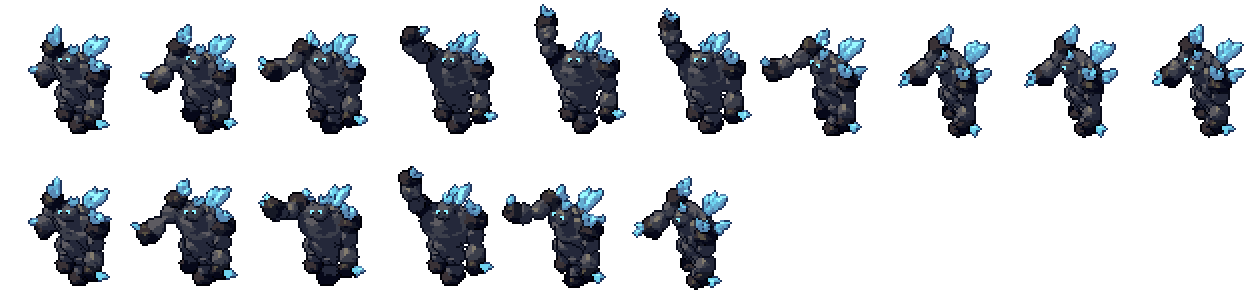
Da riga di comando, --fps 10, --smart-frames 6 e --keys 0,0.25,0.5 impostano il taglio. Un ritmo uniforme è la scelta semplice per i cicli; i fotogrammi intelligenti si adattano ai movimenti singoli come attacchi, colpi subiti e incantesimi, e tagliano allo stesso modo i due passi di una camminata (la camminata della libreria a 6 fotogrammi: 133, 284 e 83 ms, due volte).
2. Di quanti fotogrammi ha bisogno ogni animazione
| Animazione | Fotogrammi | Note |
|---|---|---|
| Idle | da 4 a 8 | lento; i piccoli movimenti richiedono animazione subpixel |
| Walk | da 6 a 12 | timing uniforme, loop |
| Corsa | da 6 a 8 | timing uniforme, loop |
| Attacco | da 4 a 8 | breve preparazione, colpo tenuto, si riproduce una volta |
| Hit | 2 o 3 | si riproduce una volta, poi torna all’idle |
| Morte | da 6 a 10 | si riproduce una volta, ultimo fotogramma tenuto |
Una clip 3D a 30 fotogrammi al secondo ha molti più fotogrammi di quanti uno sprite pixel possa usarne: a 32 pixel di altezza, la maggior parte dei fotogrammi vicini differisce per meno di un pixel. Meno fotogrammi, ciascuno una posa chiara, si leggono meglio. Come animare la pixel art ne spiega il motivo.
3. Loop: non ripetere il primo fotogramma
Una clip in loop finisce dove è iniziata. Se lo sheet tiene sia la prima sia l’ultima posa, la stessa immagine compare due volte di fila a ogni giro e il loop si inceppa. Pixor lascia fuori l’ultima: una camminata di un secondo a 12 fotogrammi al secondo ha 12 fotogrammi, non 13.
Quali clip vanno in loop si ricava dai loro nomi finché non dici altro: una morte, un colpo subito, un salto, uno spawn o una caduta si riproduce una volta; una camminata, un idle o una corsa va in loop. Il nodo Tag nel grafo dell’asset lo cambia, e il JSON e il file Aseprite dicono se ogni animazione va in loop, così il motore la riproduce correttamente.
4. Root motion: sul posto o in movimento
Molte clip spostano il personaggio: una camminata di Mixamo senza In Place spuntato avanza lungo la clip. Un gioco 2D quasi sempre sposta lo sprite da sé, quindi lo sheet dovrebbe mostrare la camminata sul posto. L’impostazione Root motion dell’azione ha tre scelte:
| Root motion | Cosa mostrano i fotogrammi |
|---|---|
| Mantieni | la clip così com’è, con lo spostamento |
| Sul posto | l’osso root bloccato in orizzontale: camminata sul posto |
| Sul posto, mantieni l’ondeggiamento | solo lo spostamento complessivo della clip rimosso, l’ondeggiamento laterale conservato |
In ogni caso il JSON conserva lo scostamento rimosso di ogni fotogramma in pixel (pixor.root), così un gioco può spostare lo sprite esattamente di quanto si è mossa l’animazione e i piedi non scivolano mai. Da riga di comando: --root-motion in-place.
5. Tenute e hit-stop
La durata di un fotogramma appartiene allo sheet, non al codice del tuo gioco. Ogni fotogramma del JSON ha una duration in millisecondi, e il file Aseprite ha le stesse durate per fotogramma, quindi un motore che le legge riproduce il timing che hai scelto. Tenere più a lungo un colpo, un hit-stop, è un evento con una tenuta:
pxr render hero.glb --clip attack --fps 12 --event attack@5=hit+150 --export png,jsonIl fotogramma 5 dell’attacco ora dice hit nel JSON e dura 150 ms invece di 83. Un hit-stop tiene il suo fotogramma almeno così a lungo e non lo accorcia mai. Il fotogramma si conta nei fotogrammi della clip stessa alla frequenza dei fotogrammi (--fps, 12 al secondo in un progetto), così con fotogrammi intelligenti o scelti l’evento va sul fotogramma tenuto che è sullo schermo in quell’istante: il fotogramma 5 a 12 al secondo cade a 0.42 s, e nel taglio a sei fotogrammi qui sopra arriva sul quarto fotogramma tenuto, che conserva la sua tenuta più lunga di 200 ms. Il codice di gioco che ascolta hit infligge il danno sul fotogramma giusto, e gli eventi footstep sui fotogrammi in cui un piede si posa sincronizzano i suoni. Per l’anticipazione e l’overshoot che la clip stessa non ha, il nodo Timing li aggiunge (anticipazione e follow-through).
6. Mantieni stabile ogni fotogramma
Un render che sembra a posto da fermo può sfarfallare in animazione. Cosa osservare:
- Una sola dimensione del pixel. Renderizza ogni animazione di un personaggio, e ogni personaggio, con gli stessi pixel per metro. Due sheet adattati ciascuno alla propria tela escono a scale leggermente diverse, e nel gioco si vedono come mixel. Usa
--pixels-per-metre(i Pixel/m della camera) quando gli sheet vengono renderizzati separatamente. - Un solo perno. Il punto sotto i piedi deve essere lo stesso pixel in ogni fotogramma e in ogni lato, altrimenti lo sprite trema sul posto. Pixor lo blocca e lo scrive nel JSON (
meta.pixor.pivot). - Niente sfarfallio. Bande di luce, linee e pixel isolati che cambiano a ogni fotogramma anche se il modello si muove appena. Pixor li tiene fermi, e
pxr renderstampa lo sfarfallio di ogni riga così puoi vederlo. - Piedi ben appoggiati.
--foot-plant(Appoggia i piedi nell’app) mantiene i piedi appoggiati di un umanoide sulla stessa riga di pixel in ogni fotogramma.
7. Più animazioni e lati in un solo sheet
Uno sheet ha una riga per animazione e lato. Nell’app aggiungi un nodo Sprites per clip, ciascuno con il proprio taglio: una camminata a 10 fotogrammi al secondo e un attacco in 6 fotogrammi tenuti stanno nello stesso sheet, alla stessa scala e con la stessa palette. Da riga di comando un solo taglio vale per tutte le clip di un comando, quindi renderizza i cicli e i movimenti singoli come due sheet con la stessa dimensione del pixel:
pxr render hero.glb --clip walk --clip run --ring 8 --fps 10 --pixels-per-metre 24 --root-motion in-place --export png,json,aseprite,godot -o out/hero.png
pxr render hero.glb --clip attack --ring 8 --smart-frames 6 --pixels-per-metre 24 --export png,json,aseprite -o out/hero_attack.png
Le clip tenute in file separati che condividono lo scheletro arrivano da sole quando si chiamano hero@walk.glb, hero@attack.glb; --anim other.fbx aggiunge le clip di qualsiasi altro file.
Ancora nessuna animazione?
Un modello con rig ma senza la clip che serve può comunque averla. La libreria di movimenti di Pixor (lib:idle, lib:walk, lib:run, lib:jump, lib:attack, lib:hit, lib:death) si adatta a qualsiasi scheletro umanoide, e il nodo Andatura (--gait) fa camminare una creatura con qualsiasi numero di zampe partendo solo dal suo rig. Gli oggetti ottengono una rotazione, un’oscillazione o un turntable senza alcuno scheletro. La guida al ciclo di camminata mostra le clip della libreria.
Nel motore
Il JSON usa il layout ad array di Aseprite, che la maggior parte degli importer legge: frames[i].frame è la cella, frames[i].duration la sua tenuta, e meta.frameTags un tag per animazione e lato, come walk_Southeast. Motore per motore:
- Godot 4: l’esportazione
godotè una risorsaSpriteFramescon un’animazione per ogni azione e lato (sprite a 8 direzioni in Godot). - Unity: il file Aseprite tramite Aseprite Importer, oppure il PNG tagliato per dimensione della cella (da 3D a pixel art in Unity).
- GameMaker: una striscia per ogni animazione e lato (sprite sheet in GameMaker).
Correlati
- Da GLB, FBX o OBJ a sprite sheet e il tutorial su Mixamo
- Come animare la pixel art e ciclo di camminata in pixel art
- Sprite pre-renderizzati
- Il manuale dell’Asset (nodo Sprites, Intervallo di fotogrammi, Tenuta) e il manuale dell’esportazione
Domande
Come converto un’animazione 3D in uno sprite sheet?
Renderizza il modello animato da una camera ortografica fissa alla dimensione reale dello sprite, a un frame rate scelto o su pose scelte, per ogni lato di cui il gioco ha bisogno; trasforma ogni render in pixel art pulita; e impacchetta i fotogrammi in un’unica immagine con un file di dati che indica posizione e durata di ogni fotogramma. Pixor fa tutto questo a partire da un file GLB, glTF o FBX.
Quanti fotogrammi dovrebbe avere un’animazione di uno sprite?
Per la pixel art, di solito da 8 a 12 al secondo di movimento: una camminata o corsa da 6 a 12 fotogrammi, un idle da 4 a 8, un attacco da 4 a 8 con un colpo tenuto, un colpo subito 2 o 3, una morte da 6 a 10. Gli sprite piccoli hanno bisogno di meno fotogrammi, perché un pixel non può muoversi di meno di un pixel.
L’ultimo fotogramma di un loop deve ripetere il primo?
No. L’ultimo fotogramma di un loop dovrebbe portare al primo, non copiarlo, altrimenti la posa compare due volte e il loop si inceppa. Una camminata di un secondo a 12 fotogrammi al secondo ha 12 fotogrammi, e il 13º è di nuovo il primo.
Cos’è il root motion in uno sprite sheet?
La distanza che il personaggio percorre dentro la clip. Di solito uno sprite sheet la vuole rimossa (sul posto), così è il gioco a spostare lo sprite; lo spostamento può essere conservato per fotogramma nel file di dati per un gioco che vuole leggerlo.
Posso creare uno sprite sheet da un’animazione di Mixamo?
Sì. Scarica il personaggio con skin e ogni animazione senza skin come FBX, e renderizzali insieme. Il tutorial su Mixamo lo spiega passo per passo.
Leggi anche
- Da GLB, FBX o OBJ a sprite sheet
- Come animare il pixel art
- Ciclo di camminata pixel art, animazione idle e di attacco
- Cosa sono gli sprite pre-renderizzati?
- Dimensioni degli sprite per giochi in pixel art
- Sprite in 8 direzioni e movimento in Godot 4
Provalo sul tuo modello, gratis nel browser, o acquista la versione completa.
Prova nel browser Acquista Pixor