Normal map per sprite 2D
Una normal map dice a un motore 2D da che parte è rivolto ogni pixel di uno sprite. Con essa, una torcia portata lungo un muro illumina il lato vicino di ogni mattone e lascia al buio quello lontano.
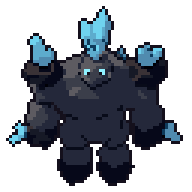
Che cosa codifica
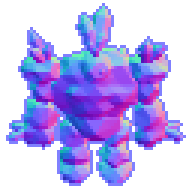
Una normale è la direzione verso cui è rivolta una superficie. Una normal map ne contiene una per pixel, racchiusa in un’immagine: il rosso da sinistra a destra, il verde dal basso verso l’alto, il blu verso chi guarda. Un pixel rivolto dritto verso la camera viene fuori di un blu violaceo chiaro. Il fianco di un barile che gira verso destra diventa più rosso; la sua parte superiore, rivolta verso l’alto, più verde.
Un motore di gioco 2D legge quell’immagine insieme allo sprite. Quando una luce sta a sinistra, i pixel le cui normali puntano a sinistra si illuminano e quelli che puntano a destra restano in ombra. Lo sprite a colori resta lo stesso; è la luce a muoversi.
A che cosa serve
- Luci in movimento. Una torcia portata lungo un corridoio, il lampo di uno sparo, un fulmine.
- Giorno e notte. Uno sprite illuminato da est al mattino e da ovest al tramonto.
- Profondità sugli sprite piatti. Muri, rocce e armature che prendono un filo di luce da un fuoco vicino.
Perché le normal map per la pixel art devono essere piatte per pixel
Una normal map ricavata da una superficie 3D liscia cambia un po’ a ogni pixel. Sotto una luce 2D questo dà sfumature morbide, che fanno a pugni con le bande nette di uno sprite in pixel art e sembrano un filtro steso sopra.
Per la pixel art, tieni la normal map nello stesso spirito dei colori. Ogni pixel ha una direzione chiara, e i pixel vicini sulla stessa faccia la condividono. Così una faccia si illumina come un blocco, nel modo in cui si disegnerebbe una banda di colore. I bordi della mappa devono coincidere esattamente con lo sprite, pixel per pixel, altrimenti i bordi illuminati sbordano oltre la sagoma.
Anche il filtro delle texture conta. Imposta sia lo sprite sia la sua normal map su nearest, altrimenti il motore mescola le normali tra i pixel.
Usarla in un motore
Godot 4. Crea una CanvasTexture per lo sprite: metti lo sheet nella sua texture diffusa e la normal map nella sua texture normale. Usala come texture dello sprite, poi aggiungi un PointLight2D o un DirectionalLight2D. Gli sprite con una normal map vengono ombreggiati secondo la direzione; senza, ricevono una luce piatta.
Unity. Nello Sprite Editor apri Secondary Textures e aggiungi la normal map con il nome _NormalMap. Con il 2D Renderer, le luci 2D possono poi usarla quando la loro opzione per la normal map è attiva.
Profondità ed emissione
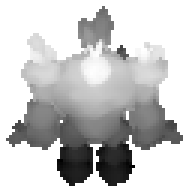
Altre due mappe accompagnano spesso una normal map. Una mappa di profondità contiene la distanza di ogni pixel dalla camera, utile per l’ordinamento, la nebbia o le ombre. Una mappa di emissione segna i pixel che emettono luce propria, come un occhio luminoso o una lanterna, così restano luminosi al buio.
Come lo fa Pixor
Poiché Pixor renderizza dal 3D, conosce la superficie reale dietro ogni pixel. Può esportare normal map, mappe di profondità e di emissione allineate allo sheet: lo stesso layout, gli stessi fotogrammi e lo stesso pivot, così ogni mappa combacia con il suo sprite senza alcun aggiustamento a mano. Vedi esportazioni e le guide per Godot e Unity.
Correlati
- Sprite pre-renderizzati: sprite renderizzati dal 3D
- Dal 3D alla pixel art: come un modello diventa pixel
- Rampe di palette: le bande che una luce deve rispettare
Domande
Mi serve una normal map per ogni sprite?
No. Solo agli sprite che le luci 2D dinamiche devono ombreggiare. Gli sfondi con la luce già nei colori e l’interfaccia non ne hanno bisogno.
Perché la mia normal map è viola e blu?
I colori contengono direzioni. Un pixel rivolto dritto verso chi guarda viene salvato come un blu violaceo chiaro; i pixel che girano a sinistra, a destra, in alto o in basso tendono al rosso o al verde.
Leggi anche
Provalo sul tuo modello, gratis nel browser, o acquista la versione completa.
Prova nel browser Acquista Pixor