Come creare una palette pixel art
Una palette pixel art è il breve elenco fisso di colori con cui si disegnano ogni sprite, tile e pulsante di un gioco. Ecco quanti colori prendere, come costruirli in rampe, come provarli, quando partire da una palette di Lospec, e come mantenere una sola palette per tutto il gioco.
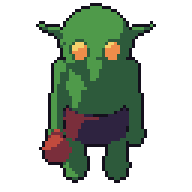
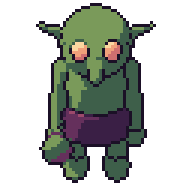
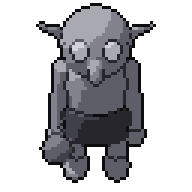
A cosa serve una palette
Una palette è una decisione presa una volta. Con un insieme fisso di colori, ogni artista di un gioco ombreggia allo stesso modo, ogni sprite sta bene su ogni sfondo, e lo stile si riconosce da un solo screenshot. Una palette non è un elenco di bei colori: è qualche rampa, una serie di tonalità dallo scuro al chiaro, con cui ombreggiare oggetti interi.
Passo dopo passo
- Scegli il numero di colori in base alla dimensione dei tuoi sprite e al look che vuoi (sotto).
- Elenca i materiali che servono al gioco: pelle, capelli, stoffa, metallo, legno, pietra, erba, acqua, fuoco, l’interfaccia. Diversi possono condividere una rampa.
- Costruisci una rampa per ogni gruppo, da tre a cinque gradini dallo scuro al chiaro. Vedi rampe della palette.
- Sposta la tinta lungo ogni rampa: ombre verso il blu o il viola, luci verso il giallo. Vedi spostamento di tinta.
- Condividi le estremità. Fai incontrare le rampe nell’ombra più scura o nella luce più chiara, così la palette resta piccola e ogni materiale sembra illuminato dalla stessa luce.
- Controlla i gradini di luminosità in scala di grigi (sotto).
- Provala su un personaggio, una tile e un oggetto di scena insieme, sul vero sfondo del gioco, prima di disegnare altro.
- Salvala come file
.hexo.gple caricala in ogni strumento che usi.
Quanti colori
| Colori | Cosa ottieni | Adatta a |
|---|---|---|
| 4 | una rampa, dallo scuro al chiaro | un look da Game Boy, game jam |
| 8 | due o tre rampe corte | giochi audaci e semplici, sprite molto piccoli |
| 16 | diverse rampe che condividono le estremità | un gioco intero, con pianificazione |
| 32 | spazio per pelle, vegetazione, metalli ed effetti | la maggior parte dei giochi moderni in pixel art |
| 64 e oltre | colore quasi libero | sprite grandi, scene pittoriche; difficile mantenere la coerenza |
Gli sprite piccoli richiedono meno colori: un personaggio di 16 pixel ha spazio per tre tonalità per materiale, non sei. Palette limitate approfondisce come lavorare con 4, 8 o 16.
Contrasto e valore
I giocatori leggono le forme prima per luminosità, poi per colore. Converti la palette in scala di grigi e controlla:
- Ogni rampa sale in modo regolare dallo scuro al chiaro, senza due tonalità quasi uguali.
- Il colore più scuro è abbastanza scuro per i contorni e le ombre più profonde. Un blu o un marrone quasi nero sta meglio del nero puro.
- I personaggi si staccano dal terreno. Se l’eroe e il pavimento sono dello stesso grigio, cambia la luminosità di una rampa, non la sua tinta.
- La saturazione è massima al centro. I toni medi sono i più colorati; i gradini più scuri e più chiari calano un po’.
- Rosso e verde si distinguono anche per luminosità, non solo per tinta, così i giocatori daltonici possono ancora leggerli.
Partire da una palette di Lospec
Lospec elenca migliaia di palette create da pixel artist, cercabili per numero di colori e scaricabili come file .hex, .gpl o .png. Partire da una palette collaudata fa risparmiare giorni. Scegline una fatta per i giochi, con rampe chiare e un colore scuro per il contorno, poi provala sui tuoi sprite. Aggiungere uno o due colori che ti mancano va bene; il resto dovrebbe venire dalla palette.
Una sola palette per tutto il gioco
- Condividi le rampe in tutto. Personaggi, tile, effetti e interfaccia attingono alla stessa palette.
- Tieni alcuni colori solo per ciò che conta: il giocatore, gli oggetti da raccogliere, il pericolo. Se nient’altro usa quel giallo acceso, l’occhio trova subito la moneta.
- Crea varianti scambiando i colori. Uno slime rosso e uno slime blu sono gli stessi pixel con un’altra rampa; un livello notturno è lo stesso sheet con una palette più scura. È anche così che molti motori ricolorano in esecuzione.
- Decidi presto. Cambiare palette dopo centinaia di sprite costa caro quando sono disegnati a mano.
- Attenzione al motore. Lascia il filtro delle texture su nearest-neighbour e la compressione dei colori disattivata, o il motore mescolerà i tuoi colori esatti.
Errori comuni
- Troppi colori quasi identici. Due tonalità che l’occhio non distingue sono un colore sprecato.
- Una rampa per ogni oggetto. Una rampa separata per ogni forziere e ogni cappello rende la palette grande e la scena confusa.
- Rampe che si limitano a scurire. Diventano grigie e fangose; sposta la tinta.
- Tutto saturo. Se ogni colore è acceso, niente risalta.
- Giudicare la palette come campioni. Una palette che sta bene come quadratini può non funzionare su uno sprite. Giudicala sugli sprite, sullo sfondo del gioco, a 1x.
Come lo fa Pixor
In Pixor la palette si imposta sotto Colori nello Stile. Palette è Auto, una delle sette palette integrate (pixor-16, pixor-8, dusk-12, forest-12, desert-12, ice-10 e mono-8), o File di palette…: un .hex di Lospec, un .gpl di GIMP, o un .png i cui colori diventano la palette.
- Con Auto, Colori base imposta quanti colori Pixor prende dal modello, ognuno con la sua rampa; Bande di luce imposta le tonalità per rampa, e Spostamento di tinta quanto le ombre virano verso il blu e le luci verso il giallo.
- Con una palette fissa, le rampe si agganciano ai suoi colori, e Abbina i colori in decide cosa conta come più vicino: OKLab, come giudica l’occhio, o sRGB, come fa la maggior parte degli strumenti.
- Colori (C) nella Vista 2D mostra quanto spesso il fotogramma usa ogni colore, e contorna qualsiasi coppia che l’occhio non sa distinguere; Visto come mostra lo sprite come lo vede una persona daltonica.
- Gli sheet sono PNG indicizzati, e l’esportazione della palette scrive file
.hexe.gpl, così la palette arriva intatta nel tuo motore e nel tuo editor. - Varianti di palette (
--variant team:blue,hue:120,palette:pixor-8,night…) scrivono lo stesso sheet in altri colori, con uno sheet indicizzato e una texture di lookup per scambiare palette in esecuzione. - Le modalità console limitano uno sprite ai colori di Game Boy, NES, Mega Drive, PICO-8, TIC-80 o C64.
Dalla riga di comando, pxr render knight.glb --palette my-palette.hex -o knight.png disegna un modello nella tua palette. Ogni modello renderizzato con la stessa palette e lo stesso Pixel/m sta in un solo gioco. Lo strumento gratuito di riduzione a palette fa lo stesso per un’immagine nel browser, e palette le mostra tutte.
Correlati
- Rampe della palette e spostamento di tinta: i due mattoni di base
- Palette limitate: 4, 8 e 16 colori, e limiti delle console
- Dithering e ciclo dei colori
- Varianti di colore e il manuale delle impostazioni
Domande
Quanti colori dovrebbe avere una palette pixel art?
Da 16 a 32 per la maggior parte dei giochi. Da 4 a 8 per un look retrò rigoroso o una game jam, e fino a 64 quando un gioco richiede tonalità della pelle, vegetazione, metalli ed effetti. Il numero conta meno di quanto bene i colori funzionano come rampe.
Qual è la migliore palette pixel art?
Non ce n’è una per ogni gioco. Una buona palette ha qualche rampa che va da un colore scuro a uno chiaro, un colore scuro che funziona per i contorni, e abbastanza contrasto di luminosità da leggersi in scala di grigi. Provane alcune sullo stesso sprite e tieni quella adatta al tuo gioco.
Posso usare una palette di Lospec in un gioco commerciale?
La maggior parte delle palette su Lospec è condivisa perché chiunque la usi. Controlla sulla pagina della palette cosa chiede l’autore, e cita l’autore quando puoi.
Ogni sprite di un gioco dovrebbe usare la stessa palette?
Sì, o almeno palette che condividono le loro rampe. Una palette condivisa è ciò che fa sembrare sprite, tile e interfaccia un unico mondo. Usa gli scambi di palette per le varianti, non nuovi colori.
Leggi anche
- Rampe della palette
- Cos’è l’hue shifting nella pixel art?
- Dithering
- Ciclo dei colori
- Stili di contorno in pixel art
Provalo sul tuo modello, gratis nel browser, o acquista la versione completa.
Prova nel browser Acquista Pixor