Quattro modi per trasformare un modello 3D in pixel art
C’è più di un modo per ottenere sprite in pixel art da un modello 3D. Ecco quanto tempo costa ciascuno, cosa ti dà e dove non basta.
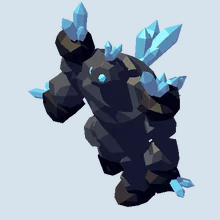
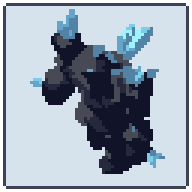
Renderizzare gli sprite dal 3D evita di disegnare a mano ogni fotogramma di ogni lato (la guida completa spiega perché). La domanda è come passare dal modello a pixel che sembrino pixel art. Ci sono quattro modi comuni.
1. Disegnare sopra i render
Renderizza il modello da ogni lato, rimpicciolisci i fotogrammi e ridisegnali a mano sopra, pixel per pixel.
- Ti dà: il pieno controllo. Ogni pixel è una scelta, quindi il risultato sembra fatto a mano perché lo è.
- Costi: il massimo del tempo. Otto lati di un ciclo di camminata sono 64 fotogrammi o più da ridisegnare, e una modifica al modello significa ridisegnare di nuovo.
- Ideale per: pochi sprite principali, o per ritoccare i fotogrammi chiave dopo uno degli altri modi.
2. Rimpicciolire un render
Renderizza il modello a piena dimensione e rimpiccioliscilo, magari con un filtro palette in un editor di immagini.
- Ti dà: piccole immagini in fretta, senza alcuna configurazione.
- Costi: non sembrano pixel art. Rimpicciolire mescola i colori, così i bordi diventano morbidi, poche decine di colori voluti diventano centinaia, le parti sottili si spezzano e i pixel sfarfallano da un fotogramma all’altro mentre il modello si muove.
- Ideale per: riferimenti e bozze rapide, non per la grafica finale.
3. Costruire un sistema di shader in Blender o nel tuo motore
Imposta in Blender una camera a bassa risoluzione, uno shader toon con luce a bande, un passaggio per i contorni e una palette, o lo stesso in Godot, Unity o Unreal, poi scrivi uno script per esportare ogni lato e clip.
- Ti dà: una pipeline tua che puoi regolare, dentro uno strumento che forse conosci già.
- Costi: tempo per costruirlo e farlo funzionare nel tempo. Le parti difficili sono quelle che si vedono solo in animazione: tenere un’unica scala di pixel per ogni oggetto, un pivot che resta sullo stesso pixel, bande di luce che non saltano, linee che restano larghe un pixel, ed esportare gli sheet con i nomi e la disposizione giusti per il tuo motore.
- Ideale per: team con un technical artist che vuole controllare ogni passaggio.
4. Usare un’app dedicata dal 3D agli sprite
Un’app dedicata fa per te i passaggi del modo 3: importa il modello e le sue animazioni, mette una camera su ogni lato, disegna i pixel ed esporta sheet che il tuo motore legge.
- Ti dà: uno sprite sheet finito in pochi minuti, e di nuovo lo stesso sheet ogni volta che il modello cambia.
- Costi: il prezzo dell’app, e imparare i suoi comandi.
- Ideale per: la maggior parte dei giochi con molti sprite, lati o animazioni.
Pixor è una di queste app. I suoi shader disegnano ogni pixel dal tuo modello, e lo stesso modello con le stesse impostazioni dà sempre gli stessi pixel, così i ritocchi fatti a mano restano validi. Mantiene un’unica scala in pixel per metro e un pivot fisso in ogni fotogramma e lato, riduce i colori a rampe con lo spostamento di tinta, disegna contorni selettivi e tiene ferme le bande di luce perché i fotogrammi non sfarfallino. Esporta sheet PNG con JSON, file Aseprite con tag, Godot SpriteFrames, GIF e normal map, funziona offline senza account e costa un prezzo unico con ogni aggiornamento gratuito. La demo gratuita nel browser crea un primo sprite sheet senza registrazione.
Quale scegliere
| Disegnare sopra | Rimpicciolire un render | Sistema di shader | App dedicata | |
|---|---|---|---|---|
| Tempo di preparazione | nessuno | nessuno | da giorni a settimane | minuti |
| Tempo per sprite | ore | minuti | minuti, una volta costruito | minuti |
| Sembra pixel art | sì | no | sì, se regolato | sì |
| Stabile in animazione | sì, a mano | no | solo se risolvi lo sfarfallio | dipende dall’app |
| Rifare dopo una modifica al modello | da ridisegnare | rapido | rapido | rapido |
Molti artisti li combinano: renderizzano con un’app dedicata o con un loro sistema, poi disegnano sopra i pochi fotogrammi che contano di più. Inizia dal tutorial del primo sprite per vedere tutto il percorso dal modello allo sheet.
Domande
Qual è il modo più rapido per trasformare un modello 3D in uno sprite sheet?
Un’app dedicata dal 3D agli sprite: importi il modello, posizioni le camere, scegli l’animazione e un look, ed esporti lo sheet. Con Pixor per un primo sprite bastano pochi minuti, e la demo gratuita nel browser lo permette.
Posso semplicemente rimpicciolire un render per ottenere pixel art?
Ottieni immagini piccole, non pixel art: bordi morbidi, centinaia di colori quasi identici e pixel che sfarfallano tra un fotogramma e l’altro. Funziona come riferimento su cui disegnare.
Mi serve Blender per trasformare un modello in sprite?
No. Pixor importa file glTF, GLB, FBX, OBJ e MagicaVoxel .vox da qualsiasi programma 3D, compresi i file FBX di Mixamo così come sono.
Quante direzioni posso renderizzare?
Quanti ne servono al gioco: un lato per un side-scroller, 4 o 8 per giochi top-down e isometrici, 16 o 32 per veicoli e navi. In Pixor un anello di camere renderizza tutti i lati in una volta.
Leggi anche
- Dal 3D alla pixel art: la guida completa
- Sprite pre-renderizzati
- Selout: contorni selettivi
- Rampe della palette
- Dithering
- Dimensioni degli sprite per giochi in pixel art
Provalo sul tuo modello, gratis nel browser, o acquista la versione completa.
Prova nel browser Acquista Pixor