Ingranditore per pixel art
Ingrandisci la pixel art nell’unico modo giusto: di numeri interi, con nearest-neighbour, così ogni pixel resta un quadrato nitido.
Gratis, senza registrazione. Funziona nel browser: i tuoi file non lasciano mai il computer, e lo strumento funziona offline una volta caricata la pagina.
Come si usa
- Rilascia un PNG (o GIF o JPG) nel riquadro.
- Scegli la scala: da 2× a 16×.
- Scarica il PNG ingrandito.
Perché non ridimensionarlo e basta?
Gli editor di immagini e i siti web ridimensionano con lo smussamento: fondono i pixel vicini, il che va bene per le foto e rovina la pixel art. Uno sprite di 32 pixel ingrandito così esce sfocato. Il ridimensionamento nearest-neighbour copia invece ogni pixel in un quadrato di pixel, così l’arte appare esattamente come disegnata, solo più grande.
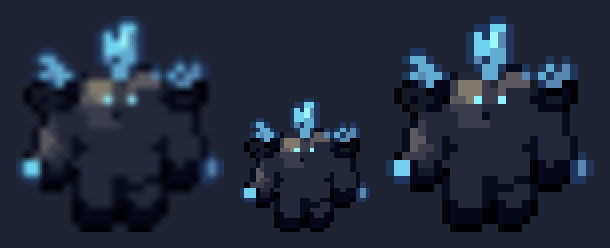
Un golem di 32 pixel renderizzato con Pixor, ingrandito in tre modi: 4× con smussamento (sfocato), 2.5× con nearest neighbour (pixel irregolari) e 4× con nearest neighbour (quello che fa questo ingranditore).
Perché numeri interi?
A 2.5×, alcuni pixel diventano larghi due pixel e altri tre, e l'arte appare irregolare. Con i numeri interi ogni pixel diventa lo stesso quadrato. Per una pagina dello store o un post, scegli il numero intero più grande che ci sta nello spazio.
Quanto viene grande?
La nuova dimensione è la vecchia moltiplicata per la scala. Per sprite quadrati:
| Sprite | 2× | 4× | 8× | 16× |
|---|---|---|---|---|
| 16 px | 32 px | 64 px | 128 px | 256 px |
| 32 px | 64 px | 128 px | 256 px | 512 px |
| 48 px | 96 px | 192 px | 384 px | 768 px |
| 64 px | 128 px | 256 px | 512 px | 1024 px |
Un intero sprite sheet si scala allo stesso modo: una striscia di 256 × 32 a 4× diventa 1024 × 128, e i suoi fotogrammi restano nella stessa griglia, ognuno quattro volte più grande.
Si può rimpicciolire la pixel art?
Solo fino alla dimensione a cui è stata disegnata. Uno sprite che qualcuno ha ingrandito 4× si può riportare indietro prendendo un pixel ogni quattro. Rimpicciolire la grafica sotto la sua dimensione butta via pixel, e il risultato va ridisegnato o renderizzato di nuovo alla dimensione più piccola.
Nel gioco, tieni lo sprite piccolo
Distribuisci gli sprite alla loro dimensione reale e lascia che il motore li ingrandisca senza smussamento; ingrandire i file li rende solo più pesanti da caricare. Disattiva lo smussamento: in Godot 4 imposta Default Texture Filter su Nearest, in Unity imposta il Filter Mode dello sprite su Point (no filter) e in GameMaker togli la spunta a Interpolate colours between pixels. Scala anche l'intero gioco di un numero intero, o mostrerà gli stessi pixel irregolari (mixel). Usa questo ingranditore per screenshot, pagine dello store, post e stampe.
Sul web
Sul tuo sito puoi anche scalare una piccola immagine in CSS con image-rendering: pixelated, che è ciò che fa pixor.art. Per i posti che non controlli, caricala già scalata.
Sprite dal 3D, già nitidi
Pixor renderizza i modelli 3D come pixel art alla dimensione che scegli, quindi uno sprite più grande ha più dettagli, non pixel più grandi. Per un’anteprima può anche scrivere il PNG ingrandito: pxr render golem.glb --size 32 --scale 4 -o golem.png dà uno sprite di 32 pixel come immagine di 128 pixel. E pxr check sprite.png --checks blur dice se uno sprite che ti hanno dato è stato ridimensionato con smussatura: lo segnala una volta, incorniciato, e indica il ridimensionamento nearest-neighbour per numeri interi. Vedi dimensioni degli sprite per scegliere la dimensione e la libreria gratuita per trovare sprite su cui provare questo ingranditore.
Fai sprite da modelli 3D? Pixor renderizza un modello in sheet di pixel art da ogni lato, fotogramma per fotogramma, e scrive da solo GIF, file Aseprite e formati per i motori di gioco. Come funziona.
Prova Pixor gratisAltri strumenti gratuiti
- Da immagine a pixel art: trasforma qualsiasi immagine in uno sprite in pixel art, con palette, linee e pulizia, fatti con Pixor stesso.
- Visualizzatore GLB e glTF: apri un modello 3D, orbitaci intorno, riproduci le sue animazioni e scopri cosa non va.
- Da sprite sheet a GIF: trasforma uno sprite sheet in una GIF animata o APNG, al pixel.
- Da GIF a sprite sheet: dividi una GIF animata in uno sprite sheet, con i tempi dei fotogrammi.
- Taglierina per sprite sheet: taglia uno sheet in fotogrammi, a griglia o seguendo gli spazi tra gli sprite.
- Riduci a una palette: associa ogni pixel a una palette: una palette di Lospec, un .gpl o la tua.
- Creatore di sprite sheet: impacchetta i fotogrammi in un solo sheet, con un JSON che il tuo motore legge.