Eine Pixel-Art-Palette erstellen
Eine Pixel-Art-Palette ist die kurze, feste Liste von Farben, mit denen jedes Sprite, jedes Tile und jeder Button eines Spiels gezeichnet wird. Hier erfährst du, wie viele Farben du nimmst, wie du sie als Rampen baust, wie du sie testest, wann du mit einer Lospec-Palette beginnst und wie du eine Palette über ein ganzes Spiel hältst.
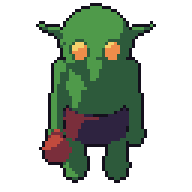
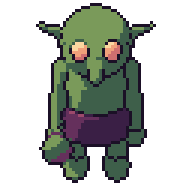
Wozu eine Palette da ist
Eine Palette ist eine Entscheidung, die man einmal trifft. Mit einem festen Satz Farben schattiert jeder Künstler eines Spiels gleich, jedes Sprite passt auf jeden Hintergrund, und der Stil ist auf einem einzigen Screenshot zu erkennen. Eine Palette ist keine Liste schöner Farben: Sie besteht aus ein paar Rampen, Abfolgen von Tönen von dunkel nach hell, mit denen sich ganze Objekte schattieren lassen.
Schritt für Schritt
- Wähle die Farbanzahl nach der Größe deiner Sprites und dem gewünschten Look (siehe unten).
- Liste die Materialien auf, die das Spiel braucht: Haut, Haare, Stoff, Metall, Holz, Stein, Gras, Wasser, Feuer, die Oberfläche. Mehrere können sich eine Rampe teilen.
- Baue für jede Gruppe eine Rampe, drei bis fünf Stufen von dunkel nach hell. Siehe Palettenrampen.
- Verschiebe den Farbton entlang jeder Rampe: Schatten zu Blau oder Lila, Lichter zu Gelb. Siehe Farbtonverschiebung.
- Teile die Enden. Lass Rampen sich in ihrem dunkelsten Schatten oder hellsten Glanzlicht treffen, damit die Palette klein bleibt und jedes Material vom selben Licht beleuchtet wirkt.
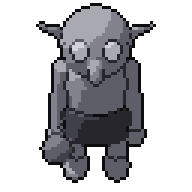
- Prüfe die Helligkeitsstufen in Graustufen (siehe unten).
- Teste sie an einer Figur, einem Tile und einem Prop zusammen, auf dem echten Hintergrund des Spiels, bevor du irgendetwas anderes zeichnest.
- Speichere sie als
.hex- oder.gpl-Datei und lade sie in jedes Tool, das du nutzt.
Wie viele Farben
| Farben | Was es liefert | Passt zu |
|---|---|---|
| 4 | eine Rampe, dunkel nach hell | ein Game-Boy-Look, Game Jams |
| 8 | zwei oder drei kurze Rampen | markante, einfache Spiele, sehr kleine Sprites |
| 16 | mehrere Rampen mit gemeinsamen Enden | ein ganzes Spiel, mit Planung |
| 32 | Platz für Haut, Laub, Metalle und Effekte | die meisten modernen Pixel-Art-Spiele |
| 64 und mehr | fast freie Farbwahl | große Sprites, malerische Szenen; schwer einheitlich zu halten |
Kleine Sprites brauchen weniger Farben: Eine 16-Pixel-Figur hat Platz für drei Töne pro Material, nicht sechs. Begrenzte Paletten geht tiefer auf die Arbeit mit 4, 8 oder 16 ein.
Kontrast und Helligkeit
Spieler lesen Formen zuerst nach Helligkeit, dann nach Farbe. Stell deine Palette auf Graustufen und prüfe:
- Jede Rampe steigt gleichmäßig von dunkel nach hell, ohne zwei fast gleiche Töne.
- Die dunkelste Farbe ist dunkel genug für Outlines und die tiefsten Schatten. Ein fast schwarzes Blau oder Braun wirkt besser als reines Schwarz.
- Figuren heben sich vom Boden ab. Haben Held und Boden dasselbe Grau, ändere die Helligkeit einer Rampe, nicht ihren Farbton.
- Die Sättigung ist in der Mitte am höchsten. Die Mitteltöne sind am farbigsten; die dunkelsten und hellsten Stufen fallen etwas ab.
- Rot und Grün unterscheiden sich auch in der Helligkeit, nicht nur im Farbton, damit Spieler mit Farbenblindheit sie trotzdem erkennen.
Mit einer Lospec-Palette beginnen
Lospec listet Tausende von Paletten, die Pixel-Künstler erstellt haben, durchsuchbar nach Farbanzahl und als .hex-, .gpl- oder .png-Datei herunterladbar. Mit einer erprobten Palette zu beginnen spart Tage. Wähle eine für Spiele gemachte, mit klaren Rampen und einer dunklen Outline-Farbe, und probiere sie dann an deinen eigenen Sprites aus. Ein oder zwei fehlende Farben hinzuzufügen ist in Ordnung; der Rest sollte aus der Palette kommen.
Eine Palette für ein ganzes Spiel
- Teile Rampen über alles hinweg. Figuren, Tiles, Effekte und die Oberfläche nutzen dieselbe Palette.
- Behalte ein paar Farben nur für das Wichtige: den Spieler, Pickups, Gefahr. Wenn sonst nichts dieses helle Gelb nutzt, findet das Auge die Münze sofort.
- Erstelle Varianten durch Farbtausch. Ein roter und ein blauer Schleim sind dieselben Pixel mit einer anderen Rampe; ein Nachtlevel ist dasselbe Sheet mit einer dunkleren Palette. So färben auch viele Engines zur Laufzeit um.
- Entscheide früh. Eine Palette nach Hunderten von Sprites zu ändern ist teuer, wenn sie von Hand gezeichnet sind.
- Denk an die Engine. Lass die Texturfilterung auf Nearest-Neighbour und die Farbkompression aus, sonst mischt die Engine deine exakten Farben.
Häufige Fehler
- Zu viele fast gleiche Farben. Zwei Töne, die das Auge nicht unterscheiden kann, sind eine verschwendete Farbe.
- Eine Rampe pro Objekt. Eine eigene Rampe für jede Truhe und jeden Hut macht die Palette groß und die Szene unruhig.
- Rampen, die nur dunkler werden. Sie werden grau und matschig; verschiebe den Farbton.
- Alles gesättigt. Wenn jede Farbe laut ist, fällt nichts auf.
- Die Palette als Farbfelder beurteilen. Eine Palette, die als Quadrate gut aussieht, kann auf einem Sprite versagen. Beurteile sie auf Sprites, auf dem Hintergrund des Spiels, in 1x.
So macht es Pixor
In Pixor wird die Palette unter Farben im Style festgelegt. Palette ist Auto, eine von sieben eingebauten Paletten (pixor-16, pixor-8, dusk-12, forest-12, desert-12, ice-10 und mono-8) oder Palettendatei…: eine Lospec-.hex, eine GIMP-.gpl oder ein .png, dessen Farben zur Palette werden.
- Bei Auto legt Grundfarben fest, wie viele Farben Pixor aus dem Modell nimmt, jede mit eigener Rampe; Lichtstufen legt die Töne pro Rampe fest und Farbtonverschiebung, wie weit Schatten zu Blau und Lichter zu Gelb kippen.
- Bei einer festen Palette rasten die Rampen auf ihre Farben ein, und Farben angleichen in entscheidet, was als nächste Farbe gilt: OKLab, wie das Auge urteilt, oder sRGB, wie die meisten Tools.
- Farben (C) in der 2D-Ansicht zeigt, wie oft der Frame jede Farbe nutzt, und umrandet je zwei, die ein Auge nicht unterscheiden kann; Gesehen als zeigt das Sprite so, wie jemand mit Farbenblindheit es sieht.
- Sheets sind indizierte PNGs, und der Paletten-Export schreibt
.hex- und.gpl-Dateien, sodass die Palette bis in deine Engine und deinen Editor erhalten bleibt. - Palettenvarianten (
--variant team:blue,hue:120,palette:pixor-8,night…) schreiben dasselbe Sheet in anderen Farben, mit einem Index-Sheet und einer Lookup-Textur zum Tauschen von Paletten zur Laufzeit. - Konsolenmodi beschränken ein Sprite auf die Farben von Game Boy, NES, Mega Drive, PICO-8, TIC-80 oder C64.
In der Kommandozeile zeichnet pxr render knight.glb --palette my-palette.hex -o knight.png ein Modell in deiner Palette. Jedes Modell, das mit derselben Palette und demselben Wert für Pixel/m gerendert wird, passt in ein Spiel. Das kostenlose Tool zum Reduzieren auf eine Palette tut dasselbe für ein Bild im Browser, und Paletten zeigt sie alle.
Verwandte Themen
- Palettenrampen und Farbtonverschiebung: die zwei Grundbausteine
- Begrenzte Paletten: 4, 8 und 16 Farben, und Konsolengrenzen
- Dithering und Farbzyklen
- Umfärbe-Varianten und das Einstellungs-Handbuch
Fragen
Wie viele Farben sollte eine Pixel-Art-Palette haben?
16 bis 32 für die meisten Spiele. 4 bis 8 für einen strengen Retro-Look oder einen Game Jam, und bis zu 64, wenn ein Spiel Hauttöne, Laub, Metalle und Effekte braucht. Die Anzahl zählt weniger als die Frage, wie gut die Farben als Rampen funktionieren.
Was ist die beste Pixel-Art-Palette?
Es gibt keine für jedes Spiel. Eine gute hat ein paar Rampen, die jeweils von einer dunklen zu einer hellen Farbe laufen, eine dunkle Farbe, die für Outlines taugt, und genug Helligkeitskontrast, um in Graustufen lesbar zu sein. Probiere ein paar am selben Sprite aus und behalte die, die zu deinem Spiel passt.
Darf ich eine Lospec-Palette in einem kommerziellen Spiel verwenden?
Die meisten Paletten auf Lospec sind für alle zur Nutzung freigegeben. Sieh auf der Seite der Palette nach, worum ihr Autor bittet, und nenne den Autor, wenn du kannst.
Sollte jedes Sprite in einem Spiel dieselbe Palette verwenden?
Ja, oder zumindest Paletten, die ihre Rampen teilen. Eine gemeinsame Palette lässt Sprites, Tiles und Oberfläche wie eine Welt aussehen. Nutze Palettentausch für Varianten, keine neuen Farben.
Weiterlesen
- Paletten-Rampen
- Was ist Farbtonverschiebung in der Pixel-Art?
- Dithering
- Farbzyklen
- Pixel-Art-Konturstile
Probier es mit deinem eigenen Modell aus, kostenlos im Browser, oder hol dir die Vollversion.
Im Browser testen Pixor kaufen