Animation 3D en planche de sprites
Transformer une animation 3D en planche de sprites, c’est échantillonner le clip à des instants choisis, dessiner chaque pose en image 2D sous chaque côté dont le jeu a besoin, et noter combien de temps chaque image est tenue. Le modèle et la caméra sont la partie facile ; ce sont les images que vous gardez et leur durée à l’écran qui décident si le sprite paraît vivant.
Que le clip vienne de Blender, de Mixamo ou d’une boutique d’assets, il vous arrive sous forme d’images clés dans le temps : une marche qui dure une seconde, une attaque de 0.8 secondes. Une planche de sprites ne contient pas de temps, seulement des images et des durées. Tout ce guide traite de ce passage du temps aux images. Faire entrer le fichier lui-même, format par format, c’est dans De GLB, FBX ou OBJ à une planche de sprites.
1. Choisissez les instants qui deviennent des images
Il y a trois façons de découper un clip, et Pixor propose les trois sur le nœud Sprites de l’étape Asset :
- Une cadence régulière (Images/s). Une image toutes les tant de millisecondes, 12 par seconde par défaut. Simple et adapté aux cycles à rythme constant : marches, courses, vol, attentes.
- Les poses qui comptent (Images intelligentes, puis Images gardées indique combien). Pixor garde les poses où le mouvement change de sens, davantage là où il est rapide, et tient chacune jusqu’à la suivante. C’est ainsi qu’un animateur découperait une attaque : moins d’images, tenues plus longtemps sur la préparation et sur le coup. Une marche ou une course, dont la seconde moitié est la première en miroir, a ses deux pas découpés de la même façon, pour qu’elle ne boite jamais.
- Des images que vous choisissez (Images choisies) : des instants choisis à la main sur la ligne de temps, pour une planche à disposition fixe comme un personnage RPG Maker.
La même attaque découpée de deux façons. En haut, 12 images par seconde : 10 images de 83 ms. En bas, 6 images gardées, tenues 117, 83, 83, 200, 50 et 267 ms : le poing levé tient, le coup passe en un éclair et l’accompagnement reste à l’écran.
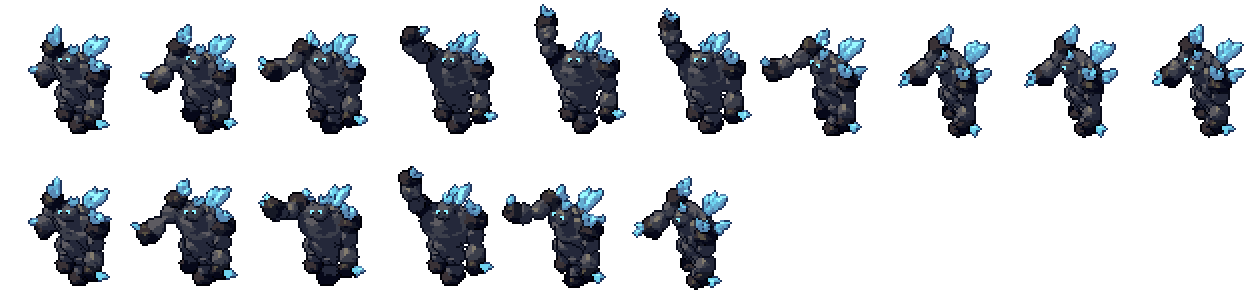
En ligne de commande, --fps 10, --smart-frames 6 et --keys 0,0.25,0.5 règlent le découpage. Une cadence régulière est le choix simple pour les cycles ; les images intelligentes conviennent aux mouvements uniques comme les attaques, les coups reçus et les sorts, et découpent les deux pas d’une marche de la même façon (la marche de la bibliothèque à 6 images : 133, 284 et 83 ms, deux fois).
2. Combien d’images chaque animation demande
| Animation | Images | Notes |
|---|---|---|
| Repos | 4 à 8 | lent ; les petits mouvements demandent de l’animation sub-pixel |
| Marche | 6 à 12 | timing régulier, boucles |
| Course | 6 à 8 | timing régulier, boucles |
| Attaque | 4 à 8 | courte préparation, coup tenu, joué une fois |
| Coup | 2 ou 3 | joué une fois, puis retour à l’attente |
| Mort | 6 à 10 | joué une fois, dernière image tenue |
Un clip 3D à 30 images par seconde a bien plus d’images qu’un sprite en pixels ne peut en utiliser : à 32 pixels de haut, la plupart des images voisines diffèrent de moins d’un pixel. Moins d’images, chacune une pose claire, se lisent mieux. Comment animer du pixel art explique pourquoi.
3. Boucles : ne répétez pas la première image
Un clip qui boucle finit là où il a commencé. Si la planche garde à la fois la première et la dernière pose, la même image apparaît deux fois de suite à chaque tour et la boucle saccade. Pixor omet la fin : une marche d’une seconde à 12 images par seconde fait 12 images, pas 13.
Les clips qui bouclent se déduisent de leur nom tant que vous ne dites pas le contraire : une mort, un coup reçu, un saut, une apparition ou une chute se joue une fois ; une marche, une attente ou une course boucle. Le nœud Tag du graphe d’Asset le modifie, et le JSON comme le fichier Aseprite indiquent si chaque animation boucle, pour que le moteur la joue correctement.
4. Root motion : sur place ou en déplacement
De nombreux clips déplacent le personnage : une marche Mixamo sans In Place coché avance tout au long du clip. Un jeu 2D déplace presque toujours le sprite lui-même, donc la planche doit montrer la marche sur place. Le réglage Root motion de l’action propose trois choix :
| Root motion | Ce que montrent les images |
|---|---|
| Tour maîtresse | le clip tel quel, déplacement compris |
| Sur place | l’os racine bloqué à l’horizontale : marche sur place |
| Sur place, garder le balancement | seul le déplacement global du clip est retiré, le balancement latéral est gardé |
Dans les deux cas, le JSON garde le décalage retiré de chaque image, en pixels (pixor.root), si bien qu’un jeu peut déplacer le sprite exactement de ce que l’animation a parcouru et que les pieds ne glissent jamais. En ligne de commande : --root-motion in-place.
5. Tenues et hit-stops
La durée d’une image appartient à la planche, pas à votre code de jeu. Chaque image du JSON a une duration en millisecondes, et le fichier Aseprite contient les mêmes durées par image, donc un moteur qui les lit joue le timing que vous avez choisi. Tenir un coup plus longtemps, un hit-stop, est un événement avec une tenue :
pxr render hero.glb --clip attack --fps 12 --event attack@5=hit+150 --export png,jsonL’image 5 de l’attaque dit maintenant hit dans le JSON et dure 150 ms au lieu de 83. Un hit-stop tient son image au moins aussi longtemps et ne la raccourcit jamais. L’image est comptée dans les images propres du clip à la cadence (--fps, 12 par seconde dans un projet), donc avec des images intelligentes ou choisies, l’événement va sur l’image gardée affichée à ce moment-là : l’image 5 à 12 par seconde tombe à 0.42 s, et dans la découpe en six images ci-dessus, elle tombe sur la quatrième image gardée, qui garde sa propre tenue plus longue de 200 ms. Le code du jeu qui écoute hit inflige les dégâts sur la bonne image, et des événements footstep sur les images où un pied se pose cadencent les sons. Pour l’anticipation et le dépassement qui manquent au clip lui-même, le nœud Timing les ajoute (anticipation et suivi).
6. Gardez chaque image stable
Un rendu qui paraît bon en image fixe peut scintiller une fois animé. Ce qu’il faut surveiller :
- Une seule taille de pixel. Rendez chaque animation d’un personnage, et chaque personnage, avec les mêmes pixels par mètre. Deux planches ajustées chacune à leur propre canevas ont des échelles légèrement différentes, ce qui donne des mixels dans le jeu. Utilisez
--pixels-per-metre(les Pixels/m de la caméra) quand les planches sont rendues séparément. - Un seul pivot. Le point sous les pieds doit être le même pixel dans chaque image et chaque côté, sinon le sprite tremble sur place. Pixor le verrouille et l’écrit dans le JSON (
meta.pixor.pivot). - Pas de scintillement. Des bandes de lumière, des lignes et des pixels isolés qui changent à chaque image alors que le modèle bouge à peine. Pixor les stabilise, et
pxr renderaffiche le scintillement de chaque ligne pour que vous le voyiez. - Pieds ancrés.
--foot-plant(Ancrer les pieds dans l’app) garde les pieds posés d’un humanoïde sur la même ligne de pixels dans chaque image.
7. Plusieurs animations et côtés dans une planche
Une planche contient une ligne par animation et par côté. Dans l’app, ajoutez un nœud Sprites par clip, chacun avec son propre découpage : une marche à 10 images par seconde et une attaque en 6 images gardées tiennent sur une même planche, à une seule échelle et avec une seule palette. En ligne de commande, un seul découpage s’applique à tous les clips d’une commande, donc rendez les cycles et les mouvements uniques en deux planches avec la même taille de pixel :
pxr render hero.glb --clip walk --clip run --ring 8 --fps 10 --pixels-per-metre 24 --root-motion in-place --export png,json,aseprite,godot -o out/hero.png
pxr render hero.glb --clip attack --ring 8 --smart-frames 6 --pixels-per-metre 24 --export png,json,aseprite -o out/hero_attack.png
Les clips gardés dans des fichiers séparés qui partagent le squelette sont repris tout seuls quand ils se nomment hero@walk.glb, hero@attack.glb ; --anim other.fbx ajoute les clips de n’importe quel autre fichier.
Pas encore d’animation ?
Un modèle riggé sans le clip dont vous avez besoin peut quand même en recevoir un. La bibliothèque de mouvements de Pixor (lib:idle, lib:walk, lib:run, lib:jump, lib:attack, lib:hit, lib:death) convient à tout squelette humanoïde, et le nœud Allure (--gait) fait marcher une créature à n’importe quel nombre de pattes à partir de son seul rig. Les accessoires reçoivent une rotation, un balancement ou un tour complet sans aucun squelette. Le guide du cycle de marche montre les clips de la bibliothèque.
Dans le moteur
Le JSON utilise la disposition en tableau d’Aseprite, que la plupart des importeurs lisent : frames[i].frame est la cellule, frames[i].duration sa tenue, et meta.frameTags un tag par animation et par côté, comme walk_Southeast. Moteur par moteur :
- Godot 4 : l’export
godotest une ressourceSpriteFramesavec une animation par action et par côté (sprites à 8 directions dans Godot). - Unity : le fichier Aseprite via l’Aseprite Importer, ou le PNG découpé par taille de cellule (De la 3D au pixel art dans Unity).
- GameMaker : une bande par animation et par côté (planches de sprites dans GameMaker).
Voir aussi
- De GLB, FBX ou OBJ à une planche de sprites et le tutoriel Mixamo
- Comment animer du pixel art et cycle de marche en pixel art
- Sprites pré-rendus
- Le manuel de l’Asset (nœud Sprites, Plage d’images, Tenue) et le manuel de l’export
Questions
Comment convertir une animation 3D en planche de sprites ?
Rendez le modèle animé depuis une caméra orthographique fixe à la taille réelle du sprite, à une cadence choisie ou sur des poses choisies, pour chaque côté dont le jeu a besoin ; transformez chaque rendu en pixel art net ; puis rangez les images dans une seule image avec un fichier de données qui donne la position et la durée de chacune. Pixor fait tout cela à partir d’un fichier GLB, glTF ou FBX.
Combien d’images une animation de sprite doit-elle avoir ?
Pour le pixel art, en général 8 à 12 par seconde de mouvement : une marche ou une course 6 à 12 images, une attente 4 à 8, une attaque 4 à 8 avec un coup tenu, un coup reçu 2 ou 3, une mort 6 à 10. Les petits sprites demandent moins d’images, car un pixel ne peut pas bouger de moins d’un pixel.
La dernière image d’une boucle doit-elle répéter la première ?
Non. La dernière image d’une boucle doit mener à la première, pas la copier, sinon la pose apparaît deux fois et la boucle saccade. Une marche d’une seconde à 12 images par seconde fait 12 images, la 13e étant de nouveau la première.
Qu’est-ce que le root motion dans une planche de sprites ?
La distance que le personnage parcourt dans le clip. Une planche de sprites la veut en général supprimée (sur place), pour que le jeu déplace lui-même le sprite ; le déplacement peut être gardé image par image dans le fichier de données pour un jeu qui veut le lire.
Puis-je faire une planche de sprites à partir d’une animation Mixamo ?
Oui. Téléchargez le personnage avec skin et chaque animation sans skin en FBX, et rendez-les ensemble. Le tutoriel Mixamo détaille la marche à suivre pas à pas.
À lire ensuite
- Un GLB, FBX ou OBJ en planche de sprites
- Comment animer du pixel art
- Cycle de marche pixel art, animations idle et d’attaque
- Que sont les sprites pré-rendus ?
- Tailles de sprites pour les jeux en pixel art
- Sprites en 8 directions et déplacement dans Godot 4
Essayez-le sur votre propre modèle, gratuitement dans votre navigateur, ou procurez-vous la version complète.
Essayer dans le navigateur Obtenir Pixor