Um contorno branco em volta do sprite final
Um anel branco em volta de um sprite faz ele se destacar em qualquer fundo: um item coletável, uma unidade selecionada, um adesivo, um personagem numa fase cheia de coisas. No Pixor, é um nó no grafo de Estilo, e ele dá a volta inteira.
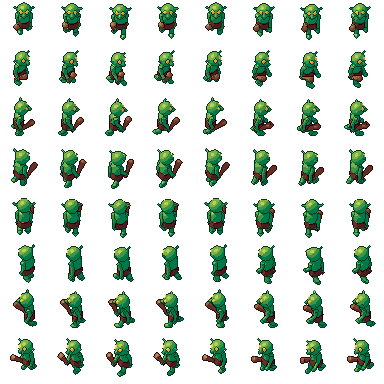
Projeto de exemplo
Um personagem que anda em 8 direções: o projeto .pixor e o modelo dele da biblioteca (CC0). A folha à esquerda é o que ele renderiza.
Iniciante · cerca de 5 minutos
O anel é desenhado por fora do contorno do sprite, em volta de tudo o que está desenhado ali. É um ajuste do Estilo, então todos os lados, todas as ações e todos os quadros da folha o recebem.
1. Abra um modelo
Abra o exemplo, o golem de cristal, ou qualquer modelo seu. Escolha antes a câmera e a ação que você quer. O contorno dá a volta em tudo o que elas desenham.
2. Abra o grupo Traçado
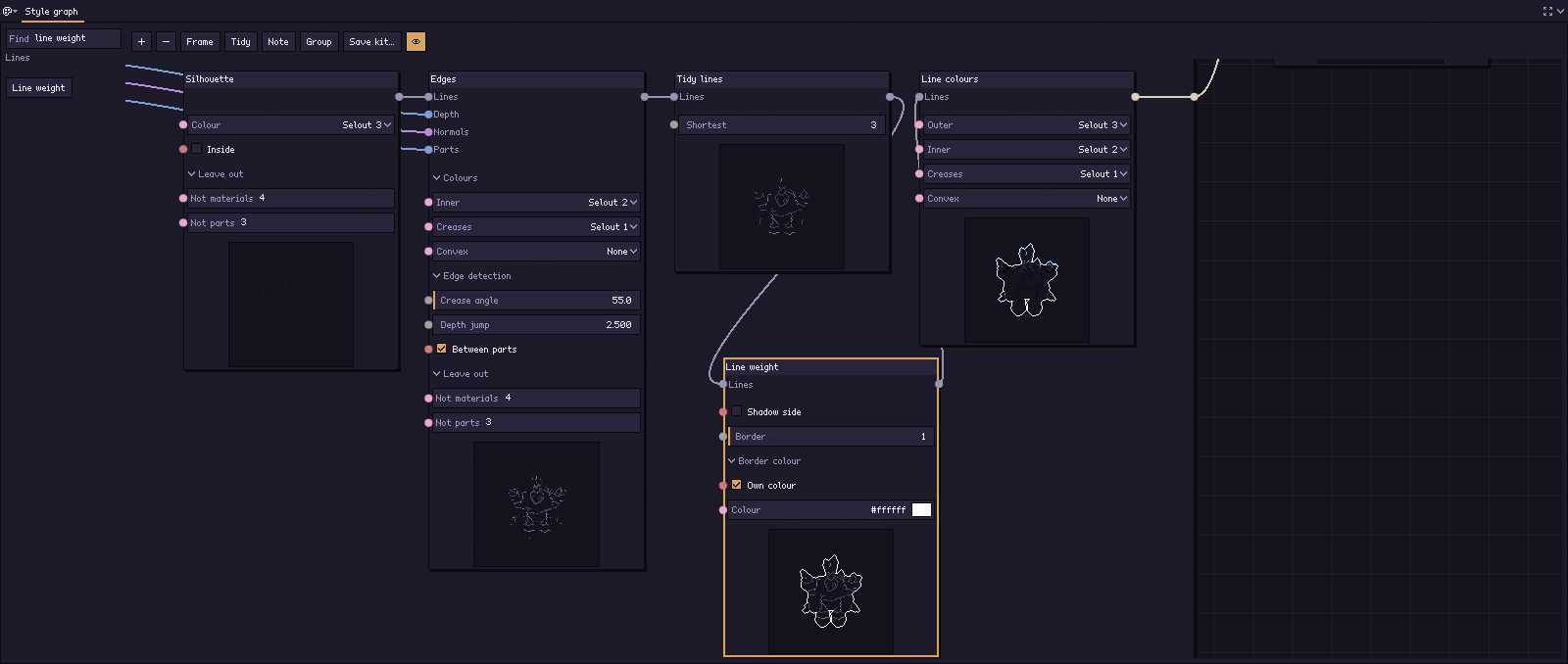
Vá para a etapa Estilo. O grafo de Estilo transforma a renderização em pixel art, e o grupo Traçado dele encontra a silhueta, os traços internos e os vincos. Clique na seta à direita do título dele para abri-lo no lugar. Clique em Enquadrar para trazer todos os nós para a tela.
3. Adicione um nó Espessura do traço
Na biblioteca de nós, à esquerda do grafo, digite line weight em Localizar. Arraste Espessura do traço para dentro do quadro aberto de Traçado, abaixo de Limpar traços. Um nó solto dentro do quadro de um grupo aberto passa a fazer parte desse grupo.
Depois ligue-o entre Limpar traços e Cores dos traços:
- arraste do ponto à direita de Limpar traços até a entrada Traços de Espessura do traço;
- arraste do ponto à direita de Espessura do traço até a entrada Traços de Cores dos traços.
4. Deixe a borda branca
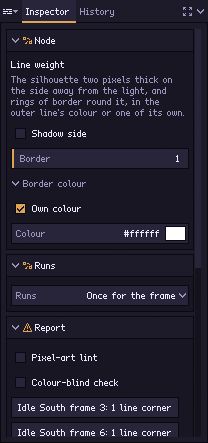
Com Espessura do traço escolhido, configure-o no Inspetor:
| Ajuste | Valor | O que ele faz |
|---|---|---|
| Lado da sombra | desligado | ligado, deixa o contorno com dois pixels de espessura no lado oposto à luz; deixe desligado para um anel uniforme |
| Borda | 1 | o número de anéis desenhados em volta do contorno: 1 é um pixel, 2 são dois |
| Cor própria | ligado | o anel ganha uma cor própria em vez da cor do traço externo |
| Cor | #ffffff |
branco, ou qualquer cor que você quiser |
5. Confira o resultado
Clique no nó Saída, ou olhe a Vista 2D na camada Final. O sprite tem um anel branco fechado em toda a volta, inclusive onde um traço interno encontra a silhueta. A paleta mantém o branco exatamente, e uma câmera ajustada deixa espaço para o anel dentro do quadro.
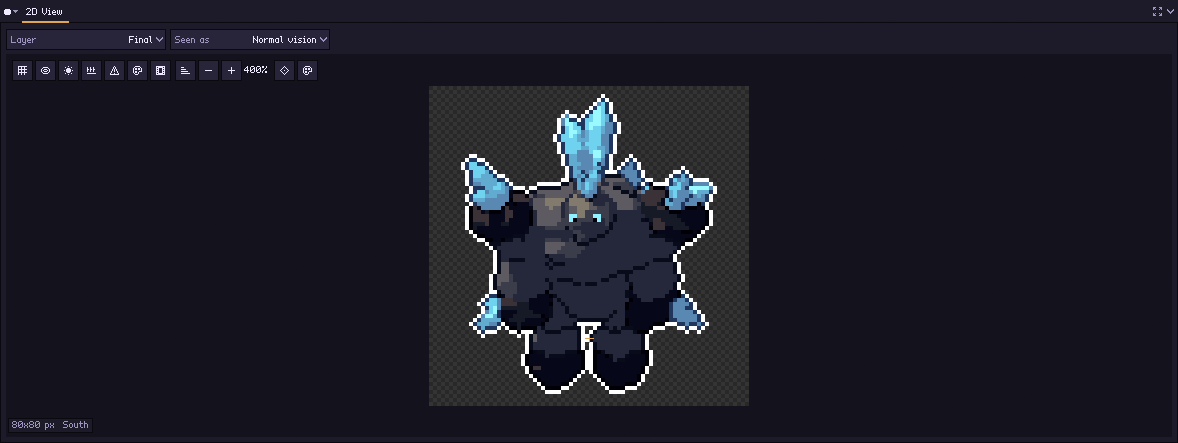
Toque a ação para ver todos os quadros com ele, e ligue Verificações na Vista 2D se você usa uma tela fixa: tudo o que é cortado na borda do quadro é marcado em verde-limão.
6. Exporte e reutilize
Clique em Exportar. O anel faz parte do sprite em todos os quadros da folha.
Para usar o mesmo contorno em outros modelos, salve o Estilo como kit: clique com o botão direito nele na lista Estilos e escolha Salvar kit…. O kit guarda o grafo e a paleta. Em outro projeto, Usar kit… no mesmo menu faz dele o Estilo desse projeto. Na linha de comando, --style o recebe:
pxr render golem.glb --style white-outline.pixorkit --size 80 -o golem.pngPróximo
- Contornos em pixel art: escuros, coloridos, seletivos ou nenhum.
- Contornos seletivos (selout): traços que tomam a cor daquilo que contornam.
- Nós: todos os nós do grafo de Estilo, incluindo Espessura do traço.
Perguntas
O contorno pode ter mais de um pixel de espessura?
Sim. Borda é o número de anéis desenhados em volta do contorno: 2 deixa ele com dois pixels de espessura. A câmera deixa espaço para cada anel.
Tem que ser branco?
Não. Com Cor própria ligada, Cor pode ser qualquer cor: preto para um visual de adesivo, amarelo para uma unidade selecionada, vermelho para um inimigo. Com Cor própria desligada, os anéis pegam a cor do traço externo, o que simplesmente deixa o contorno mais grosso.
Meu branco sai numa cor um pouco diferente.
Uma paleta automática mantém exatamente a cor do anel. Uma paleta fixa (uma paleta de console, ou uma sua) só tem as próprias cores, então o anel pega a mais próxima: adicione branco à paleta se quiser branco.
Por que o anel é cortado na borda do quadro?
A câmera tem uma tela fixa pequena demais para o sprite e o anel. Uma câmera ajustada (Tamanho) deixa espaço sozinha; com uma tela fixa, aumente-a. As Verificações da Vista 2D marcam em verde-limão tudo o que é cortado na borda.
Posso usar o mesmo contorno em outros modelos?
Sim. Salve o Estilo como kit (clique com o botão direito nele na lista Estilos, Salvar kit…), depois Usar kit… em outro projeto, ou pxr render model.glb --style white-outline.pixorkit na linha de comando.
Leia a seguir
- Antecipação e continuidade: dê peso a um salto
- Uma corrida para qualquer criatura: o nó Marcha
- Animações de morte em pixel art: estilhaçar, dissolver e surgir
- Retratos de diálogo: um busto para cada expressão
- Uma folha de sprites em 8 direções de um personagem andando
- Seu primeiro sprite em cinco minutos
- Um sprite no Godot 4, pronto para tocar
- Variantes de iluminação: noite, tocha, debaixo d’água, veneno
- Um personagem do Mixamo em oito direções
- Fogo e fumaça em pixel art a partir de uma simulação do Blender
- Efeitos de magia em pixel art, do seu jeito
- Uma moeda girando
- Animação subpixel: uma respiração menor que um pixel
Experimente no seu próprio modelo, grátis no navegador, ou adquira a versão completa.
Testar no navegador Comprar o Pixor