Um sprite no Godot 4, pronto para tocar
O Pixor pode gravar um recurso SpriteFrames do Godot ao lado da folha. Coloque os dois no seu projeto e um AnimatedSprite2D passa a ter todas as ações e lados como animações com nome.
Projeto de exemplo
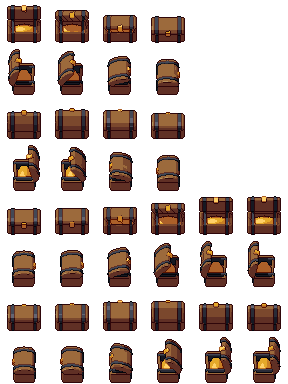
Primeiro sprite: um baú do tesouro: o projeto .pixor e seu modelo da biblioteca (CC0). A folha à esquerda é o que ele renderiza.
Iniciante · cerca de 10 minutos · ou assista em 71 segundos
1. Um sprite para exportar
Abra o exemplo first-sprite, ou siga seu primeiro sprite para chegar lá: o baú do tesouro com as ações Open e Close, e um anel de quatro câmeras. Qualquer modelo funciona do mesmo jeito.
2. Adicione a saída do Godot
Abra a etapa Asset. O grafo de Asset decide o que Exportar grava. No menu + dele, adicione Arquivo: SpriteFrames do Godot.
Clique em Exportar no cabeçalho e escolha uma pasta. Lado a lado, você recebe:
first-sprite.png, a folha de sprites (com o nome do projeto);first-sprite.tres, um recurso SpriteFrames que aponta para a folha e lista todos os quadros.
3. Copie os dois para o Godot
Copie first-sprite.png e first-sprite.tres para o seu projeto Godot, lado a lado. O .tres carrega a folha de res://first-sprite.png, a raiz do projeto. Para manter os sprites numa pasta como res://sprites/, edite o caminho no topo do .tres para bater. O Godot importa o PNG quando a janela dele volta a ficar em foco.
4. Crie um AnimatedSprite2D
- Na sua cena, adicione um nó AnimatedSprite2D.
- No Inspetor dele, encontre Sprite Frames e carregue
first-sprite.tres(ou arraste o arquivo para o campo). - Em CanvasItem, abra Texture e defina Filter como Nearest. Sem isso, o Godot suaviza os pixels e o sprite fica borrado.
Para fazer de nearest o padrão de todos os sprites, vá em Project Settings → Rendering → Textures e defina o filtro de textura padrão do canvas como Nearest.
Abra o painel SpriteFrames na parte de baixo do editor. Cada animação recebe o nome da ação e do lado, na forma Action_Side: Open_South, Open_East, Close_North e assim por diante. Toda animação faz loop e mantém as retenções de quadro. Escolha uma e aperte play para conferir; desmarque o loop para ações de uma vez só, como Open.
5. Toque a partir de um script
Anexe um script ao nó, ou ao pai dele, e chame play com o nome de uma animação:
extends AnimatedSprite2D

func open_towards(side: String) -> void:
	play("Open_" + side)

func _ready() -> void:
	open_towards("South")
Para um personagem, monte o nome a partir da ação e da direção para onde ele olha, como "Walk_" + side.
6. Lados espelhados
Se você renderizou só um lado de um par, como Leste sem Oeste, deixe o Godot espelhá-lo. Ative flip_h no nó:
func face_west() -> void:
	flip_h = true
	play("Walk_East")
Volte a pôr flip_h = false quando o personagem olhar para o Leste. Espelhar troca a mão esquerda pela direita, então renderize também o lado Oeste se isso importar para o seu personagem.
7. Posicionamento pixel-perfect
O Pixor fixa o pivô num pixel em todos os quadros e lados, então o sprite não escorrega quando troca de animação. Posicione o nó em pixels inteiros e mantenha o zoom da câmera em números inteiros para o resultado mais limpo.
Próximo
- Pixor para Godot: o guia do Godot.
- Um personagem andando em 8 direções.
- Exportações: todos os formatos que o Pixor grava.
Perguntas
Meu sprite fica borrado no Godot. Por quê?
O Godot filtra as texturas de forma linear por padrão. Defina o Texture Filter do AnimatedSprite2D como Nearest, ou defina o padrão do projeto inteiro em Project Settings, em Rendering, Textures.
Posso exportar de novo depois de mudar o modelo?
Sim. Exporte de novo para a mesma pasta e copie os dois arquivos por cima dos antigos. Os nomes das animações continuam os mesmos, então seus scripts continuam funcionando.
Qual versão do Godot isto usa?
Este tutorial foi escrito para o Godot 4 e o nó AnimatedSprite2D dele.
Leia a seguir
- Antecipação e continuidade: dê peso a um salto
- Uma corrida para qualquer criatura: o nó Marcha
- Animações de morte em pixel art: estilhaçar, dissolver e surgir
- Retratos de diálogo: um busto para cada expressão
- Uma folha de sprites em 8 direções de um personagem andando
- Seu primeiro sprite em cinco minutos
- Variantes de iluminação: noite, tocha, debaixo d’água, veneno
- Um personagem do Mixamo em oito direções
- Fogo e fumaça em pixel art a partir de uma simulação do Blender
- Efeitos de magia em pixel art, do seu jeito
- Uma moeda girando
- Animação subpixel: uma respiração menor que um pixel
- Um contorno branco em volta do sprite final
Experimente no seu próprio modelo, grátis no navegador, ou adquira a versão completa.
Testar no navegador Comprar o Pixor