Ce qu’un fichier de modèle peut dire
Un fichier glTF (.glb ou .gltf) contient plus que des formes et leur façon de bouger. Pixor lit aussi comment ses parties sont dessinées, et comment cela change au fil d’un clip : une étincelle qui naît et meurt, une fumée qui se dissipe, le cœur d’un feu qui refroidit du blanc au rouge, un coup qui fait flasher. Tout cela se règle dans le logiciel de modélisation et voyage dans le fichier, si bien qu’un modèle s’affiche correctement dès son ouverture, dans l’application comme avec pxr render, et les réglages propres d’un projet l’emportent toujours.
La liste complète des clés, pour les créateurs d’outils, se trouve dans docs/connectors.md. Dans Blender, les panneaux Object › Pixor et Material › Pixor de l’add-on Pixor les règlent, et il transforme les clés de Blender en ce que Pixor lit (voir Depuis Blender).
Calques : ce qui est dessiné par-dessus quoi
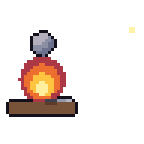
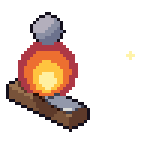
Les pixel artistes dessinent le feu, la magie et les lueurs en bandes plates imbriquées : un bord sombre, une bande plus claire à l’intérieur, un cœur chauffé à blanc au milieu. En 3D, c’est une forme dans une autre, et vu de l’extérieur, les formes intérieures sont cachées. Donnez aux matériaux un calque (pxr.layer, de 0 à 9) et, au sein d’une même partie, un calque plus élevé est dessiné par-dessus un calque plus bas partout où ils se chevauchent, quelle que soit leur profondeur, depuis chaque caméra :
| Côté | Isométrique | Vue de dessus |
|---|---|---|
 |
 |
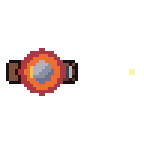 |
Le feu de camp de test : quatre sphères l’une dans l’autre, calques 0 (le bord sombre) à 3 (le cœur blanc), sur une seule partie. La bouffée grise au-dessus est une autre partie : elle est donc devant ou derrière selon la profondeur, comme d’habitude.
- Les calques comptent au sein d’une même partie. Face aux autres parties, la partie en calques garde sa propre profondeur, si bien qu’un feu derrière un personnage reste derrière lui. Des pièces faites comme objets séparés deviennent une seule partie en partageant un nom de partie (
pxr.part). - Une partie dont tous les matériaux sont sur un même calque (par défaut, 0) est dessinée selon la profondeur, exactement comme avant.
- Ne donnez pas de traits aux calques lumineux (Traits désactivé) : ce sont les bandes que vous voulez voir, pas un trait autour de chacune.
Cacher une partie sur certaines images
Une partie peut être cachée sur les images que dit un clip, puis montrée à nouveau : l’étincelle d’un coup, un éclair de bouche, un morceau qui se détache. Pixor lit le KHR_node_visibility de glTF animé par clés via KHR_animation_pointer. Une partie cachée n’est pas dessinée et ne compte pas dans l’ajustement de la planche, si bien qu’une étincelle qui s’envole loin sur deux images ne rapetisse pas le reste à chaque image. Un nœud caché dans le fichier et montré par aucun clip n’est pas chargé du tout ; un nœud qu’un clip montre est dessiné au repos et reste caché dans les clips qui n’y touchent pas.
Faire disparaître une partie en fondu
Une partie, ou un matériau, peut être dessinée en partie : avec des clés de 1 à 0, la fumée et la poussière s’amincissent au lieu de seulement rétrécir. Pixor dessine la partie entière, redessine l’image sans elle, puis retire exactement la part de ses pixels qu’indique son opacité, en montrant à leur place ce qu’il y a derrière. Rien n’est mélangé, donc les couleurs restent dans la palette, et si petite ou fine que soit la partie, la part est respectée : une bouffée de trois pixels à demi-opacité en garde un ou deux, un anneau d’un pixel de large s’amincit tout autour. Une partie entièrement effacée par ses clés est masquée, et n’entre pas non plus dans le cadrage. Pendant qu’une partie s’efface, elle n’a pas de traits : un trait autour de chaque trou dessinerait les trous.
- Sur une partie :
/nodes/N/extras/pxr/opacity, animé par clés ; oupxr.opacitypour toujours. - Sur un matériau : l’alpha de sa couleur de base (
baseColorFactor), animé par clés. Il est mesuré par rapport à l’alpha propre du matériau, si bien qu’un matériau à moitié transparent au départ s’estompe à partir de là.
Quels pixels partent en premier, c’est le pxr.fade de la partie ou du matériau (pxr_fade en FBX, Fade dans l’add-on Blender, --fade NAME=SPEC en ligne de commande, qui nomme un matériau, sinon une partie) :
pxr.fade |
|
|---|---|
erode (par défaut) |
depuis sa silhouette vers l’intérieur, anneau par anneau, chaque anneau partant en tramage ordonné : la fumée s’amincit en un nuage plus petit et effiloché, jamais en damier |
tramage |
un tramage ordonné régulier 4 × 4, fixé à la partie là où elle est à l’écran, pour qu’une partie qui tourne ne grouille pas |
contour |
depuis son milieu vers l’extérieur, son contour en dernier : un bouclier ou une bulle qui s’éclaircit en gardant un bord plein |
shrink |
rien ne disparaît : la partie est réduite autour de son propre milieu à mesure qu’elle s’efface |
Sur une longueur : AXIS:FROM:TO fait baisser l’opacité le long de la partie, une colonne de lumière qui s’amincit vers son sommet. AXIS vaut up, down, +x, -x, +y, -y, +z ou -z dans les axes propres du modèle (ceux du glTF : up est +Y) ; FROM et TO sont des parts de la longueur de la partie le long de cet axe, dans sa pose de repos : entière jusqu’à FROM, disparue à TO. up:0.35:1 est entière sur le premier tiers et s’amincit jusqu’à rien au sommet ; avec erode (par défaut) la partie se rétrécit en s’effaçant, avec dither c’est un dégradé ordonné. Les deux ensemble : dither:up:0.4:1. Le fondu suit la partie dans chaque pose, qu’elle tourne ou soit skinnée, et une opacité en clés efface toute la partie par-dessus.
pxr render light-pillar.glb --fade "Pillar core=up:0.4:1"
pxr render blast.glb --clip Explode --fade "Smoke=erode" --fade "Shield=rim"
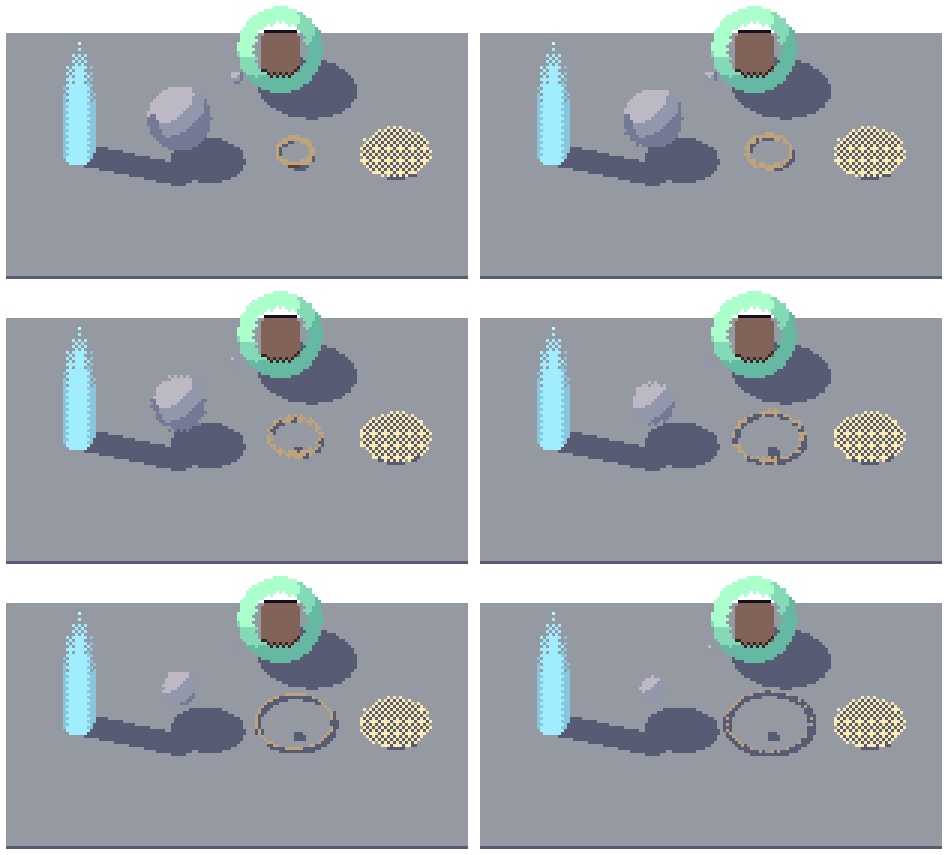
fades.glb (une fixture) : un faisceau qui s’efface sur sa longueur, de la fumée et une petite bouffée qui s’érodent, un anneau fin qui s’efface en grandissant, une flaque de lumière qui tourne tramée à 0.55 et un bouclier à 0.6 qui s’éclaircit depuis son milieu autour du bloc qu’il entoure.

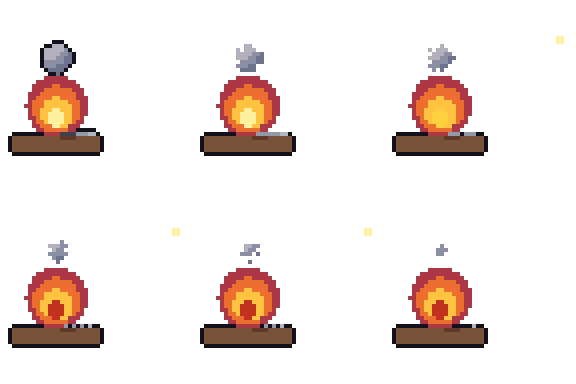
Le clip « Burn » du feu de camp : l’étincelle naît à l’image 3 et disparaît après l’image 6, la fumée se dissipe, la cendre sur la bûche s’estompe par l’alpha de son matériau, et le cœur refroidit le long de sa rampe.
Une fumée douce faite de boules
La fumée, la poussière et la vapeur sont souvent faites d’un tas de boules. Éclairée boule par boule, chacune reçoit sa propre calotte éclairée et sa bande d’ombre, et un nuage se lit comme un tas de rochers. Un matériau marqué soft (pxr.soft, de 0 à 1 ; pxr_soft en FBX, Soft dans l’add-on Blender, --soft MATERIAL[=S] en ligne de commande) est ombré comme une seule volute : tous ses pixels prennent leur lumière de la forme que dessine tout le matériau à l’écran, un dôme qui monte de sa silhouette, mêlée à celle de chaque boule selon la douceur, et ses boules ne projettent aucune ombre les unes sur les autres. À 1, le nuage est une seule forme lisse ; de 0.6 à 0.8, il garde quelques bosses des boules. Combinez-le avec un fondu (ci-dessus) et le nuage s’érode en s’amincissant.
pxr render blast.glb --clip Explode --soft "Smoke" --soft "Dust=0.5"
smoke_balls.glb (un modèle de test) : les mêmes onze boules, douces à gauche et s’érodant au fil du clip, éclairées boule par boule à droite.
Fines pièces mobiles : au moins un pixel, et des rayures de rotation
Un petit sprite perd ce qui est plus fin qu’un pixel : à 3 pixels par mètre, les bras d’un drone, ses outils, un pilote ou les canons d’une gatling ne couvrent qu’une fraction de chaque pixel, le fond ou la coque derrière l’emporte, et ce qui reste est enseveli sous les traits de part et d’autre. Deux indications de partie les gardent (sur le nœud : Object › Pixor dans Blender) :
- Au moins 1 px (
pxr.least) : partout où la caméra voit une partie de la pièce, en travers de la ligne qu’elle forme, elle prend le pixel, si bien qu’elle reste une ligne continue de 1 px dans sa propre couleur, sur le fond ou sur la partie qui est derrière elle. Aucun trait n’est dessiné dessus ni à côté. Une partie assez large à la taille où vous dessinez ne grandit pas, mais elle n’a pas de traits non plus : réservez-le aux parties qui sont fines à la taille de vos sprites. - At least 2 px (
pxr.least: 2; At least 2 px dans Blender) : pareil, et partout où la partie fait un pixel de large, elle prend le pixel voisin, du côté qu’elle couvre le plus, dans sa propre couleur : les canons, les pattes et les queues à 5 à 8 pixels par mètre restent larges de deux pixels. - Spin blur (
pxr.blur; Spin blur dans Blender, Flou de rotation dans l’Inspecteur d’une partie ;--blur PART) : la partie tourne trop vite pour être dessinée nette (un rotor, un ventilateur, une hélice, une scie qui tourne de 60 à 90 degrés par image clignote comme une croix tremblante). Chaque image dessine des traînées de mouvement, comme le fait un pixel artist : trois arcs fins autour de son axe de rotation (la direction où ses sommets s’étalent le moins), dans la couleur de la pale, chacun suivant le bout d’une pale, si bien qu’ils tournent avec les pales à chaque image, et un léger bord de 1 px d’une teinte plus sombre là où les bouts passent sur le fond ; les pales restent pleines par-dessus. Rien n’est tramé, et le bord n’est pas dessiné sur le corps sous le disque, qui garde ses couleurs. Aucun trait dessus. - Rayures de rotation (
pxr.spin) : la partie tourne sur son propre axe (les canons d’une gatling, un enrouleur de câble, une foreuse). Vue en travers de son axe, d’en haut, la rotation ne change pas son contour, donc elle paraît immobile. La moitié de sa surface est dessinée un cran de rampe à côté de sa nuance, en rayures diagonales fixées à la surface, et à mesure que la partie tourne, les rayures défilent dessus. Donnez-lui un clip qui fait tourner la partie ; les rayures bougent avec elle.
Atténuation de la lueur : soleils, rayons et queues de comète
Un matériau lumineux garde son ombrage par défaut : une boule lumineuse est éclairée comme n’importe quelle boule, simplement sans jamais passer dans l’ombre. Un soleil, un rayon ou la queue d’une comète veut plutôt que sa lumière s’atténue, quoi que dise la lumière principale. Donnez au matériau une atténuation de la lueur (pxr.glow_falloff, de −1 à 1 ; Material › Pixor › Glow falloff dans Blender) :
- Au-dessus de 0 : le haut de sa rampe là où il fait face à la caméra, en descendant la rampe vers sa silhouette, en anneaux réguliers sur une sphère et en bandes régulières en travers d’un rayon (un cœur blanc dans du cyan). 1 descend chaque cran éclairé de la rampe ; 0.5 la moitié d’entre eux, pour un bord plus doux.
- En dessous de 0 : l’inverse, plus lumineux au bord et plus sombre au milieu : une bulle de bouclier, le bord d’une nébuleuse, un anneau d’énergie.
Le bord de chaque cran est un tramage ordonné étroit fixé à la surface. Donnez au matériau ses propres nuances (pxr.ramp) et les anneaux passent exactement par elles. Un seul matériau fait ce qui demandait auparavant trois parties lumineuses imbriquées.
Lueurs : à plat, et dans leur propre couleur
Une boule lumineuse garde la courbure d’une boule, si bien qu’avec une atténuation ses anneaux suivent le mesh : une grande sphère lumineuse se lit comme une perle brillante, une flamme en goutte comme une seule tache plate à 32 px, et une plaque plate face à la caméra (un signe plus, une rune) est d’une seule teinte partout, puisqu’elle fait face à la caméra partout. Marquez le matériau flat (pxr.glow_shape: "flat" ; pxr_glow_shape en FBX ; --glow-shape MATERIAL=flat) : sa rampe descend alors en anneaux réguliers de son propre contour à l’écran jusqu’à un cœur brûlant, quelle que soit sa courbure, comme un pixel artist dessine la lumière. Sans atténuation à lui, il parcourt toute la rampe (atténuation 1) ; avec une, cette part-là.

glows.glb (un modèle de test) : un orbe à plat, le même orbe éclairé comme une boule, une plaque en forme de plus, une flamme, chacun un seul mesh et un seul matériau, et un orbe de mana.
Une lueur dans du verre (l’étoile d’un orbe de mana, une flamme dans une lanterne) se voit à travers tout le verre sauf son contour de 1 px, bord compris, dans ses propres couleurs : aux tailles de sprite, une petite boule de verre est surtout du bord, ce qui cachait la lumière.
Une lueur qui éclaire ce qui l’entoure : pxr.casts (en mètres) sur un matériau lumineux place une lampe au milieu de chacune de ses parties, qui suit son nœud, si bien qu’une lanterne, un brasero ou un réacteur fait monter d’un cran ou deux sur leurs rampes les surfaces autour, comme le fait --add-lamp (Réglages › Lampes).
Traits par matériau : seulement l’extérieur
Facetté exprès (parois de grotte escarpées, cristaux, accessoires low-poly), les plis d’un matériau sont de l’ombrage, pas de la forme, et un trait de pli le long de chacun se lit comme des arêtes de triangles. pxr.lines: "outer" sur le matériau (pxr_lines en FBX ; --lines MATERIAL=outer) ne dessine ses traits qu’autour de lui et là où il touche une autre partie, aucun sur les plis ni les chevauchements à l’intérieur d’une de ses parties. --lines MATERIAL=none équivaut à --no-lines ; all remet ce qu’un fichier de modèle a désactivé.
Énergie : des lueurs transparentes
Un matériau qui brille (une émission dans le fichier) et qui est transparent (pxr.see_through, de 0 à 1) est dessiné comme de la lumière, pas comme du verre : une bulle de bouclier autour d’un vaisseau, un rayon tracteur, un champ de force. Son bord de 1 px est dessiné entier dans ses propres couleurs ; le reste est un tramage ordonné de sa lumière, fixé à sa surface, aussi dense qu’il est opaque là où il fait face à la caméra (0.8 de transparence : environ un pixel sur cinq) et plus dense vers son limbe, comme une bulle ; entre ces pixels, ce qui est derrière apparaît éclairé par lui, un cran de rampe plus clair, et là où rien n’est derrière, rien n’est dessiné, si bien que l’espace se voit au travers. Il ne dessine aucun trait et n’en met aucun sur ce qui est derrière lui. Rien n’est mélangé : chaque pixel est une couleur de la rampe de la lueur ou de ce qui est derrière.
pxr.see_throughsur le matériau : 0.9 pour un champ léger, 0.5 pour un champ épais. L’alphaBLENDou la transmission d’un fichier disent la même chose.- Donnez-lui ses propres nuances (
pxr.ramp) pour le bord et le tramage, et une atténuation de la lueur inférieure à 0 (pxr.glow_falloff, ci-dessus) pour une bulle dont le bord est le plus lumineux. - Un clip peut encore faire varier l’opacité de la partie (
pxr.opacity) par-dessus, pour lever ou baisser le bouclier.
Des clés sur un matériau : lueur et décalage de rampe
Les deux mêmes clés qu’a un projet pour un matériau dans l’étape Action, Lueur et Décalage de rampe, peuvent venir des propres clips du fichier :
- Lueur : l’émission du matériau animée par clés (
emissiveFactor, ou leemissiveStrengthde l’extensionKHR_materials_emissive_strength). Sa luminosité rapportée à sa luminosité au repos donne la clé de lueur, de 0 à 1 ; en dessous de la moitié, il ne s’éclaire plus lui-même. Un matériau sombre au repos qu’un clip allume ne brille que là où ce clip l’allume. - Décalage de rampe :
/materials/M/extras/pxr/ramp_shift, en crans entiers le long des nuances du matériau : vers le bas pour refroidir le cœur d’un feu du blanc au rouge en passant par le jaune et l’orange, ou pour calciner une épave ; vers le haut pour le flash d’un coup. Donnez au matériau ses propres nuances (pxr.ramp) et les crans passent exactement par elles.pxr.ramp_shiftsur le matériau le décale en permanence.
Les yeux : dessinés, pas ombrés
Un œil fait quelques pixels de large, et ombré comme le reste du modèle, il devient une croix, une tache ou un anneau. Marquez le matériau des yeux (pxr.eye, la case Eye de l’add-on, --eye MATERIAL) et Pixor dessine à la place un œil en pixels fait main là où l’œil se voit, comme le font les pixel artists : un pixel sombre sur un petit sprite, un 2 x 2 sombre avec un éclat à 32 px, un œil rond avec un iris et deux éclats sur un grand visage mignon. Donnez à chaque globe oculaire sa propre petite sphère, un peu détachée du visage : la passe mesure où il se voit et quelle taille il a, sur tout le clip, si bien qu’un œil garde sa taille quand la tête bouge, et seul un œil qui se ferme vraiment est dessiné fermé.
La façon de le dessiner voyage aussi avec le matériau : pxr.eye_style, l’Eye style de l’add-on, est ce que --eyes prend pour un matériau (white, slit:2:4, dark:1:3:none:lid=on). Laissé vide, le style vaut auto : un matériau lumineux plus clair que son visage brille, un matériau clair sur un visage plus sombre donne un œil clair avec une pupille, tout le reste un œil sombre avec un éclat. Le réglage du projet pour le matériau l’emporte sur celui du fichier.
| Style | Ce qu’il dessine | Pour |
|---|---|---|
sombre |
une forme ronde sombre et un éclat ; à partir de iris= px de large (7), un contour, un iris et deux éclats |
la plupart des visages, animaux mignons |
blanc |
une forme claire avec une pupille sombre | fourrure sombre, peau sombre, une araignée |
lueur |
l’œil dans sa propre couleur (la teinte de base de son matériau : un œil rouge est rouge, pas rose pâle) avec un point chaud : un pixel plus clair en haut, un cœur éclairé au milieu à partir de 5 px | fantômes, bêtes menaçantes |
point |
un point sombre, ou 2 x 2 avec un éclat, jamais plus grand | oiseaux, insectes, créatures à plusieurs yeux |
slit |
une amande claire (ou lumineuse) avec une fente sombre verticale, d’au moins 3 px de large | chats, serpents, dragons |
visor |
une barre lumineuse aussi large que le matériau, de 1 px de haut (2 à partir de 48 px) | robots, casques |
barre |
une amande claire barrée d’une barre sombre horizontale, d’au moins 3 px de large | chèvres, grenouilles, pieuvres |
anneau |
un anneau clair autour d’un centre sombre à partir de 3 px (avec un éclat à partir de 5) ; plus petit, un œil clair et sa pupille | hiboux, lentilles, robots |
compound |
un ovale dans la couleur propre de l’œil, une teinte plus sombre le long du bas et en facettes à partir de 4 px, un éclat | mouches, abeilles, mantes |
douille |
un creux dans la couleur du trait avec un pixel allumé dans la couleur de l’œil (2 x 2 à partir de 5 px), tourné là où le dit le regard | crânes, capuches, machines |
Aucun œil n’est un bloc uni. Un œil ouvert de quatre pixels ou plus a toujours un pixel d’une autre couleur, quel que soit son style : un œil sombre son éclat (même avec l’éclat réglé sur none), un œil clair une pupille sombre de son côté intérieur, en bas au milieu, une lueur son point chaud (un pixel plus clair : une pupille sombre dans une lueur de 2 x 2 laisse un L de trois pixels allumés). Une paire le reproduit en miroir, et il reste en place tout au long d’un clip. Un œil fermé, un arc ou une croix est d’une seule couleur.
Les yeux restent dans le visage. Trois choses que la passe surveille, quel que soit le style :
- Ce qui est devant un œil le cache. Une patte qui croise le visage d’une araignée, une aile, le bord d’un chapeau : l’œil est dessiné sur ses propres pixels et sur le visage à sa profondeur, jamais sur une surface plus proche de la caméra de trois pixels ou plus.
- Deux yeux gardent du visage entre eux. Des yeux côte à côte ne sont jamais dessinés plus larges que ce qui laisse un pixel, et une demi-largeur d’œil, de visage entre eux ; deux globes oculaires qui se touchent à la taille du sprite (une seule zone, deux fois plus large qu’un œil) sont distingués par leur bombé et dessinés à un pixel l’un de l’autre. Deux disques plats qui se touchent ne peuvent pas être distingués : espacez-les dans le modèle.
- Un œil à moitié sous une paupière est fermé. Un œil de 3 px ou plus qui ne montre que la moitié de sa hauteur ou moins (une paupière modélisée par-dessus, un sourcil) est dessiné comme un trait fermé, pas comme la moitié qui se voit.
- De profil, un seul œil. Vu de côté, le bord de l’œil éloigné qui dépasse du visage n’est pas dessiné, et de dos aucun œil ne l’est.
Le reste, ce sont des réglages après le style : lid=on (la rangée du haut plus longue d’un pixel vers l’extérieur : l’œil d’une personne sous le sourcil), gaze= (où regarde une pupille : facing, dans la direction du modèle, par défaut ; ahead, centre, left… ; motion, dans le sens où l’œil se déplace à l’écran à cette image), mood= (une expression que les yeux ont toujours), les tailles, les couleurs et la place de l’éclat (star : une étincelle à quatre branches sur les yeux de 5 px et plus) ; pxr help render les liste tous.
| Réglage | Ce qu’il fait |
|---|---|
brow=flat, angry, sad, raised, mood |
un trait sombre au-dessus de chaque œil, aussi large que l’œil : droit, posé dessus ; descendant vers le nez ; montant vers le nez ; une rangée au-dessus ; ou ce que demande l’humeur (en colère et triste ont le leur, surpris levé, endormi droit). Il porte l’expression là où l’œil est trop petit pour le faire |
bloom=on |
un halo autour d’un œil lumineux (glow, visor, une slit d’un matériau lumineux) : les pixels voisins vont à mi-chemin entre le visage et la lueur. Jamais par-dessus ce qui est devant l’œil |
left=, right= |
l’œil gauche ou droit du modèle dans une couleur à lui (#rrggbb, ink, paper) : des yeux vairons |
blink=SECONDS |
les yeux clignent d’eux-mêmes (voir plus bas) |
Dans l’app, ce sont les réglages du nœud Yeux dans le graphe de Style (Sourcils, Halo, Couleur de l’œil gauche, Couleur de l’œil droit, Cligner toutes les, Durée du clignement, Doubles clignements, Graine des clignements, Rangées de clignement), et dans un fichier de modèle, les mêmes mots après le style dans pxr.eye_style ("dark:brow=angry", "glow:1:2:dark=#ff4a3a:bloom=on"). Le clignement appartient au look : un seul réglage pour tous les yeux du modèle.
Des yeux qui clignent d’eux-mêmes. blink=3 (ou blink=on, 3 secondes) fait cligner les yeux de chaque clip en boucle à peu près à cette fréquence, sans clé à poser : pxr render wolf.glb --clip all --eyes blink=3. Les images sont choisies d’après le nom du clip et blink_seed= : chaque côté cligne sur la même image, et un même rendu donne toujours la même planche.
- Une boucle d’au moins les trois quarts de l’intervalle cligne en elle-même, une fois par tranche de
blinksecondes de durée, jamais à intervalles réguliers. - Une boucle plus courte clignerait à chaque passage, comme une lampe. Elle reste ouverte, et la planche reçoit une seconde rangée après elle,
<clip> blink(IdleetIdle blink) : la même boucle avec un clignement. Jouez le clip quelques fois, puis sa rangée de clignement une fois.blink_rows=offn’ajoute aucune rangée ; un tel clip ne cligne alors jamais. - Un clignement dure
blink_ms=(120) : une image fermée à 12 images par seconde ; mi-clos, fermé, mi-clos à partir de 25.blink_double=0.2fait d’un clignement sur cinq un double (fermé, ouvert, fermé). - Jamais sur la première image d’un clip (une vignette montre les yeux ouverts) ni sur sa dernière, jamais dans un clip joué une seule fois, jamais là où le clip a ses propres événements d’yeux (
--blink,--eye-mood), et jamais dans un clip dont le nom dit qu’il est déjà un clignement (Blink,Slow blink) : là, c’est le clip qui décide. - Un matériau peut refuser :
blink=offdans son propre style (pxr.eye_style"glow:dark=#ff4a3a:blink=off",--eyes "Lens=ring:blink=off") garde une lentille ou une lampe ouverte pendant que la créature à côté cligne. Un œilvisoret un œilsocketne clignent jamais d’eux-mêmes (une barre et un pixel allumé n’ont pas de paupière) ; une paupière animée par clés ou--blinkles ferme quand même. Quand aucun œil du modèle ne cligne, aucune rangée de clignement n’est ajoutée.
Un œil se ferme quand le clip le dit (blink=, --blink, un événement eyes:blink) ou quand les deux yeux d’une paire apparaissent coupés à la moitié de leur hauteur par le modèle. Un œil coupé seul, ou l’œil unique d’un profil, est pris pour une joue, un sourcil ou une flamme devant lui et reste ouvert : une paupière modélisée comme une partie qui glisse ne cligne donc pas ; animez plutôt le clignement par clés (le clip Blink du hibou de la bibliothèque est --blink Blink@4).
Les expressions sont des événements d’image nommés eyes: suivi de l’humeur : eyes:happy à partir d’une image (des arcs), eyes:angry, eyes:sad, eyes:sleepy, eyes:surprised, eyes:hurt (des croix), eyes:open pour y mettre fin, et eyes:blink pour une image les yeux fermés. eyes:gaze-left (right, up, down, ahead, centre, facing, motion) tourne les pupilles à partir d’une image. --blink Idle@5, --eye-mood Attack@2=angry et --eye-gaze Idle@4=left sont les formes courtes en ligne de commande ; elles appartiennent aux yeux et n’arrivent jamais dans les événements du JSON.
--no-eyes ombre les matériaux des yeux comme n’importe quelle autre surface, pour comparer ou pour un look qui n’en veut pas. Dans un projet, pxr project set --eye MATERIAL marque un matériau de plus comme œil et --no-eye oublie ceux qu’il a marqués ; --eyes SPEC y est le dessin propre au projet.
Toutes les indications
Un fichier glTF les garde dans extras.pxr d’une scène, d’un nœud ou d’un matériau — un endroit que glTF réserve aux données propres de chaque programme, si bien que tout autre outil charge le fichier comme d’habitude. Une valeur du mauvais type ou hors limites est ignorée, de même qu’une clé que Pixor ne connaît pas. pxr inspect FILE affiche toutes les indications que porte un fichier.
Sur la scène (scenes[i].extras.pxr), une indication est une valeur par défaut pour un nouveau projet créé à partir du fichier — l’import de l’application, un élément de la bibliothèque. Ensuite, ce sont les réglages du projet qui comptent, et pxr render prend ses options à la place :
| Touche | |
|---|---|
nom |
le nom affiché pour lui, comme "Oak tree" |
preset, view |
le préréglage du look (clean, selout, retro4, flat, wireframe) et la vue (side, three-quarter, isometric, top-down) |
size, sides |
le canevas, de 1 à 1024 pixels (un nouveau projet s’en tient à 8 à 512), et le nombre de côtés, de 1 à 64 |
turntable |
une action qui fait tourner le modèle une fois en tant d’images, de 1 à 256 |
dither, crease_angle, convex |
le tramage, de 0 à 1 ; l’angle à partir duquel un pli trace une arête, de 1 à 179 degrés ; le trait convexe (none, dark, highlight1…) |
fps, root_motion |
images par seconde auxquelles chaque nœud Sprites découpe, de 0.5 à 60 ; keep, in-place ou in-place-sway |
once, loop |
les clips qui se jouent une fois et les clips en boucle, une liste de noms (["Collect", "Break"]) ou une chaîne séparée par des virgules, quoi que suggèrent leurs noms. Sans indication, un clip boucle sauf si son nom dit qu’il se termine : death, hit, hurt, jump, land, spawn, fall, collect, break, open, close, pop, burst, destroyed, explode, use, vanish… se jouent une fois. Un clip joué une fois a "repeat": "1" dans les tags d’image du JSON |
motion |
une boucle pour un modèle sans clips : spin, bob, swing, pulse, squash ou flicker |
effect, effect_at, effect_size |
un effet à lui, comme fire-loop au-dessus d’une torche : son genre, où il commence ([x, y, z] en mètres) et sa taille |
Sur un matériau (materials[i].extras.pxr) et sur une partie (nodes[i].extras.pxr), une indication dit ce qu’est le modèle, donc elle s’applique toujours, dans l’application et dans pxr render :
| Touche | Activé | |
|---|---|---|
outline |
matériau, partie | false : pas de traits autour (une lueur, une flamme, de l’eau) |
cycle |
matériau | true : ses nuances tournent dans une action de cycle de couleurs (eau, lave, runes) |
unlit |
matériau | true : une seule couleur plate, sans bandes de lumière ni reflet, comme le demande KHR_materials_unlit (décalcomanies, marquages) |
see_through, subsurface |
matériau | verre ou énergie (ci-dessus, Réglages) ; la lumière à travers la cire, la peau ou la gelée, de 0 à 1 |
ramp, ramp_shift, glow_falloff, layer |
matériau | ses propres nuances ; des crans le long de celles-ci ; des anneaux de lumière ; l’ordre de dessin (ci-dessus) |
fondu |
matériau, partie | quels pixels partent en premier quand elle s’efface, et une baisse le long de sa longueur (ci-dessus) : "erode", "rim", "up:0.4:1" |
doux |
matériau | de 0 à 1 : ses boules ombrées comme une seule volute (ci-dessus) |
glow_shape |
matériau | "flat" : une lueur qui descend sa rampe de son contour à un cœur brûlant (ci-dessus) |
casts |
matériau | mètres : un matériau lumineux éclaire ce qui l’entoure (ci-dessus) |
traits |
matériau | "outer" : des traits seulement autour, aucun sur ses propres plis (ci-dessus) |
œil |
matériau | true : un œil, dessiné par la passe Yeux au lieu d’être ombré (Yeux) |
eye_style |
matériau | comment cet œil est dessiné, tel que --eyes le dit : "white", "slit:2:4", "dark:1:3:none:lid=on" |
part |
part | son nom dans Pixor ; les parties d’un même nom sont une seule partie |
priority |
part | de 0 à 9 : là où elle couvre un mince éclat de pixel qu’une partie de priorité plus basse avait gagné, elle prend le pixel, si bien que la lame d’une épée reste une ligne de 1 px au-dessus de la main qui la tient (0 ne change rien) |
blur |
part | true : spin blur, le disque que balaient ses pales |
least, spin, opacity, fit |
part | au moins 1 px (2 : deux pixels), rayures de rotation, estompée, exclue de l’ajustement |
boîte |
part | hit ou hurt : une hitbox ou une hurtbox autour, dans le JSON de chaque image |
printemps |
n’importe quel nœud | true, ou {"stiffness": 0.08, "damping": 0.12, "gravity": 1} : lui et tout ce qui est sous lui se balancent avec le mouvement (cheveux, capes, queues), comme le fait --spring |
Un fichier FBX n’a pas de place pour une clé imbriquée, donc les mêmes clés y entrent comme propriétés utilisateur nommées pxr_ suivi de la clé (pxr_part, pxr_outline, pxr_ramp comme une seule chaîne de couleurs #rrggbb du sombre au clair…), que l’exportateur FBX de Blender écrit pour les propriétés personnalisées nommées ainsi. Celles de la scène (pxr_preset, pxr_size…) sont lues dans les réglages globaux du fichier, sinon sur le premier modèle qui a chacune. Les ressorts et la position d’un effet n’existent qu’en glTF.
Depuis Blender
L’exportateur glTF de Blender écrit comment un clip déplace les objets, mais pas les clés qui changent leur façon d’être dessinés. L’add-on Pixor les ajoute au fichier à l’export (Send to Pixor, Update model, le lien en direct et l’export par lot) :
| Animez ceci par clés dans Blender | Pixor le lit comme |
|---|---|
| Object › Visibility › Renders (l’icône de caméra) | la partie cachée sur ces images |
| Object › Pixor › Opacity | la partie estompée |
| l’Alpha du Principled BSDF | le matériau estompé |
| l’Emission Strength du Principled BSDF | la lueur du matériau |
| Material › Pixor › Ramp shift | le matériau décalé le long de sa rampe |
Material › Pixor › Layer règle le calque. Chaque action est un clip, comme avant : les clés d’une action vont dans le clip du même nom, une clé par image sur la plage d’images de l’action.
Ce que décrit cette page se trouve dans la version complète ; la démo gratuite dans le navigateur se limite au look par défaut et à la planche PNG.
Essayer dans le navigateur Obtenir Pixor