Quatre façons de transformer un modèle 3D en pixel art
Il y a plus d’une façon d’obtenir des sprites de pixel art à partir d’un modèle 3D. Voici ce que chacune coûte en temps, ce qu’elle vous donne, et où elle montre ses limites.
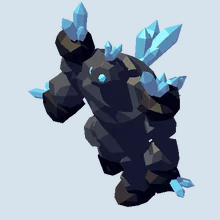
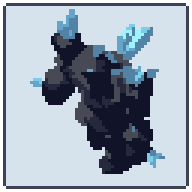
Rendre des sprites depuis la 3D évite de dessiner à la main chaque image de chaque côté (le guide complet explique pourquoi). La question est de passer du modèle à des pixels qui se lisent comme du pixel art. Il y a quatre façons courantes de le faire.
1. Dessiner par-dessus des rendus
Rendre le modèle de chaque côté, réduire les images, et les redessiner à la main par-dessus, pixel par pixel.
- Vous donne : un contrôle total. Chaque pixel est un choix, donc le résultat a l’air fait main, parce qu’il l’est.
- Coûte : le plus de temps. Huit côtés d’un cycle de marche, c’est 64 images ou plus à redessiner, et une modification du modèle oblige à tout redessiner.
- Idéal pour : quelques sprites phares, ou retoucher les images clés après l’une des autres façons.
2. Réduire un rendu
Rendre le modèle en pleine taille et le réduire, éventuellement avec un filtre de palette dans un éditeur d’images.
- Vous donne : de petites images rapidement, sans rien à configurer.
- Coûte : le résultat ne se lit pas comme du pixel art. La réduction mélange les couleurs : les bords deviennent flous, quelques dizaines de couleurs voulues en deviennent des centaines, les parties fines se morcellent, et les pixels scintillent d’une image à l’autre quand le modèle bouge.
- Idéal pour : les références et les maquettes rapides, pas le rendu final.
3. Monter un système de shaders dans Blender ou dans votre moteur
Monter une caméra basse résolution, un toon shader à lumière par bandes, une passe de contour et une palette dans Blender, ou la même chose dans Godot, Unity ou Unreal, puis scripter l’export de chaque côté et de chaque clip.
- Vous donne : un pipeline à vous, que vous pouvez régler, dans un outil que vous connaissez peut-être déjà.
- Coûte : du temps pour le construire et le faire fonctionner. Les parties difficiles sont celles qui n’apparaissent qu’en animation : garder une seule échelle de pixel pour chaque objet, un pivot qui reste sur le même pixel, des bandes de lumière qui ne sautent pas, des traits qui restent larges d’un pixel, et un export de planches avec les bons noms et la bonne disposition pour votre moteur.
- Idéal pour : les équipes avec un artiste technique qui veut maîtriser chaque étape.
4. Utiliser une application dédiée de la 3D au sprite
Une application dédiée fait pour vous les étapes de la façon 3 : elle importe le modèle et ses animations, place une caméra de chaque côté, dessine les pixels et exporte des planches que votre moteur lit.
- Vous donne : une planche de sprites finie en quelques minutes, et de nouveau la même planche chaque fois que le modèle change.
- Coûte : le prix de l’application, et l’apprentissage de ses commandes.
- Idéal pour : la plupart des jeux avec beaucoup de sprites, de côtés ou d’animations.
Pixor est l’une de ces applications. Ses shaders dessinent chaque pixel à partir de votre modèle, et le même modèle avec les mêmes réglages donne toujours les mêmes pixels, donc les retouches faites à la main restent valables. Il garde une seule échelle en pixels par mètre et un pivot fixe sur chaque image et chaque côté, réduit les couleurs à des rampes avec décalage de teinte, dessine des contours sélectifs et tient les bandes de lumière stables pour que les images ne scintillent pas. Il exporte des planches PNG avec JSON, des fichiers Aseprite avec tags, des SpriteFrames Godot, des GIF et des cartes de normales, fonctionne hors ligne sans compte, et coûte un seul prix, chaque mise à jour comprise. La démo gratuite en ligne crée une première planche de sprites sans inscription.
Laquelle choisir
| Dessiner par-dessus | Réduire un rendu | Système de shaders | Application dédiée | |
|---|---|---|---|---|
| Temps de mise en place | aucun | aucun | des jours à des semaines | minutes |
| Temps par sprite | des heures | minutes | des minutes, une fois construit | minutes |
| Se lit comme du pixel art | oui | non | oui, si c’est bien réglé | oui |
| Stable en animation | oui, à la main | non | seulement si vous réglez le scintillement | dépend de l’application |
| À refaire après une modification du modèle | redessiner | rapide | rapide | rapide |
Beaucoup d’artistes les combinent : rendre avec une application dédiée ou leur propre système, puis dessiner par-dessus les quelques images qui comptent le plus. Commencez par le tutoriel du premier sprite pour voir tout le chemin du modèle à la planche.
Questions
Quelle est la façon la plus rapide de transformer un modèle 3D en planche de sprites ?
Une application dédiée de la 3D au sprite : importez le modèle, placez les caméras, choisissez l’animation et un look, et exportez la planche. Avec Pixor, cela prend quelques minutes pour un premier sprite, et la démo gratuite en ligne suffit pour cela.
Puis-je simplement réduire un rendu pour obtenir du pixel art ?
Vous obtenez de petites images, pas du pixel art : des bords flous, des centaines de couleurs presque identiques et des pixels qui scintillent d’une image à l’autre. Cela sert de référence pour dessiner par-dessus.
Ai-je besoin de Blender pour transformer un modèle en sprites ?
Non. Pixor importe les fichiers glTF, GLB, FBX, OBJ et MagicaVoxel .vox de n’importe quel outil 3D, y compris les fichiers FBX de Mixamo tels quels.
Combien de directions puis-je rendre ?
Autant que le jeu en a besoin : un côté pour un jeu à défilement horizontal, 4 ou 8 pour les jeux vus de dessus et isométriques, 16 ou 32 pour les véhicules et les vaisseaux. Dans Pixor, un anneau de caméras rend tous les côtés à la fois.
À lire ensuite
- De la 3D au pixel art : le guide complet
- Sprites pré-rendus
- Selout : contours sélectifs
- Rampes de palette
- Tramage
- Tailles de sprites pour les jeux en pixel art
Essayez-le sur votre propre modèle, gratuitement dans votre navigateur, ou procurez-vous la version complète.
Essayer dans le navigateur Obtenir Pixor