Sprites pour jeux de stratégie et de tactique
Les jeux de stratégie et de tactique placent beaucoup d’unités et de bâtiments sur une même grille. Ils doivent se lire d’un coup d’œil, être orientés dans le bon sens et avoir l’air d’appartenir à la même carte.
| Vue | isométrique 2:1 |
|---|---|
| Taille | unités de 32 à 48 px, bâtiments de 64 à 128 px |
| Côtés | 4 ou 8 |
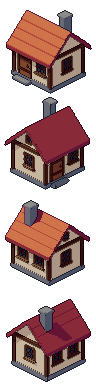
Projet d’exemple
Bâtiment isométrique : le projet .pixor et son modèle de la bibliothèque (CC0). La planche à gauche est ce qu’il rend.
Ce dont ces jeux ont besoin
Un jeu de tactique a besoin d’une troupe d’unités, chacune avec repos, marche, attaque, coup reçu et mort, vues dans toutes les directions qu’elles peuvent prendre. Un jeu de stratégie y ajoute des bâtiments à plusieurs stades, des ressources, des arbres et des rochers, et souvent plusieurs factions avec les mêmes types d’unités.
Le joueur lit le plateau vite. Le type, le propriétaire et l’orientation d’une unité doivent être clairs d’un coup d’œil, même quand vingt d’entre elles partagent l’écran.
La caméra
Utilisez la vue isométrique 2:1. Les lignes du sol avancent de deux pixels pour chaque pixel de hauteur, ce qui garde des bords de tuiles nets et permet aux unités, aux bâtiments et au terrain de partager une même grille en losanges. Le pixel art isométrique en explique les règles.
Les unités sont petites, de 32 à 48 px, pour qu’une armée entière tienne à l’écran. Les bâtiments sont plus grands, de 64 à 128 px, selon leur emprise. Donnez à chaque bâtiment sa propre taille de canevas, mais gardez la même vue et la même inclinaison pour tout.
Rendez quatre côtés pour les unités sur une grille carrée, huit pour les unités qui tournent librement. Les bâtiments en ont besoin de quatre si la carte pivote ou si un même bâtiment peut être orienté différemment. Les tours dont les canons visent, en tower defense comme dans les jeux de stratégie, ont besoin de 16 caps sur un seul pivot : voir sprites de tower defense.
Échelle et pivot
Une seule échelle en pixels par mètre par projet garde les tailles justes : un golem de cristal est plus grand qu’un chevalier, et tous deux sont plus petits qu’une porte. Pixor garde une seule échelle pour le projet, donc des modèles faits à des moments différents restent assortis.
Placez le pivot au centre de l’emprise, là où l’unité ou le bâtiment touche la tuile. Pixor fixe le pivot sur un pixel dans chaque image et chaque côté, si bien qu’une unité qui tourne sur place ne glisse pas hors de sa tuile.
Animation
Les animations d’attente, de marche, de course, d’attaque, de coup reçu et de mort de la bibliothèque de mouvements fonctionnent sur n’importe quel squelette humanoïde et couvrent une unité de base. Gardez les animations courtes : sur un plateau chargé, une attente de quatre images et une marche de six se lisent mieux que de longs cycles. Les bâtiments peuvent avoir de petites boucles, comme un drapeau ou de la fumée, gardées lentes pour que le plateau reste calme. Voir le timing en animation.
Palette et couleurs d’équipe
Une palette partagée unifie la carte. Les bandes de lumière donnent aux bâtiments des faces éclairées et ombrées bien nettes, ce qui aide l’œil à lire les formes de loin.
Pour les factions, les variantes de palette de Pixor écrivent des planches en plus qui partagent la disposition indexée. Marquez la couleur d’équipe, un matériau ou toutes les rampes d’une teinte, et team:blue ou team:red ne recolore que cela, sans toucher à la peau ni à l’acier. Des effets comme selected, hit-flash ou silhouette aident pour la sélection et le brouillard de guerre. Voir les variantes de recoloration.
Assets gratuits de la bibliothèque qui conviennent
- Unités : squelette, golem de cristal, araignée et slime.
- Bâtiments : house-small, house-medium, house-large, puits et market-stall.
- Éléments de carte : drapeau, clôture, pine-tree, rock-set et obélisque.
Mise en place dans Pixor
- Importez votre modèle, ou ouvrez l’exemple isométrique.
- À l’étape Scène, cliquez sur la caméra « Sud » dans l’Arborescence. Son réglage « Jeu » la prépare pour un type de jeu ; choisissez un jeu isométrique.
- Utilisez « Anneau autour du modèle » pour ajouter 4 ou 8 caméras. Réglez Largeur et Hauteur pour l’unité ou le bâtiment.
- À l’étape Action, choisissez les actions de l’unité.
- À l’étape Style, choisissez le look, et gardez-le pour toutes les unités.
- Exportez. Ajoutez des variantes de palette pour les équipes ; voir exports.
Questions
Quatre ou huit côtés pour les unités ?
Les jeux de tactique sur grille carrée déplacent souvent les unités dans quatre directions, donc quatre côtés suffisent. Les unités de stratégie en temps réel tournent librement, et huit côtés paraissent plus fluides.
Comment montrer à quel joueur appartient une unité ?
Couleurs d’équipe. Les variantes de palette de Pixor peuvent réécrire la même planche avec une couleur d’équipe, pour que chaque joueur ait son propre jeu sans nouveau rendu.
Pourquoi les unités et les bâtiments ont-ils besoin de la même échelle ?
Pour qu’un soldat passe une porte et qu’une tour soit plus haute qu’une cabane. Une seule échelle en pixels pour tout le projet garde ces tailles honnêtes.
À lire ensuite
Essayez-le sur votre propre modèle, gratuitement dans votre navigateur, ou procurez-vous la version complète.
Essayer dans le navigateur Obtenir Pixor